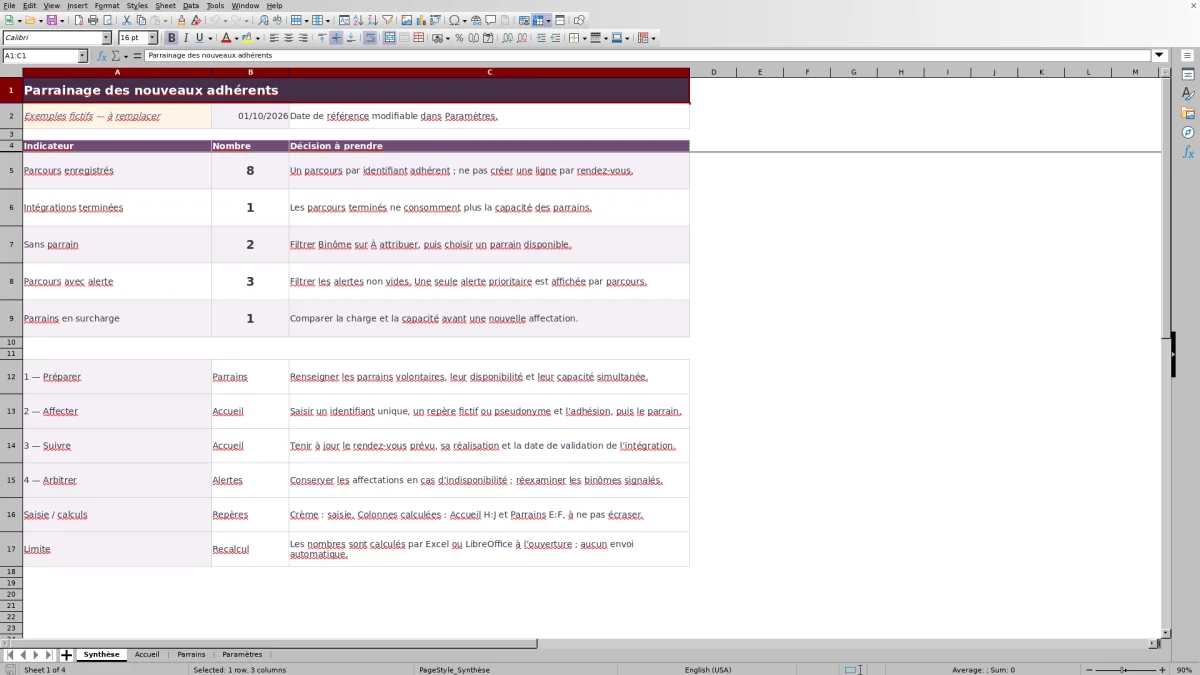
Qui attend encore un parrain ? Quel rendez-vous faut-il reprogrammer ? Ce classeur Excel aide le référent accueil de votre association à suivre les nouveaux adhérents, leurs binômes et les étapes de leur intégration.
Vous renseignez les parrains volontaires, les affectations et les dates du parcours. Le fichier calcule les étapes, les alertes et la charge de chaque parrain pour préparer vos décisions. Le choix du binôme reste à votre charge, tout comme la prise de contact et la validation de l’intégration.
Dans quels cas utiliser ce classeur
- Repérer les nouveaux adhérents encore sans parrain.
- Vérifier la charge des bénévoles avant une affectation.
- Distinguer rendez-vous prévu, réalisé et intégration validée.
- Préparer un point d’accueil à partir des parcours signalés.
Ce que contient le fichier
Prendre en main le classeur
1. Remplacer les exemples et régler la date de suivi
Conservez une copie du modèle, puis effacez uniquement les saisies fictives dans Accueil A2:G9 et Parrains A2:D4. Dans Paramètres, vérifiez « Date de référence » et « Délai sans parrain (jours) ». La date est celle du jour par défaut ; le délai initial de 14 jours est une hypothèse modifiable.
2. Recenser les parrains volontaires
Dans Parrains, attribuez à chaque bénévole un identifiant unique et un repère interne. Renseignez « Disponible » avec Oui ou Non, puis « Capacité d’accueil » avec le nombre de parcours qu’il peut accompagner simultanément. Conservez les colonnes calculées « Accompagnements en cours » et « Alerte capacité ».
3. Enregistrer et affecter les nouveaux adhérents
Dans Accueil, créez une seule ligne par adhérent avec son identifiant, un repère ou pseudonyme et sa date d’adhésion. Choisissez ensuite un « Identifiant parrain » dans la liste, après avoir vérifié sa disponibilité et sa charge dans Parrains. Ne créez pas une nouvelle ligne pour chaque rendez-vous.
4. Mettre à jour les étapes et examiner les alertes
Saisissez les dates dans « Rendez-vous prévu », « Rendez-vous réalisé », puis « Intégration validée le » lorsque cette validation a effectivement eu lieu. Consultez Synthèse pour préparer le point d’accueil et filtrez Accueil sur les alertes non vides pour retrouver les parcours à examiner.
Affecter un parrain sans confondre disponibilité et capacité
Avant de proposer un binôme, vérifiez deux éléments dans Parrains : le bénévole accepte-t-il de nouvelles affectations et combien de parcours accompagne-t-il déjà ? La « Capacité d’accueil » est un nombre d’accompagnements simultanés, pas un nombre d’heures ni un objectif annuel.
Dans Accueil, le champ « Binôme » affiche « Valide » lorsque l’identifiant du parrain est reconnu et que sa disponibilité est sur Oui. « Valide » ne signifie pas qu’il reste une place : la capacité se contrôle séparément dans Parrains. Lorsque la charge atteint exactement la capacité, aucune alerte de dépassement ne s’affiche, mais une nouvelle affectation ferait dépasser cette limite.
Si un bénévole devient indisponible, passez « Disponible » à Non sans effacer ses affectations existantes. Les binômes concernés sont signalés comme indisponibles ; ils ne sont pas réattribués automatiquement. Vous pouvez alors convenir avec les personnes concernées d’une poursuite de l’accompagnement ou d’un changement de parrain.
Suivre une progression, sans transformer chaque rencontre en parcours
Le classeur repose sur une ligne par adhérent. Le champ « Étape » traduit les informations présentes : sans parrain, le parcours reste « Parrain à attribuer » ; avec un parrain mais sans rendez-vous, il passe à « À contacter ». Une date prévue donne « Rendez-vous prévu », une date de réalisation donne « À finaliser », puis une date de validation donne « Terminée ».
Ces libellés décrivent vos saisies, pas une observation de la situation réelle. Une date prévue ne prouve pas que la rencontre a eu lieu. Après le rendez-vous, renseignez sa réalisation ; ne remplissez « Intégration validée le » qu’après la décision de validation selon les pratiques de votre association.
Un parcours reste compté dans la charge du parrain tant que sa date de validation est vide, même si le rendez-vous est réalisé. À l’inverse, une date de validation saisie trop tôt le retire de cette charge. Vérifiez donc les parcours « À finaliser » avant de conclure qu’un bénévole manque de disponibilité.
Lire les alertes pour choisir la prochaine action
Le champ « Alerte » affiche une seule alerte prioritaire par parcours. L’ordre est le suivant : « Date manquante », « Binôme à revoir », « Parrain à trouver », puis « Rendez-vous dépassé ». Après une correction, relisez la ligne : un autre problème jusque-là masqué peut apparaître.
- « Date manquante » : renseignez la date d’adhésion pour permettre le suivi du délai d’attente.
- « Binôme à revoir » : contrôlez l’identifiant du parrain et sa disponibilité.
- « Parrain à trouver » : affectez un parrain à un parcours non terminé dont l’attente dépasse le seuil défini.
- « Rendez-vous dépassé » : vérifiez si la rencontre a eu lieu sans avoir été renseignée, ou s’il faut convenir d’une nouvelle date.
Le délai sans parrain doit être strictement dépassé : avec le réglage initial, une attente d’exactement 14 jours ne déclenche pas l’alerte. Un rendez-vous prévu à la date de référence n’est pas encore dépassé. Ces comparaisons dépendent de « Date de référence » dans Paramètres ; si vous y fixez une date pour une réunion, pensez à la mettre à jour lors du suivi suivant.
Dans Synthèse, « Parcours avec alerte » compte les lignes signalées, pas le nombre total de difficultés. Un résultat nul ne prouve donc pas que tout est à jour : les parcours sans identifiant ne sont pas évalués, et un adhérent récemment inscrit peut encore attendre un parrain sans avoir dépassé le délai.
Exemple : préparer le point d’accueil du bureau
Dans cet exemple fictif, vous préparez une réunion à partir des données suivantes :
- Date de référence : 01/10/2026 ; délai sans parrain : 14 jours.
- Adhérent A : adhésion le 11/09/2026, sans parrain et sans validation d’intégration.
- Adhérent B : adhésion le 19/09/2026, affecté à P01, rendez-vous prévu le 30/09/2026, sans date de réalisation ni de validation.
- Parrain P01 : disponible, capacité de 2 parcours ; 3 adhérents lui sont affectés au total, dont un avec une date de validation d’intégration.
Pour l’adhérent A, le fichier compare la date de référence à la date d’adhésion : l’attente est de 20 jours. Le seuil est dépassé, donc « Parrain à trouver » s’affiche. La prochaine action consiste à chercher un bénévole disponible ayant encore de la capacité.
Pour l’adhérent B, la date prévue est passée et aucune réalisation n’est renseignée : l’alerte est « Rendez-vous dépassé ». Avant de reprogrammer, vérifiez auprès du binôme si la rencontre a déjà eu lieu. Si oui, saisissez la date réelle plutôt que de modifier la date prévue pour faire disparaître l’alerte.
Pour P01, le parcours terminé est exclu du comptage : il reste 2 accompagnements en cours. La charge atteint la capacité sans la dépasser, donc aucune alerte de surcharge n’apparaît. Il ne faut pourtant pas lui affecter l’adhérent en attente sans revoir sa capacité ou attendre la fin effective d’un accompagnement.
Erreurs de saisie : les repérer et les corriger
Les validations encadrent la saisie ordinaire des identifiants, dates, disponibilités et capacités. Toutefois, un collage peut contourner les contrôles. Après avoir importé ou copié des lignes, vérifiez les données et les résultats plutôt que de considérer le collage comme une validation.
- Un adhérent apparaît plusieurs fois : regroupez son suivi sur une seule ligne. La synthèse compte les identifiants renseignés ligne par ligne ; elle ne dédoublonne pas les parcours.
- Le binôme est « Inconnu » : comparez « Identifiant parrain » dans Accueil avec l’identifiant saisi dans Parrains, puis sélectionnez la bonne référence.
- Une date est refusée : saisissez une vraie date au format JJ/MM/AAAA. L’adhésion ne doit pas être postérieure à la date de référence ; la réalisation doit se situer entre l’adhésion et cette référence. La validation de l’intégration nécessite une date de réalisation et ne doit pas la précéder.
- « Capacité à renseigner » apparaît : saisissez le nombre entier de parcours simultanés convenu avec le bénévole. Une capacité vide n’équivaut pas à une capacité nulle.
- Une étape reste vide : vérifiez d’abord « Identifiant adhérent ». Sans cet identifiant, les champs calculés du parcours restent vides.
Les feuilles ne sont pas protégées contre l’écrasement des formules. Réservez vos saisies aux cellules prévues, repérées en crème, et ne collez pas de valeurs dans Accueil H:J ni dans Parrains E:F. En cas d’écrasement, récupérez la formule depuis une copie intacte du modèle avant de vous appuyer sur la synthèse.
Limites à connaître avant d’étendre le suivi
Le classeur prépare 100 parcours et 100 parrains, sur les lignes 2 à 101. Les calculs et contrôles utilisent ces plages : ajouter une ligne ne suffit pas à garantir sa prise en compte. Avant de dépasser cette capacité, faites adapter puis vérifier les formules, listes de choix, validations et filtres.
Chaque parcours dispose d’une date de rendez-vous prévu et d’une date de rendez-vous réalisé. Ce n’est pas un journal de toutes les rencontres. En cas de report, mettez à jour la date prévue ; si vous devez conserver les rendez-vous successifs ou les anciennes affectations, prévoyez un historique séparé ou une copie datée avant modification.
Le fichier n’envoie pas de message et ne prend pas de rendez-vous. Les alertes servent à décider qui contacter ; les échanges avec l’adhérent et le bénévole restent à organiser. De même, « Terminée » résulte de la présence d’une date de validation : le classeur ne juge pas la qualité de l’intégration.
Pour ce suivi, privilégiez les identifiants internes et pseudonymes prévus. N’ajoutez pas d’informations personnelles sensibles inutiles. Limitez la diffusion du fichier aux personnes chargées de l’accueil et transmettez au bureau les éléments nécessaires à ses décisions plutôt que l’ensemble du suivi individuel.
Comparaison avec un tableau vierge de suivi
Un tableau vierge peut convenir à quelques binômes suivis ponctuellement. Ce modèle apporte surtout un cadre commun lorsque plusieurs parcours doivent être examinés avec les mêmes règles de disponibilité, de délai et de progression.
| Méthode | Mise en place | Contrôle des binômes et de la charge | Rendez-vous et alertes | Adaptation du suivi |
|---|---|---|---|---|
| Ce classeur Excel | Champs, formules et validations déjà préparés ; exemples à remplacer. | Disponibilité vérifiée par identifiant et charge calculée par parrain ; affectation manuelle. | Une date prévue et une date réalisée par parcours ; alertes calculées selon la date de référence. | Cadre de 100 parcours et 100 parrains ; extension à vérifier avant utilisation. |
| Tableau vierge | Colonnes et règles à définir par l’association. | Vérification manuelle, sauf ajout de formules adaptées. | Organisation libre ; échéances à examiner manuellement si aucun calcul n’est ajouté. | Structure à concevoir selon le besoin, notamment pour conserver plusieurs rencontres. |
Choisissez ce classeur si vous souhaitez suivre un parcours d’accueil standard par adhérent et disposer de repères calculés. Préférez une structure conçue sur mesure si votre priorité est un historique détaillé des rencontres ou un parcours composé de nombreuses étapes différentes. Dans les deux cas, la fiabilité dépend de la mise à jour des saisies et de la vérification des décisions avec les bénévoles.
Questions fréquentes
Faut-il saisir les noms complets et les coordonnées des adhérents ?
Non. Les champs « Identifiant adhérent » et « Repère adhérent » permettent d’utiliser une référence interne et un pseudonyme. Le suivi des binômes et des étapes ne nécessite pas d’ajouter des coordonnées ou des renseignements sensibles dans ce classeur.
Peut-on fixer la date de référence pour préparer une réunion ?
Oui. Dans Paramètres, vous pouvez remplacer la formule de « Date de référence » en B2 par une date précise. Les alertes seront alors évaluées à cette date. Cela ne reconstitue pas une situation ancienne : les affectations et les dates de parcours restent celles actuellement saisies. Conservez une copie datée si vous devez garder la situation présentée en réunion.
Pourquoi une intégration terminée peut-elle encore avoir une alerte ?
La présence d’une date dans « Intégration validée le » donne l’étape « Terminée » et retire le parcours de la charge du parrain. Mais une date d’adhésion manquante ou un parrain inconnu ou indisponible peut encore déclencher une alerte. Vérifiez la cohérence de la ligne ; ne modifiez pas une date de réalisation ou de validation exacte uniquement pour masquer le signalement.
Peut-on attribuer plusieurs parrains à un même adhérent ?
Le parcours prévoit un seul champ « Identifiant parrain ». N’y saisissez pas plusieurs identifiants et ne dupliquez pas l’adhérent pour représenter un co-parrainage : les vérifications de binôme et les comptages ne seraient plus adaptés. Si plusieurs bénévoles interviennent, désignez un référent dans ce suivi ou faites adapter la structure à votre organisation.
Que vérifier à l’ouverture du fichier dans un tableur ?
Les indicateurs reposent sur le recalcul des formules à l’ouverture dans Excel ou LibreOffice. Avant de supprimer les exemples, vérifiez que les résultats s’affichent et que les listes de choix sont utilisables dans votre environnement. Si les nombres semblent figés après une modification, contrôlez le réglage de recalcul du tableur. Pour un autre logiciel, vérifiez également les dates, les validations et les filtres avant d’utiliser le fichier pour vos décisions.
Domaines éditoriaux

Élise VernadierFinancement et finances associatives
Découvrir ce domaine éditorial →
Mathis ClerveauVie associative et actions solidaires
Découvrir ce domaine éditorial →