À l’approche des échéances annuelles, le secrétariat doit savoir qui souhaite renouveler son adhésion et qui reste à contacter. Ce classeur Excel rassemble les échéances, les réponses et la date du dernier contact pour préparer les relances de renouvellement.
Vous saisissez les informations reçues ; le fichier calcule les jours avant échéance et indique les dossiers à relancer, en attente ou à vérifier. Les contacts restent à effectuer manuellement : le classeur n’envoie aucun message et ne suit ni les encaissements ni la comptabilité des cotisations.
Dans quels cas utiliser ce classeur
- Repérer les adhérents sans réponse à contacter selon vos délais.
- Espacer les relances à partir de la dernière date renseignée.
- Identifier les dossiers à corriger avant de contacter les adhérents.
- Présenter au bureau un décompte des réponses et des actions restantes.
Ce que contient le fichier
Prendre en main le classeur
1. Préparer votre copie de travail
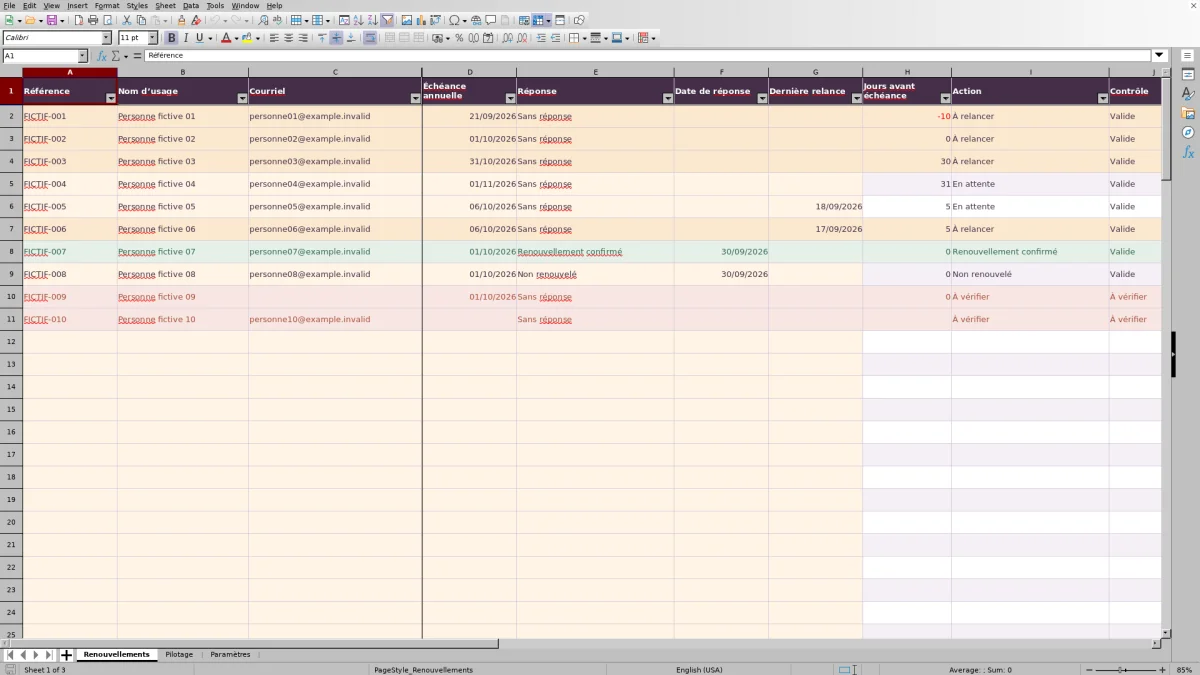
Dans « Renouvellements », effacez uniquement les données fictives de A2:G11. Conservez les colonnes H à J : elles contiennent les calculs. Enregistrez une copie dédiée à votre campagne annuelle.
2. Régler la date et les délais
Dans « Paramètres », vérifiez « Date de référence », « Anticipation des relances (jours) » et « Intervalle entre relances (jours) ». Les délais proposés sont de 30 et 14 jours. Adaptez-les à votre organisation ; ils ne constituent pas des règles légales.
3. Renseigner les dossiers
Dans « Renouvellements », saisissez une référence unique, le nom d’usage, le courriel et l’échéance annuelle de chaque personne. Choisissez la réponse dans la liste proposée. Pour « Sans réponse », laissez « Date de réponse » vide ; pour les deux autres choix, renseignez la date de la réponse reçue.
4. Corriger puis préparer les contacts
Consultez « Pilotage » et traitez d’abord les dossiers « À vérifier ». Revenez ensuite dans « Renouvellements » et filtrez la colonne « Action » sur « À relancer ». Vérifiez les coordonnées avant de préparer vos messages dans votre outil habituel.
5. Enregistrer les suites données
Renseignez « Dernière relance » après l’envoi effectif, pas au moment de sa préparation. À réception d’une réponse, mettez à jour « Réponse » et « Date de réponse ». Le classement du dossier se recalcule à partir de ces informations.
Comprendre pourquoi un dossier devient « À relancer »
Le classeur rapproche l’échéance annuelle de la date de référence. Le résultat « Jours avant échéance » est exprimé en jours : un nombre positif indique le temps restant, zéro correspond au jour de l’échéance et un nombre négatif signale une échéance dépassée.
Pour un dossier valide marqué « Sans réponse », l’action devient « À relancer » lorsque l’échéance entre dans le délai d’anticipation et qu’aucune relance n’est renseignée, ou que l’intervalle minimal depuis la dernière relance est atteint. Les deux seuils sont inclus : une échéance à exactement 30 jours entre donc dans une anticipation réglée à 30 jours.
Une échéance dépassée reste relançable si l’intervalle entre contacts est respecté. À l’inverse, « En attente » peut signifier que l’échéance est encore éloignée ou qu’un contact est trop récent. Consultez ces deux dates avant de décider d’intervenir hors du calendrier prévu.
Exemple : décider d’une relance à partir des dates
Dans cet exemple fictif, le dossier est complet et sa référence est unique. Pour reproduire le calcul, utilisez les données suivantes dans une copie de travail :
- Date de référence : 01/10/2026.
- Anticipation : 30 jours ; intervalle entre relances : 14 jours.
- Échéance annuelle : 06/10/2026.
- Réponse : « Sans réponse » ; date de réponse vide.
- Dernière relance : 17/09/2026.
Le fichier calcule 5 jours avant l’échéance. Le dernier contact remonte à 14 jours : le dossier se trouve dans la période d’anticipation et l’intervalle minimal est atteint. La colonne « Action » affiche donc « À relancer ». Le secrétariat peut préparer le contact, vérifier qu’aucune réponse récente n’a été oubliée, puis envoyer le message.
Si l’envoi a lieu à la date de référence de l’exemple, renseignez cette date dans « Dernière relance ». Sans autre changement, le dossier passe alors « En attente », car le nouvel intervalle n’est pas encore écoulé. La date de référence suivant normalement le jour courant, les résultats seront différents si vous ne la fixez pas pour cet exercice.
Erreurs de saisie : corriger avant toute relance
L’action « À vérifier » écarte des relances les dossiers présentant une incohérence. Elle ne désigne pas à elle seule le champ fautif : relisez les données de la ligne, sans remplacer les formules de contrôle.
- Une référence, un nom d’usage ou un courriel manque : complétez le champ à partir de vos informations fiables. Une référence présente sur plusieurs lignes doit être corrigée pour rester unique.
- Une date n’est pas reconnue par le tableur : ressaisissez-la comme une date, au format JJ/MM/AAAA, et non comme un commentaire.
- Une réponse est enregistrée sans sa date : ajoutez la date réelle de réception. Si le dossier est toujours « Sans réponse », la date de réponse doit rester vide.
- Une date de réponse ou de relance dépasse la date de référence : vérifiez la saisie et assurez-vous que la date de référence n’est pas restée figée sur une ancienne journée.
- Un libellé de réponse a été modifié : reprenez l’un des trois choix prévus, sans renommer les valeurs dans « Paramètres ».
Un contrôle « Valide » ne prouve pas que le courriel existe ni que l’échéance correspond aux règles de votre association. La vérification des informations reste nécessaire avant l’envoi.
Lire les décomptes avant une réunion du bureau
La feuille « Pilotage » compte les dossiers saisis et les répartit entre « À relancer », « En attente », « Renouvellement confirmé », « Non renouvelé » et « À vérifier ». Le total inclut les dossiers incomplets : il ne représente donc pas uniquement des fiches prêtes à être utilisées.
Avant de présenter la situation, regardez ensemble le nombre de relances et celui des dossiers à vérifier. Un compteur « À relancer » à zéro ne signifie pas nécessairement que tout le monde a répondu : des personnes peuvent encore être en attente, ou leurs dossiers peuvent nécessiter une correction.
Utilisez ces décomptes pour répartir le travail du secrétariat et signaler au bureau les réponses restant à obtenir. Ils décrivent l’état des renouvellements renseignés, pas les cotisations payées ni les recettes disponibles.
Enregistrer une réponse et préparer l’année suivante
Lorsqu’un adhérent répond, choisissez « Renouvellement confirmé » ou « Non renouvelé » et saisissez la date de réception. Pour un dossier valide, la colonne « Action » reprend cette réponse au lieu de proposer une nouvelle relance.
Une confirmation ne décale pas l’échéance. La prochaine échéance annuelle doit être saisie explicitement selon les règles de votre association. N’assimilez pas non plus une confirmation à un paiement : ce fichier n’enregistre aucun encaissement.
Avant de réutiliser une ligne pour une nouvelle campagne, conservez une copie datée si vous devez garder la situation précédente. Actualisez ensuite l’échéance et les informations de réponse et de relance pour qu’elles décrivent toutes le même cycle annuel. Une ancienne confirmation conservée par erreur empêcherait le dossier d’entrer dans les relances de la nouvelle campagne.
Préparer les messages sans attendre un envoi automatique
Le filtre « À relancer » constitue une liste de travail, pas une série de messages générés. Le classeur ne fournit ni envoi automatique ni suivi de réception. Vous devez rédiger les messages, choisir les destinataires et effectuer les contacts dans votre messagerie ou par votre moyen habituel.
Pour chaque contact, rappelez l’échéance concernée et la façon de répondre. Évitez de présenter l’absence de réponse comme un refus ou un défaut de paiement : elle signifie seulement qu’aucune réponse n’a été saisie dans ce suivi.
Le champ « Dernière relance » conserve une seule date, pas le détail de tous les échanges. Si plusieurs bénévoles interviennent, convenez d’une personne responsable de la mise à jour ou d’un ordre de passage. Cela limite le risque que deux personnes contactent le même adhérent avant que la date du dernier envoi soit renseignée.
Comparaison avec un tableau vierge de suivi
Un tableau vierge peut suffire pour quelques adhérents et une campagne très simple. Ce classeur apporte une structure déjà définie lorsque vous avez besoin d’appliquer les mêmes délais à tous les dossiers et de disposer de décomptes cohérents.
| Méthode | Préparation | Repérage des relances | Contrôles et synthèse | Contacts |
|---|---|---|---|---|
| Ce classeur Excel | Champs et calculs préparés pour 100 dossiers. | Action calculée selon l’échéance, la réponse et la dernière relance. | Signalement d’incohérences et décomptes par action. | Messages à rédiger et à envoyer manuellement. |
| Tableau vierge | Colonnes et organisation à créer selon votre besoin. | Lecture manuelle, sauf si vous ajoutez vos propres calculs. | Contrôles et synthèse à organiser. | Contacts à effectuer hors du tableau. |
Choisissez ce classeur si ses trois réponses et sa logique de délais correspondent à votre campagne. Préférez une structure sur mesure si vous devez suivre d’autres étapes. Si votre besoin principal est l’envoi groupé ou un historique détaillé des échanges, vérifiez ces fonctions dans un outil adapté : elles ne sont pas assurées ici.
Questions fréquentes
Combien d’adhérents peut-on suivre dans le fichier fourni ?
Le classeur comporte 100 lignes préparées, de la ligne 2 à la ligne 101 de « Renouvellements ». Les calculs, les contrôles et les décomptes portent sur cette plage. Ajouter des lignes au-dessous ne suffit pas à garantir leur prise en compte : faites adapter et vérifier les formules, les validations et le filtre avant de dépasser cette capacité.
Peut-on conserver une situation arrêtée à une date précise ?
Oui. Dans une copie du fichier, remplacez la « Date de référence » de « Paramètres » par la date souhaitée. Conservez aussi les données telles qu’elles étaient à cette date : changer uniquement la référence ne reconstitue pas un historique. Les réponses et relances postérieures à cette date seront signalées comme incohérentes.
Pourquoi une ligne vide n’affiche-t-elle aucune action ?
Lorsque les champs de saisie A à G sont tous vides, le contrôle et l’action restent vides. Cela permet de laisser les lignes inutilisées sans les compter comme des dossiers. En revanche, une ligne partiellement renseignée entre dans le suivi et peut apparaître « À vérifier ».
Que vérifier si j’ouvre le XLSX dans un autre tableur ?
Avant de saisir vos dossiers réels, contrôlez sur une copie le recalcul des jours, les libellés d’action, la liste des réponses et les filtres. Comparez notamment le résultat à l’exemple expliqué dans cette fiche. Cette précaution est utile sans présumer du comportement de votre logiciel ou de sa version.
Quelles précautions prendre avec les coordonnées des adhérents ?
Limitez la saisie aux informations utiles au renouvellement et réservez l’accès au fichier aux personnes chargées de cette tâche. Évitez de diffuser le classeur complet lorsqu’un simple décompte suffit au bureau. Pour les messages, veillez à ne pas exposer les adresses des autres destinataires. Ces précautions ne constituent pas une garantie de conformité juridique.
Domaines éditoriaux

Élise VernadierFinancement et finances associatives
Découvrir ce domaine éditorial →
Mathis ClerveauVie associative et actions solidaires
Découvrir ce domaine éditorial →