Avant de modifier les cotisations, le bureau doit rapprocher l’accessibilité des tarifs et les recettes attendues. Ce classeur Excel permet de comparer un barème de référence et un barème testé à partir d’effectifs prévus, répartis par tranche.
Vous renseignez les tarifs, les plafonds volontaires et les groupes à analyser. Le fichier calcule les projections et la part de l’effectif sous plafond : une aide à la décision tarifaire, sans suivi des paiements individuels ni évaluation des finances personnelles des adhérents.
Dans quels cas utiliser ce classeur
- Mesurer l’effet d’un changement de barème sur les recettes prévues.
- Repérer les tranches dont le tarif testé dépasse le plafond choisi.
- Identifier les groupes exclus du calcul avant de présenter les résultats.
- Préparer un arbitrage du bureau à partir d’hypothèses explicites.
Ce que contient le fichier
Prendre en main le classeur
1. Remplacer les données de démonstration
Conservez une copie du fichier, puis effacez les exemples dans A2:C11 de la feuille « Simulation ». Gardez les formules des colonnes D à K. Les données fictives ne doivent pas rester mêlées à vos prévisions.
2. Renseigner les hypothèses tarifaires
Dans les cellules crème de « Paramètres », indiquez la date d’analyse et cinq libellés de tranche distincts. Pour chaque tranche, saisissez un tarif de référence, un tarif testé et un plafond déclaré, en euros par personne et pour une même période de cotisation. Les montants doivent être numériques, positifs ou nuls.
3. Répartir les effectifs prévus
Dans les colonnes A à C de « Simulation », donnez un nom unique à chaque groupe, appelé « Cohorte », choisissez sa tranche et saisissez son effectif entier, positif ou nul. Chaque personne prévue doit appartenir à un seul groupe.
4. Contrôler puis comparer
Après recalcul, examinez la colonne « Contrôle » et corrigez les lignes « À compléter » ou « À vérifier ». Consultez ensuite « Synthèse » pour comparer les recettes prévues et la part sous plafond. Vérifiez les résultats et les alertes après tout collage de données.
Définir un plafond utile, sans en faire une règle d’éligibilité
Le plafond déclaré sert de repère pour examiner le tarif testé. Il s’agit d’une hypothèse volontaire renseignée par le bureau, pas d’un seuil calculé à partir des revenus des adhérents. Définissez ce que ce repère signifie pour votre association avant de saisir les montants dans « Paramètres ».
Le fichier compare le tarif testé au plafond de sa tranche. Si le tarif est inférieur ou égal au plafond, tout l’effectif du groupe est compté sous plafond ; sinon, aucun membre de ce groupe ne l’est. Le montant du dépassement ne change pas cette règle.
Gardez un périmètre commun : ne comparez pas, par exemple, un tarif annuel à un plafond mensuel. La part sous plafond fournit un indicateur d’accessibilité selon vos hypothèses, mais ne démontre pas que chaque adhérent pourra effectivement payer.
Construire des groupes sans compter deux fois les mêmes personnes
Une cohorte est un groupe d’adhérents prévus auquel vous affectez la même tranche. Plusieurs cohortes peuvent utiliser une même tranche, à condition de représenter des populations distinctes. Des libellés de groupe suffisent : aucun nom d’adhérent ni renseignement individuel sensible n’est nécessaire.
Le fichier exclut les identifiants de cohorte dupliqués. En revanche, deux groupes nommés différemment peuvent contenir les mêmes personnes sans que le classeur le détecte. Le bureau doit donc vérifier les populations sans chevauchement avant de valider la répartition.
Les deux scénarios utilisent les mêmes effectifs. Cela permet d’isoler l’effet du changement de tarif, mais ne prévoit pas l’arrivée ou le départ d’adhérents en réaction au nouveau barème. Si la fréquentation attendue est incertaine, examinez aussi une autre répartition dans une copie distincte du fichier.
Exemple : conserver les recettes tout en différenciant les tarifs
Voici une lecture des données fictives proposées dans le classeur. Dix cohortes de dix personnes sont réparties entre cinq tranches, soit vingt personnes par tranche. Le tarif de référence est de 30 € par personne. Les hypothèses testées sont les suivantes :
- Tranche A : tarif testé de 10 €, plafond de 15 €.
- Tranche B : tarif testé de 20 €, plafond de 20 €.
- Tranche C : tarif testé de 30 €, plafond de 25 €.
- Tranche D : tarif testé de 40 €, plafond de 45 €.
- Tranche E : tarif testé de 50 €, plafond de 45 €.
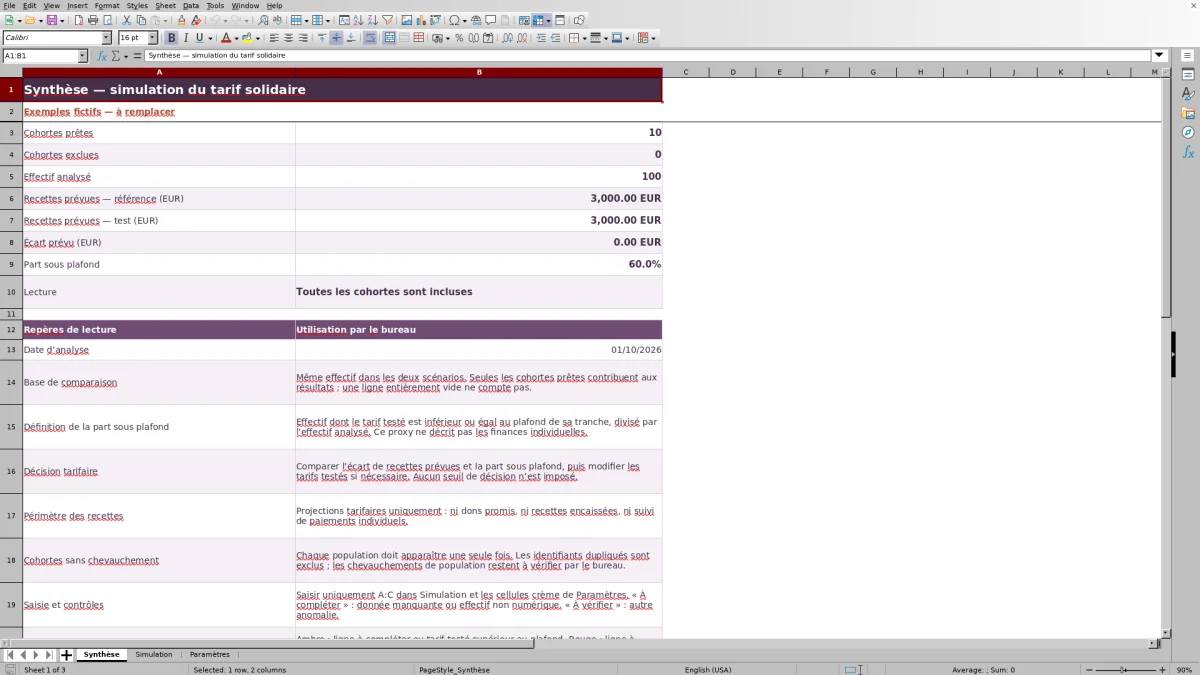
Avec ces données complètes, l’effectif analysé est de 100 personnes. Le fichier multiplie chaque effectif par le tarif correspondant, puis additionne les recettes : 3 000 € au tarif de référence et 3 000 € au barème testé. L’écart prévu est donc de 0 € : les baisses et les hausses tarifaires se compensent dans cette répartition.
Les tranches A, B et D respectent leur plafond, soit 60 personnes sur 100 et une part sous plafond de 60 %. L’égalité au plafond est bien incluse. Le maintien des recettes ne signifie donc pas que tous les tarifs testés respectent les plafonds choisis.
Le bureau peut alors revoir les tarifs des tranches C et E, puis observer l’effet sur les recettes. Le classeur ne choisit pas cet arbitrage et ne propose pas automatiquement un barème optimal.
Erreurs de saisie : corriger les exclusions avant de conclure
Une ligne exclue ne contribue pas aux résultats. Une synthèse affichant des résultats partiels ne doit donc pas être présentée comme la projection de toute l’association.
- « À compléter » : recherchez un nom de cohorte ou une tranche manquante, ou un effectif absent ou non numérique. Saisissez un nombre dans « Effectif prévu », sans ajouter le mot « personnes ».
- « À vérifier » : contrôlez notamment les doublons de cohorte, les effectifs négatifs ou décimaux, les libellés de tranche et les montants de « Paramètres ».
- Tranche renommée : actualisez aussi les cohortes concernées dans « Simulation ». Une ancienne désignation ne correspond plus au nouveau libellé.
- Tranche incomplète ou invalide : corrigez ses hypothèses tarifaires ; toutes les cohortes qui l’utilisent sont concernées.
L’ambre peut signaler une ligne à compléter ou un tarif testé supérieur au plafond. Ce dépassement n’exclut pas à lui seul une cohorte prête : comparez « Tarif testé (EUR) » et « Plafond déclaré (EUR) » pour comprendre l’alerte. Le rouge signale notamment une ligne à vérifier ou des cohortes exclues.
Un collage peut contourner les validations de saisie. Après cette opération, faites recalculer le classeur et relisez les contrôles plutôt que de vous fier uniquement à l’absence de message au moment de la saisie.
Lire les résultats vides et les zéros sans les confondre
Une cohorte complète avec un effectif nul peut être « Prêt » : ses recettes sont alors de 0 €. Elle n’ajoute toutefois aucune personne à l’effectif analysé. Une ligne entièrement vide ne compte pas comme cohorte.
Lorsqu’aucune cohorte n’est prête, les recettes de la synthèse restent vides et la lecture indique « Aucune donnée exploitable ». Ce résultat ne signifie pas que l’association prévoit zéro recette : il manque une base de calcul utilisable.
Si l’effectif total analysé est nul, la part sous plafond reste vide, car aucune proportion ne peut être calculée. À l’inverse, avec un effectif analysé positif, une part de 0 % signifie qu’aucune personne incluse dans le calcul n’appartient à une tranche dont le tarif testé respecte le plafond.
La part sous plafond est pondérée par les effectifs : ce n’est ni la proportion de tranches ni la proportion de cohortes sous plafond. Vérifiez toujours l’effectif analysé et les exclusions avant d’interpréter ce pourcentage.
Préparer l’arbitrage du bureau et conserver les hypothèses
Présentez ensemble l’écart de recettes prévues et la part sous plafond. Un écart négatif indique une baisse projetée par rapport au tarif de référence ; un écart positif indique une hausse. Aucun seuil de décision n’est imposé : le bureau apprécie ce que l’association peut accepter au regard de son budget et de son objectif d’accessibilité.
Pour comparer plusieurs propositions successives, conservez des copies datées et notez séparément les raisons des changements. Modifier un tarif testé remplace l’hypothèse de travail en cours ; ne comptez pas sur un historique automatique. La « Date d’analyse » de « Paramètres » est une date de travail à renseigner, pas une preuve de validation du barème.
Les montants calculés restent des recettes prévues. Ils ne comprennent ni dons promis ni encaissements constatés et ne permettent pas de savoir qui a payé sa cotisation. Le fichier ne conclut pas non plus sur l’éligibilité d’une personne, la fiscalité ou la validité juridique du barème.
Comparaison avec un tableau vierge
Le choix dépend surtout de votre besoin de simulation et de la structure de votre barème. Ce classeur fournit un cadre déjà calculé ; un tableau vierge laisse davantage de liberté, mais les calculs et les contrôles restent à construire.
| Méthode | Préparation | Comparaison tarifaire | Contrôles | Adaptation du périmètre |
|---|---|---|---|---|
| Ce classeur de simulation | Hypothèses et effectifs à renseigner dans une structure existante. | Deux barèmes comparés à effectif identique, avec recettes et part sous plafond. | Statuts par cohorte, exclusions et alertes ; chevauchements à contrôler par le bureau. | Cinq tranches et cent lignes de cohorte prévues. |
| Tableau vierge | Colonnes, formules et présentation à définir. | Calculs à construire selon les scénarios souhaités. | Règles de validation et vérifications à mettre en place. | Structure à concevoir selon vos propres besoins. |
Choisissez ce classeur si le cadre de cinq tranches convient à votre préparation en bureau. Si vous avez besoin de davantage de tranches ou d’une autre logique de tarification, prévoyez une adaptation contrôlée ou un tableau conçu pour ce besoin. L’ajout de lignes ou de tranches au-delà du cadre prévu ne doit pas être supposé pris en charge automatiquement.
Questions fréquentes
Peut-on utiliser le fichier dans Excel ou LibreOffice ?
Le fichier est au format XLSX. Après ouverture dans votre tableur, faites recalculer les formules et vérifiez les résultats, les listes de choix et les alertes avant de vous appuyer sur la synthèse. Ne présumez pas d’un comportement identique dans toutes les versions d’Excel ou de LibreOffice.
Peut-on simuler une adhésion gratuite pour une tranche ?
Oui. Un tarif de référence ou un tarif testé peut être égal à 0 €. Avec un tarif testé nul, une cohorte prête produit zéro recette dans le scénario testé et son effectif est compté sous plafond puisque les plafonds saisis doivent être positifs ou nuls. Il s’agit d’une hypothèse de simulation, pas d’une décision d’exonération automatique.
Le plafond est-il calculé à partir des revenus des adhérents ?
Non. Vous renseignez un plafond par tranche dans « Paramètres ». Le classeur ne calcule pas de quotient familial et n’a pas besoin de justificatifs de ressources. Définissez vos hypothèses sans recueillir de données personnelles sensibles inutiles à cette simulation collective.
Le fichier permet-il de suivre les cotisations payées ?
Non. Il projette des recettes à partir de tarifs et d’effectifs prévus. Pour distinguer les cotisations dues et encaissées ou suivre les paiements individuels, utilisez un suivi séparé adapté à cette tâche.
Faut-il modifier les formules pour tester un nouveau tarif ?
Non. Modifiez « Tarif testé (EUR) » dans « Paramètres », puis vérifiez les résultats après recalcul. Les colonnes D à K de « Simulation » sont calculées et doivent être conservées. Gardez une copie préalable si vous souhaitez retrouver la proposition précédente.
Domaines éditoriaux

Élise VernadierFinancement et finances associatives
Découvrir ce domaine éditorial →
Mathis ClerveauVie associative et actions solidaires
Découvrir ce domaine éditorial →