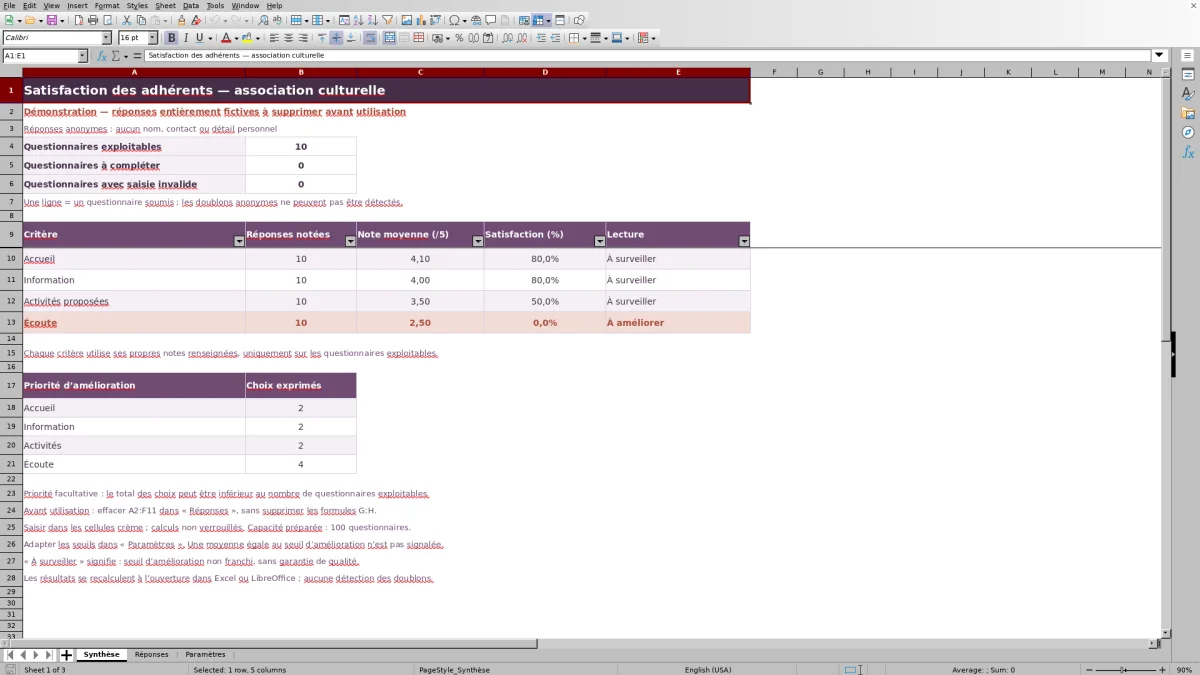
Après une activité ou une campagne de consultation, rassemblez les réponses des adhérents pour repérer ce qui fonctionne et ce qui mérite une amélioration. Ce classeur Excel permet de saisir des réponses anonymes sur quatre critères : accueil, information, activités proposées et écoute.
Vous renseignez les dates, les notes et les priorités exprimées ; le fichier calcule les moyennes, les taux de satisfaction et les nombres de choix. La synthèse aide à préparer une décision du bureau, à condition de vérifier les saisies et le nombre de réponses derrière chaque résultat.
Dans quels cas utiliser ce classeur
- Repérer les critères à discuter lors de la prochaine réunion du bureau.
- Lire chaque résultat avec son nombre de réponses notées.
- Distinguer les priorités exprimées des notes de satisfaction.
- Identifier les questionnaires à vérifier avant de présenter le bilan.
Ce que contient le fichier
Prendre en main le classeur
1. Retirez les réponses de démonstration
Enregistrez une copie de travail, puis effacez uniquement le contenu de A2:F11 dans la feuille « Réponses ». Ces données sont fictives. Conservez les formules des colonnes G et H : elles calculent la moyenne par questionnaire et son état.
2. Fixez les règles avant la collecte
Dans « Paramètres », vérifiez le « Seuil de satisfaction (/5) », le « Seuil d’amélioration (/5) » et l’« Effectif minimal par critère ». Examinez aussi les quatre priorités proposées et le sens des notes. Ces choix doivent rester cohérents pendant toute la campagne.
3. Saisissez un questionnaire par ligne
Dans les cellules crème de « Réponses », renseignez la date au format JJ/MM/AAAA, les notes entières de 1 à 5 et, si elle a été exprimée, une priorité d’amélioration. Ne saisissez aucun nom, contact ou détail personnel. La capacité préparée est de 100 questionnaires.
4. Contrôlez les états avant de lire la synthèse
Utilisez la colonne « État » pour repérer les lignes « À compléter » ou « Saisie invalide ». Vérifiez-les à partir des réponses recueillies, sans inventer de note manquante. Consultez ensuite « Synthèse » : les indicateurs ne retiennent que les questionnaires marqués « Exploitable ».
Organiser une collecte anonyme et cohérente
Le classeur sert à saisir et à synthétiser les réponses recueillies. Il ne remplace pas l’organisation de la consultation : choisissez une période, présentez les quatre critères aux adhérents et expliquez la même échelle à tous. Dans « Paramètres », les notes vont de 1, « Très insatisfait », à 5, « Très satisfait » ; 3 signifie « Ni satisfait ni insatisfait ».
Respectez la règle une ligne = un questionnaire. Une note absente ne doit pas être remplacée par zéro ou par une estimation. La priorité est facultative et correspond à un seul choix parmi les quatre propositions.
L’absence de champs nominatifs ne suffit pas, à elle seule, à organiser l’anonymat. Ne joignez pas de liste permettant de relier les lignes à des adhérents et limitez l’accès aux réponses détaillées aux personnes qui en ont besoin. Le fichier ne détecte pas les doublons anonymes : prévoyez des consignes de participation claires, sans ajouter d’identifiants personnels inutiles.
Lire les moyennes et les taux sans confondre leurs rôles
Dans « Synthèse », chaque critère utilise ses propres notes renseignées, uniquement sur les questionnaires exploitables. Le nombre de « Réponses notées » peut donc varier d’un critère à l’autre. Regardez l’effectif avant le pourcentage : un résultat calculé sur peu de réponses ne décrit pas nécessairement l’avis de l’ensemble des adhérents.
La « Note moyenne (/5) » indique le niveau moyen des notes. La « Satisfaction (%) » mesure la part des notes supérieures ou égales au seuil défini dans « Paramètres ». Avec le réglage initial de 4, seules les notes 4 et 5 entrent dans ce pourcentage. Ce taux n’est donc pas la moyenne divisée par cinq.
La colonne « Lecture » applique d’abord l’effectif minimal, fixé initialement à 5 réponses par critère. Si cet effectif est atteint, une moyenne strictement inférieure au seuil d’amélioration, initialement 3, entraîne la mention « À améliorer ». Sinon, le fichier affiche « À surveiller ». Ces seuils sont des choix internes, pas des normes de qualité.
Lorsqu’un critère n’a aucune réponse notée retenue, sa moyenne et son taux restent vides et la lecture indique « Sans réponse ». Ce n’est pas un taux de satisfaction nul : aucune mesure n’est disponible.
Exemple : interpréter un accueil noté 2,80 sur 5
Dans cet exemple fictif, cinq questionnaires datés du 15/10/2026 sont marqués « Exploitable ». Les notes d’accueil sont 2, 3, 2, 4 et 3. Les autres critères sont correctement renseignés. Les paramètres restent ceux du départ : satisfaction à partir de 4/5, amélioration sous 3/5 et effectif minimal de 5 réponses.
Pour l’accueil, le fichier additionne les notes et divise par le nombre de réponses notées : 14 ÷ 5 = 2,80/5. Une seule note atteint le seuil de satisfaction, soit 1 ÷ 5 = 20 %. L’effectif minimal est atteint et la moyenne est inférieure au seuil d’amélioration : la lecture est « À améliorer ».
Ces résultats justifient de mettre l’accueil à l’ordre du jour, mais ils n’en expliquent pas la cause. Le bureau peut décider d’examiner l’orientation des nouveaux adhérents ou les conditions d’arrivée aux activités, puis retenir une action concrète. Il ne faut pas conclure que tous les adhérents sont insatisfaits : le constat porte sur les cinq réponses retenues.
Passer des priorités exprimées à une décision du bureau
Le tableau « Priorité d’amélioration » compte les choix exprimés dans les questionnaires exploitables. Comme ce champ est facultatif, la somme des choix peut être inférieure au nombre de questionnaires exploitables. Cet écart n’est pas nécessairement une erreur de saisie.
Une priorité choisie et une note faible apportent deux informations différentes. Une activité peut être bien notée tout en étant citée comme priorité, par exemple parce que les adhérents souhaitent la développer. À l’inverse, un critère peu satisfaisant peut recevoir peu de choix prioritaires. Examinez donc notes et choix exprimés ensemble, sans transformer automatiquement le plus grand nombre de choix en décision.
Pour la réunion, retenez quelques constats accompagnés de leurs effectifs. Le bureau décide ensuite de l’action, du responsable et de l’échéance. Consignez ces éléments dans votre compte rendu ou votre suivi d’actions : le classeur présente la satisfaction, mais ne comporte pas de tableau de réalisation des améliorations.
Erreurs de saisie : quoi vérifier et comment corriger
- « Saisie invalide » : vérifiez la date, les notes et le libellé de priorité. Une note doit être un entier de 1 à 5 ; une priorité renseignée doit correspondre à l’une des propositions. Utilisez la liste déroulante plutôt que de retaper un libellé approximatif.
- « À compléter » : recherchez une information requise manquante, notamment la date. Revenez au questionnaire d’origine lorsque c’est possible. Si l’information n’existe pas, ne la reconstituez pas arbitrairement pour faire entrer la ligne dans les résultats.
- Résultats influencés par les exemples : effacez les données fictives de A2:F11 dans « Réponses » avant la collecte. Ne supprimez pas les formules avec les données.
- Moyenne absente sur une ligne : consultez d’abord son état. La moyenne individuelle n’est affichée que pour un questionnaire exploitable ; ce blanc ne vaut pas zéro.
- Calcul remplacé par une valeur saisie : restaurez la formule depuis une copie intacte. Les cellules de calcul ne sont pas verrouillées ; leur couleur sert de repère, pas de protection.
Après un collage de plusieurs réponses, contrôlez de nouveau la colonne « État ». Les contrôles de saisie ne dispensent pas de cette relecture. Si « À vérifier » apparaît dans un calcul, recherchez une anomalie de données ou de formule avant de diffuser le résultat.
Respecter la capacité et le périmètre du bilan
Le fichier est préparé pour 100 questionnaires, sur les lignes 2 à 101 de « Réponses ». Les formules de synthèse portent sur cette plage. Ajouter des réponses en dessous ne suffit donc pas à les inclure dans les résultats : au-delà de cette capacité, faites adapter et vérifier les formules, les plages et les contrôles avant de poursuivre.
La synthèse porte sur les réponses présentes dans le classeur ; elle ne propose pas de sélection automatique par période. Pour conserver des campagnes distinctes, vous pouvez utiliser une copie séparée par campagne. Gardez les mêmes critères, le même sens des notes et les mêmes seuils si vous souhaitez rapprocher les bilans, puis comparez aussi leurs effectifs.
Le nombre de questionnaires exploitables n’est pas un taux de participation : le fichier ne le rapporte pas au nombre d’adhérents sollicités. Il ne permet pas non plus d’établir la représentativité des répondants. Présentez le bilan comme un appui à la discussion, et non comme une preuve que tous les adhérents partagent le même avis.
Comparaison avec un tableau vierge ou un dépouillement papier
Le choix dépend surtout du volume de réponses, de la stabilité des critères et de la personne chargée du bilan. Ce modèle convient à une consultation structurée sur quatre critères, dans sa capacité préparée. Un support plus libre peut convenir à une enquête différente, mais les règles de calcul devront alors être définies.
| Méthode | Préparation | Calculs et contrôles | Adaptation au besoin |
|---|---|---|---|
| Ce classeur Excel | Effacer la démonstration et vérifier les paramètres. | Moyennes, taux, états de saisie et décompte des priorités déjà prévus. | Quatre critères et 100 questionnaires préparés ; extension à vérifier. |
| Tableau vierge | Créer les colonnes, les consignes et les règles de calcul. | Formules et contrôles à construire puis à vérifier. | Structure libre pour des questions différentes, avec davantage de préparation. |
| Dépouillement papier manuel | Préparer une grille de comptage et classer les questionnaires. | Totaux, moyennes et pourcentages à calculer et à contrôler manuellement. | Envisageable pour un petit volume ponctuel ; chaque actualisation demande un nouveau comptage. |
Si vos questions correspondent aux critères proposés, le classeur évite de construire les calculs de départ. Si vous avez besoin de nombreuses questions ouvertes ou d’une structure très différente, partez d’un support adapté plutôt que de détourner les colonnes existantes au risque de rendre la synthèse incohérente.
Questions fréquentes
Le fichier recueille-t-il directement les réponses des adhérents ?
Il sert à saisir les réponses et à les dépouiller. Aucune collecte en ligne ni importation automatique n’est prévue. Organisez la consultation sur le support de votre choix, puis reportez un questionnaire par ligne dans « Réponses », sans informations nominatives.
Peut-on modifier les priorités d’amélioration ?
Oui, avant la collecte, dans « Paramètres », en D2:D5. Conservez quatre libellés distincts, non vides et de 30 caractères maximum. Ne les renommez pas après la collecte : les anciennes réponses pourraient ne plus correspondre aux choix reconnus, ce qui affecterait leur état et les décomptes.
Pourquoi une moyenne de 3/5 peut-elle être « À surveiller » ?
Avec le seuil d’amélioration initial de 3/5, seules les moyennes strictement inférieures à 3 sont signalées « À améliorer », lorsque l’effectif minimal est atteint. Une moyenne égale au seuil reste donc « À surveiller ». Cette mention signifie que le seuil n’est pas franchi, pas que la qualité est garantie.
La date de réponse peut-elle contenir une heure ?
Le champ est prévu pour une date seule, affichée au format JJ/MM/AAAA. Saisissez par exemple 15/10/2026, sans heure. Le contrôle vérifie le format de date, mais il vous revient de vérifier qu’elle correspond bien à la période de consultation.
Quelles précautions prendre à l’ouverture dans un autre tableur ?
Travaillez sur une copie du XLSX et vérifiez le recalcul des moyennes, des états et de la synthèse avant d’effacer la démonstration. Contrôlez aussi la liste déroulante des priorités. L’affichage seul ne suffit pas à confirmer le bon fonctionnement dans votre logiciel et votre version ; évitez de diffuser le bilan tant qu’un résultat semble incohérent.
Domaines éditoriaux

Élise VernadierFinancement et finances associatives
Découvrir ce domaine éditorial →
Mathis ClerveauVie associative et actions solidaires
Découvrir ce domaine éditorial →