Avant de faire le point avec les référents, repérez les bénévoles dont l’accueil reste à terminer. Ce classeur Excel suit quatre étapes : bienvenue, briefing, confirmation de l’accord et premier tutorat. À partir des dates que vous saisissez, il indique les actions restantes pour chaque parcours.
Vous renseignez les codes du bénévole et du référent, la date d’entrée et les étapes réalisées. Le fichier calcule l’échéance, le nombre d’étapes restantes et le statut du parcours ; une synthèse vous aide à préparer les prochains échanges sans confondre réalisation effective et action encore à organiser.
Dans quels cas utiliser ce classeur
- Identifier les étapes d’accueil encore à réaliser.
- Repérer les parcours dépassant le délai cible de l’association.
- Préparer un point de suivi par code référent.
- Présenter au bureau une synthèse des parcours et actions restantes.
Ce que contient le fichier
Prendre en main le classeur
1. Remplacez les données de démonstration
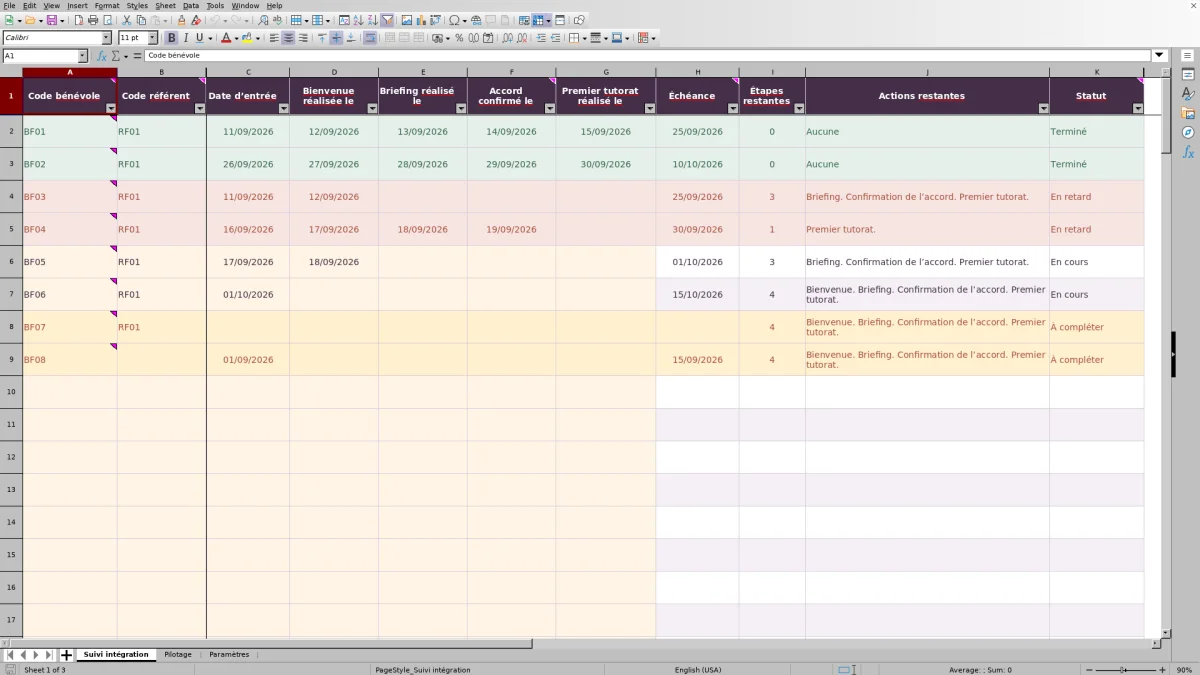
Conservez une copie du fichier initial. Dans « Suivi intégration », effacez les exemples de la plage A2:G9, puis saisissez vos propres données. Préservez les colonnes H à K, qui contiennent les calculs, ainsi que les cellules de validation en L et M.
2. Fixez les repères de travail
Dans « Paramètres », vérifiez la « Date de référence » et le « Délai cible (jours calendaires) », initialement fixé à 14 jours. Adaptez les codes de référents autorisés en D2:D6. La date de référence utilise par défaut la date du jour ; vous pouvez la remplacer par une date fixe pour effectuer un point de suivi daté.
3. Enregistrez chaque parcours
Dans « Suivi intégration », renseignez un « Code bénévole » unique, un « Code référent » autorisé et la « Date d’entrée ». Utilisez uniquement des codes : ne saisissez ni identité, ni coordonnées, ni contenu de l’accord dans ce registre.
4. Datez uniquement les étapes réalisées
Renseignez les quatre colonnes allant de « Bienvenue réalisée le » à « Premier tutorat réalisé le » au fur et à mesure de leur réalisation. Saisissez des dates reconnues par le tableur, au format JJ/MM/AAAA. Laissez une étape vide tant qu’elle reste à faire : ces champs ne servent pas à inscrire des rendez-vous prévus.
5. Préparez les actions à mener
Filtrez « Statut » dans « Suivi intégration », puis consultez « Actions restantes » et le code référent concerné. Dans « Pilotage », vérifiez aussi les dossiers à compléter et les lignes sans code avant de communiquer les indicateurs au bureau.
Passer des étapes manquantes aux actions du référent
Pour préparer un échange, partez de la colonne « Actions restantes ». Elle nomme les étapes dont la date n’est pas renseignée : bienvenue, briefing, confirmation de l’accord ou premier tutorat. Vous disposez ainsi d’une liste à examiner avec le référent, plutôt que d’un simple nombre d’étapes inachevées.
Filtrez ensuite « Code référent » pour regrouper les parcours qui le concernent. Pour chaque ligne, vérifiez si l’action n’a réellement pas eu lieu ou si sa date a seulement été oubliée. Dans le premier cas, convenez de la prochaine intervention ; dans le second, complétez la date après vérification. Le fichier établit la liste à partir de la saisie, mais la prise de contact et l’organisation restent à votre charge.
Les quatre étapes sont requises pour clore le parcours et peuvent être réalisées dans tout ordre. La mention « Aucune » indique qu’aucune de ces quatre étapes ne reste à renseigner ; elle ne signifie pas que tout accompagnement ultérieur du bénévole est achevé.
Lire l’échéance et choisir les parcours à reprendre
L’échéance correspond à la date d’entrée augmentée du délai cible défini dans « Paramètres ». Ce délai s’exprime en jours calendaires : les week-ends ne sont pas retirés du calcul. Il s’agit d’un objectif interne de l’association, et non d’un délai légal.
Le statut suit un ordre précis. Avec un code bénévole mais sans référent ou sans date d’entrée, le parcours est « À compléter ». Une fois ces informations présentes, il est « Terminé » si les quatre étapes sont renseignées. Sinon, il devient « En retard » lorsque l’échéance est strictement antérieure à la date de référence ; le jour même de l’échéance, il reste « En cours ».
Commencez donc par corriger les dossiers « À compléter », puis examinez ceux « En retard ». Si vous modifiez le délai cible, les échéances des parcours existants changent aussi. Cette modification doit correspondre à une décision de suivi, pas seulement servir à faire disparaître des retards.
Exemple : organiser les trois étapes encore manquantes
Dans cet exemple fictif, vous effectuez un point au 01/10/2026. Le délai cible est de 14 jours calendaires. Le parcours BF03, confié à RF01, comporte une entrée le 11/09/2026 et une bienvenue réalisée le 12/09/2026 ; les trois autres dates sont vides.
Le classeur calcule une échéance au 25/09/2026 et affiche 3 étapes restantes : briefing, confirmation de l’accord et premier tutorat. Comme l’échéance précède la date retenue pour le point et que le parcours n’est pas terminé, le statut est « En retard ».
La décision utile consiste à faire le point avec RF01 sur ces trois actions. Si le briefing a déjà eu lieu, renseignez sa date réelle après confirmation. S’il reste à organiser, gardez le champ vide et convenez d’un rendez-vous en dehors de ce registre. Inscrire une date prévue dans un champ de réalisation ferait diminuer à tort le travail restant.
Présenter une synthèse juste au bureau
La feuille « Pilotage » compte les parcours à partir des codes bénévoles renseignés. Elle distingue les parcours terminés, ceux en retard et les dossiers à compléter. Le total « Actions restantes » additionne les étapes non réalisées, y compris celles des dossiers à compléter : il ne correspond donc pas à un nombre de personnes à contacter.
Le « Taux de réalisation » est la part des parcours entièrement terminés parmi les parcours enregistrés. Il ne mesure pas la proportion de jalons accomplis : un parcours avec trois étapes sur quatre n’entre pas dans le nombre de parcours terminés. Sans parcours enregistré, le taux reste vide plutôt que d’afficher un pourcentage sans base de calcul.
Avant la réunion, contrôlez « Lignes sans code (hors indicateurs) ». Des dates ou un référent saisis sans code bénévole ne contribuent pas aux totaux. Les repères chiffrés accompagnant les données fictives ne sont pas des objectifs à retrouver : les résultats évoluent avec vos saisies et la date de référence.
Erreurs de saisie : repérer la cause et corriger
- Une ligne n’apparaît pas dans les indicateurs : vérifiez « Code bénévole ». Sans ce code, les calculs de suivi de la ligne restent vides. Renseignez un code unique si le parcours est réel, ou effacez les données résiduelles si la ligne doit rester inutilisée.
- Un code référent ne respecte pas la validation : comparez-le aux codes autorisés dans « Paramètres », y compris les majuscules et minuscules. Après avoir modifié cette liste, contrôlez aussi les référents déjà saisis.
- Une date d’étape pose problème : elle doit être au moins égale à la date d’entrée et ne pas dépasser la date de référence. La date d’entrée ne doit pas non plus être postérieure à cette référence. Vérifiez ces repères plutôt que de remplacer la date par du texte.
- Le nombre d’étapes et la liste d’actions semblent incohérents : recherchez une mention comme « fait » dans une colonne de date. Le décompte repose sur les valeurs numériques des dates, tandis que la liste d’actions recherche les champs vides. Remplacez le texte par une date réelle vérifiée, ou laissez le champ vide si l’étape reste à réaliser.
Après un collage de données, relisez les codes, les dates et les résultats calculés. Ne supposez pas que les règles de validation suffisent à garantir la cohérence de toute saisie importée.
Garder au registre son rôle de suivi interne
Le champ « Accord confirmé le » enregistre un jalon interne. Il ne remplace ni le contenu d’un accord ni les pièces que votre association doit conserver selon sa situation. N’y ajoutez pas de texte d’accord ou de données personnelles sensibles : ce classeur est conçu pour suivre des codes et des dates.
Le statut « Terminé » constate que les quatre étapes sont renseignées, avec un référent et une date d’entrée. Il ne vérifie pas la qualité du briefing ou du tutorat. Il n’indique pas non plus si un parcours désormais terminé avait dépassé son échéance auparavant.
Pour conserver la situation présentée au bureau, gardez une copie datée du classeur. La date de référence utilise par défaut la date du jour et les résultats peuvent évoluer au recalcul. Une copie conserve les saisies du moment ; si vous souhaitez également figer la date du bilan, remplacez la formule de « Date de référence » par la date retenue dans cette copie.
Comparaison avec un registre papier d’accueil
Un registre papier peut convenir pour noter quelques accueils lors d’un échange sur place. Ce classeur répond davantage au besoin de retrouver les actions restantes et de préparer une synthèse régulière pour plusieurs référents. Le choix dépend surtout de la manière dont votre association met à jour et exploite le suivi.
| Méthode | Actions restantes | Échéances et retards | Synthèse pour le bureau | Mise à jour |
|---|---|---|---|---|
| Classeur Excel d’accueil | Liste calculée à partir des quatre dates d’étapes. | Échéance calculée avec un délai commun et statut selon la date de référence. | Comptages et taux de parcours terminés calculés. | Saisie dans le fichier et contrôle des codes, dates et formules. |
| Registre papier | Repérage par lecture des mentions portées au registre. | Calcul et vérification manuels. | Décompte manuel à chaque bilan. | Annotation directe, avec une organisation à prévoir pour l’accès des référents. |
Choisissez le classeur si vous avez besoin de filtrer les parcours et de refaire régulièrement les mêmes calculs. Le papier peut suffire si le suivi reste limité et que la synthèse manuelle vous convient. Dans les deux cas, une personne doit confirmer ce qui a réellement été accompli et tenir les informations à jour.
Questions fréquentes
Combien de parcours le classeur peut-il suivre dans sa version fournie ?
Les lignes 2 à 101 sont préparées pour 100 parcours. Les calculs de « Pilotage », les filtres et les validations portent sur cette plage. Si vous avez besoin de davantage de lignes, ne vous contentez pas d’écrire en dessous : il faut étendre et vérifier l’ensemble des plages concernées avant de vous fier aux résultats.
Peut-on ajouter plus de cinq codes référents ?
La liste prévue se trouve dans « Paramètres », en D2:D6. Vous pouvez remplacer ces cinq codes. Ajouter un sixième code sous la liste ne suffit pas à l’intégrer à la validation : une adaptation des plages serait nécessaire. Vérifiez les codes déjà utilisés après toute modification.
Comment suivre une étape que l’association ne souhaite pas rendre obligatoire ?
Dans le fonctionnement actuel, les quatre étapes sont requises. Une cellule vide maintient une action restante, et une mention « Sans objet » n’est pas une date valide. Si votre parcours comporte d’autres règles, il faut adapter les calculs et les validations ; n’inscrivez pas une date fictive pour obtenir le statut « Terminé ».
Le fichier peut-il servir à planifier l’arrivée de futurs bénévoles ?
Ce registre suit les entrées et les étapes déjà réalisées à la date de référence. La validation de la date d’entrée exclut une date postérieure à cette référence. Pour organiser des arrivées futures ou des rendez-vous, utilisez un planning distinct, puis renseignez ici les dates effectives.
Quelles précautions prendre à l’ouverture dans un autre tableur ?
Conservez le fichier XLSX d’origine et travaillez sur une copie. Avant d’utiliser les résultats pour un bilan, vérifiez dans votre logiciel le recalcul des échéances, l’affichage des dates, les filtres et les règles de validation. Ne supposez pas qu’une ouverture sans message d’erreur garantit un fonctionnement identique dans tous les tableurs.
Domaines éditoriaux

Élise VernadierFinancement et finances associatives
Découvrir ce domaine éditorial →
Mathis ClerveauVie associative et actions solidaires
Découvrir ce domaine éditorial →