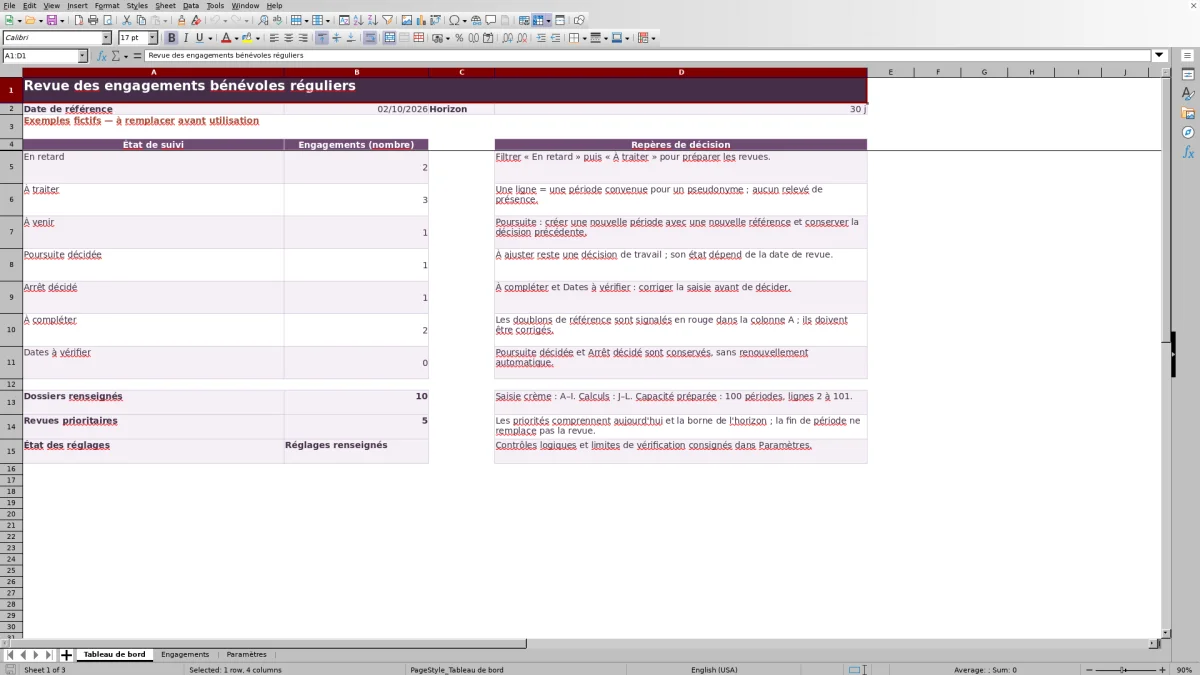
Avant de renouveler une mission bénévole, faites le point sur ce qui avait été convenu et sur la suite à donner. Ce classeur Excel rassemble l’engagement, ses dates, le point de revue et la décision pour préparer vos échanges avec les bénévoles.
Vous renseignez les périodes et les décisions ; le fichier calcule leur durée, le nombre de jours avant revue et les états de suivi. Il sert à surveiller les renouvellements de mission, pas à relever les présences ni les heures réalisées.
Dans quels cas utiliser ce classeur
- Repérer les points de revue en retard ou proches.
- Retrouver l’engagement convenu avant un échange avec le bénévole.
- Distinguer une décision encore ouverte d’une poursuite ou d’un arrêt décidé.
- Conserver les périodes précédentes lors d’un renouvellement.
Ce que contient le fichier
Prendre en main le classeur
1. Préparez votre copie de travail
Remplacez les exemples fictifs de la feuille « Engagements » par vos données dans les colonnes A à I, sans effacer les calculs des colonnes J à L. Utilisez un code bénévole ou un pseudonyme, sans nom réel, adresse ni information sensible.
2. Choisissez la date et l’horizon de revue
Dans « Paramètres », vérifiez « Date de référence » en B2 et « Horizon de revue (jours) » en B3. La date de référence utilise par défaut la date du jour ; vous pouvez la remplacer par une date fixe pour préparer une réunion. L’horizon initial est de 30 jours et doit rester un nombre entier positif ou nul.
3. Décrivez chaque période convenue
Dans « Engagements », attribuez une référence unique à chaque période. Renseignez le code bénévole, la mission, l’engagement convenu, les dates de début et de fin, puis le point de revue. Choisissez une valeur dans « Décision » ; la date de décision peut rester vide pendant la préparation, mais elle est nécessaire pour une poursuite ou un arrêt.
4. Préparez les échanges et consignez leur issue
Consultez « Tableau de bord », puis filtrez « État de suivi » dans « Engagements » sur « En retard » et « À traiter ». Corrigez aussi les lignes incomplètes ou les dates à vérifier. Après l’échange, saisissez la décision et, si elle est définitive, sa date. Une poursuite nécessite ensuite la création manuelle d’une nouvelle période.
Décrire un engagement sans le confondre avec une présence
La règle de saisie est simple : une ligne par période convenue pour un code bénévole. Le champ « Mission » indique l’activité, tandis que « Engagement convenu » précise ce que la personne a accepté de faire, par exemple classer les documents chaque semaine. Les dates encadrent cet accord ; elles ne décrivent pas les jours effectivement travaillés.
Fixez le « Point de revue » avec le bénévole à l’intérieur de cette période. Cette date permet de discuter de la charge, du contenu de la mission et de sa poursuite avant la fin convenue. Le classeur ne mesure ni l’assiduité ni l’accomplissement des tâches : une revue en retard signifie que le point prévu est dépassé, pas que le bénévole a manqué à son engagement.
Préparer les revues à partir des priorités calculées
Pour les décisions encore ouvertes, le fichier rapproche le « Point de revue » de la date de référence et de l’horizon choisi. Une revue passée relève de « En retard » ; une revue située entre la date de référence et la borne de l’horizon, bornes incluses, relève de « À traiter ». Au-delà, elle est « À venir ». La fin de période ne remplace pas la revue dans ce repérage.
L’indicateur « Revues prioritaires » additionne uniquement « En retard » et « À traiter ». Utilisez-le pour organiser les prochains échanges, puis ouvrez les lignes concernées pour retrouver la mission et l’accord initial. La décision « À ajuster » reste une décision de travail : elle ne retire pas la période du suivi des échéances.
Un total de priorités égal à zéro ne suffit pas à conclure que tout est à jour. Vérifiez aussi « À compléter », « Dates à vérifier » et « État des réglages » : une saisie à corriger demande une action, même si elle n’entre pas dans les revues prioritaires.
Exemple : interpréter une revue dépassée de cinq jours
Dans cet exemple fictif, la période « FICT-01 » concerne un classement documentaire chaque semaine. Les données sont regroupées ci-dessous :
- Début convenu : 03/08/2026 ; fin convenue : 01/11/2026.
- Point de revue : 27/09/2026 ; décision : « En attente ».
- Date de référence fixée au 02/10/2026 ; horizon de revue : 30 jours.
Le fichier calcule « Jours avant revue » en soustrayant la date de référence au point de revue : le résultat est de −5 jours. La revue est donc dépassée de cinq jours et la période est classée « En retard ». Le coordinateur peut préparer l’échange pour savoir si la mission doit continuer, être ajustée ou s’arrêter ; le calcul ne prend pas cette décision à sa place.
La « Durée convenue (jours) » vaut 91 jours : le calcul inclut le jour de début et le jour de fin. Il s’agit de jours calendaires, pas d’heures de bénévolat. Une activité hebdomadaire ne transforme pas cette durée en nombre de séances réalisées.
Pour retrouver ces résultats, utilisez bien la date de référence fixe de l’exemple. Avec la date du jour, le délai et l’état peuvent être différents.
Enregistrer une poursuite sans effacer la période précédente
Après l’échange, choisissez « Poursuite » ou « Arrêt » dans « Décision » et renseignez « Date de décision ». Les états « Poursuite décidée » et « Arrêt décidé » permettent de distinguer ces décisions des points encore à traiter. Le fichier ne renouvelle pas la mission automatiquement.
En cas de poursuite, conservez la ligne précédente et créez une nouvelle période avec une nouvelle référence. Vous pouvez reprendre le même code bénévole, mais devez saisir les nouvelles dates, l’engagement retenu et le prochain point de revue. Cette séparation évite de remplacer l’ancien accord par le nouveau et de perdre la décision qui a conduit au renouvellement.
Si le contenu reste à discuter, utilisez « À ajuster » plutôt que d’anticiper une poursuite. En cas de report du point de revue, modifiez sa date après accord et vérifiez qu’elle reste dans la période. Gardez une copie datée si vous devez conserver la situation antérieure : le classeur n’assure pas à lui seul un historique automatique des modifications.
Erreurs de saisie : les repérer et les corriger
- « À compléter » : vérifiez les champs de « Référence » à « Décision ». Une décision différente des quatre libellés proposés est également signalée ainsi. Pour « Poursuite » et « Arrêt », renseignez aussi une date de décision.
- « Dates à vérifier » : contrôlez que les dates sont reconnues comme telles, que la fin n’est pas antérieure au début et que le point de revue se situe dans la période. Saisissez-les au format JJ/MM/AAAA.
- Référence signalée en rouge : recherchez un doublon dans la colonne A. Deux périodes peuvent partager un code bénévole, mais pas leur référence.
- « Paramètres à vérifier » : renseignez une date de référence valide et un horizon entier supérieur ou égal à zéro dans « Paramètres ».
Un résultat vide dans « Jours avant revue » ou « Durée convenue (jours) » n’équivaut pas à zéro. Il peut manquer une référence ou une date, ou une date peut être invalide ; la durée reste aussi vide si la fin précède le début. À l’inverse, zéro jour avant revue signifie que le point est prévu à la date de référence.
Après un collage de données, relisez les états et les signalements au lieu de vous fier uniquement aux contrôles de saisie. Conservez les calculs des colonnes J à L et les quatre libellés de décision pour ne pas modifier le fonctionnement du suivi.
Limites à connaître avant d’étendre le suivi
Le classeur est préparé pour 100 périodes, lignes 2 à 101. Cette capacité ne correspond pas nécessairement à 100 bénévoles : une même personne peut avoir plusieurs périodes successives. Les formules du tableau de bord portent sur cette plage ; ajouter une ligne en dessous ne suffit donc pas à l’intégrer au suivi.
Si vous devez dépasser cette capacité, faites adapter et vérifier ensemble les calculs, les contrôles et le filtre avant de vous appuyer sur les totaux. Dans l’intervalle, ne considérez pas les lignes ajoutées hors plage comme prises en compte.
Le fichier affiche des priorités, mais n’envoie pas de rappel et ne contacte pas les bénévoles. Il ne remplace ni l’échange sur la mission ni la décision de la personne responsable. Limitez les informations saisies au suivi utile : un code ou un pseudonyme suffit ici, sans détail personnel sensible dans « Engagement convenu ».
Comparaison avec un tableau vierge ou un registre papier
Le choix dépend surtout du nombre de périodes à revoir et du besoin de calculer les échéances. Ce classeur apporte un cadre déjà préparé ; un tableau vierge laisse davantage de liberté de structure, mais les calculs et les contrôles restent à construire.
| Méthode | Préparation | Repérage des échéances | Conservation des décisions | Point de vigilance |
|---|---|---|---|---|
| Ce classeur Excel | Champs et calculs préparés pour 100 périodes. | États calculés selon la date de référence et l’horizon. | Décision datée sur chaque période ; nouvelle ligne à créer lors d’une poursuite. | Contrôler les saisies et rester dans la plage préparée. |
| Tableau vierge | Colonnes et règles à définir selon vos besoins. | Lecture manuelle ou formules à construire. | Organisation des périodes à prévoir. | Vérifier la cohérence des formules et des totaux ajoutés. |
| Registre papier | Rubriques à tracer ou fiches à préparer. | Dates à relire et priorités à compter manuellement. | Décisions à noter et pages à classer. | Prévoir une consultation régulière pour ne pas oublier une revue. |
Pour quelques engagements relus régulièrement, un registre papier peut suffire. Si vous souhaitez filtrer les revues et obtenir des comptes par état sans construire les formules, ce classeur répond à ce besoin. Un tableau vierge convient plutôt si votre organisation exige d’autres rubriques et que vous pouvez assurer vous-même la mise en place et la vérification du suivi.
Questions fréquentes
Le total « Dossiers renseignés » correspond-il au nombre de bénévoles ?
Non. Il additionne les périodes réparties dans les états de suivi, y compris celles qui sont incomplètes ou dont les dates sont à vérifier. Un même code bénévole peut apparaître sur plusieurs périodes. Ce total n’est donc ni un effectif de bénévoles distincts ni un nombre de missions actuellement actives.
Peut-on suivre plusieurs missions pour un même bénévole ?
Oui, en créant une ligne par période et par mission, avec une référence différente pour chaque ligne. Le même code bénévole peut être réutilisé. Vérifiez vous-même la cohérence de l’ensemble avec la personne : le classeur ne calcule pas sa charge totale et ne permet pas de conclure que plusieurs engagements sont compatibles entre eux.
L’horizon de 30 jours est-il une obligation ?
Non. C’est un réglage de travail modifiable, sans portée légale. Choisissez un délai adapté au temps nécessaire pour organiser vos échanges. Avec un horizon de zéro jour, les revues à la date de référence sont « À traiter » ; les revues antérieures encore ouvertes restent en retard.
Peut-on utiliser le fichier dans un autre tableur qu’Excel ?
Le fichier est au format XLSX, mais le fonctionnement dans un autre tableur n’est pas établi ici. Avant un usage réel, ouvrez une copie et vérifiez les listes de décision, les dates, les états calculés et les totaux à partir de l’exemple chiffré. Contrôlez aussi le recalcul de la date de référence avant de préparer vos priorités.
Domaines éditoriaux

Élise VernadierFinancement et finances associatives
Découvrir ce domaine éditorial →
Mathis ClerveauVie associative et actions solidaires
Découvrir ce domaine éditorial →