La charge confiée aux bénévoles est-elle adaptée ? L’accueil et le soutien répondent-ils à leurs besoins ? Ce classeur Excel permet de saisir des retours anonymes sur ces trois thèmes pour préparer les améliorations du parcours bénévole.
Vous renseignez les notes et le choix d’amélioration de chaque questionnaire. Le fichier calcule ensuite des résultats descriptifs et une orientation par thème, selon des seuils ajustables. La décision reste au bureau, en tenant compte du nombre de réponses et des moyens de l’association.
Dans quels cas utiliser ce classeur
- Repérer les thèmes qui concentrent les notes basses.
- Tenir compte des réponses partielles sans remplacer les absences par zéro.
- Distinguer les difficultés notées des améliorations choisies par les bénévoles.
- Préparer une discussion du bureau à partir de critères explicites.
Ce que contient le fichier
Prendre en main le classeur
1. Préparer une copie sans les exemples
Conservez une copie du modèle si vous souhaitez garder les exemples de contrôle. Dans « Retours », effacez uniquement le contenu de A2:D101, sans supprimer les lignes ni les calculs des colonnes E:G. Dans « Paramètres », choisissez ensuite « Réponses anonymes » en B6 : ce changement de libellé n’efface pas les données.
2. Fixer les règles de lecture
Dans « Paramètres », renseignez la date de référence et vérifiez les trois réglages : seuil de note basse, minimum de réponses par thème et part de notes basses déclenchant une priorité. Les valeurs initiales sont 2 sur 5, 5 réponses et 40 %. Convenez de ces règles avant de commenter les résultats.
3. Saisir un questionnaire par ligne
Dans « Retours », renseignez uniquement les colonnes A:D : les trois notes entières de 1 à 5, puis « Amélioration prioritaire ». Laissez une note vide si la personne n’a pas répondu. Ne saisissez ni nom, ni contact, ni commentaire permettant de reconnaître un bénévole.
4. Examiner la synthèse avant la réunion
Dans « Synthèse », regardez d’abord « Notes reçues », puis la moyenne, la part de notes basses et l’orientation. Comparez ensuite avec les « Choix prioritaires ». Consignez les actions retenues, les responsables et les échéances dans votre compte rendu : le classeur ne tient pas de registre des décisions.
Recueillir des réponses comparables sans identifier les bénévoles
Présentez la même consigne à toutes les personnes sollicitées : 1 signifie « très insatisfaisant » et 5 « très satisfaisant ». Pour « Charge adaptée — note /5 », une note élevée signifie que la charge convient à la personne, et non qu’elle accomplit beaucoup d’heures. Le fichier ne mesure ni le temps de bénévolat ni le volume de missions.
Les deux autres notes portent sur « Qualité de l’accueil — note /5 » et « Soutien reçu — note /5 ». Le champ « Amélioration prioritaire » propose Charge, Accueil, Soutien ou Aucun avis. Ce choix exprime une préférence d’action ; il ne remplace pas les notes.
Organisez la collecte séparément de la saisie dans le classeur. Pour préserver la démarche anonyme, ne créez pas de correspondance entre les lignes et une liste de bénévoles, et évitez de conserver un ordre de saisie qui permettrait de reconnaître les personnes. L’absence de nom ne garantit pas à elle seule l’anonymat, notamment dans une petite équipe.
Lire les résultats avec le bon nombre de réponses
Chaque thème utilise ses propres notes disponibles. Si une personne répond sur la charge mais pas sur l’accueil, sa note contribue au premier thème seulement. Le total « Questionnaires saisis » n’est donc pas nécessairement le nombre utilisé pour chaque moyenne ou pourcentage.
La moyenne résume les notes reçues sur 5. La part de notes basses indique la proportion de notes comprises entre 1 et le seuil choisi, rapportée au nombre de notes du thème. Ces deux résultats restent vides tant que le minimum de réponses n’est pas atteint ; l’orientation affiche alors « Données insuffisantes ». Un résultat vide n’est pas un zéro : il invite à ne pas conclure trop tôt.
Lorsque le minimum est atteint, l’orientation devient « À prioriser » si la part de notes basses atteint ou dépasse le seuil fixé, et « À surveiller » sinon. Les choix d’amélioration sont comptés séparément : ils ne déclenchent pas cette orientation. Une moyenne plutôt favorable peut ainsi coexister avec une proportion de notes basses qui mérite une discussion.
Exemple : choisir une première amélioration au bureau
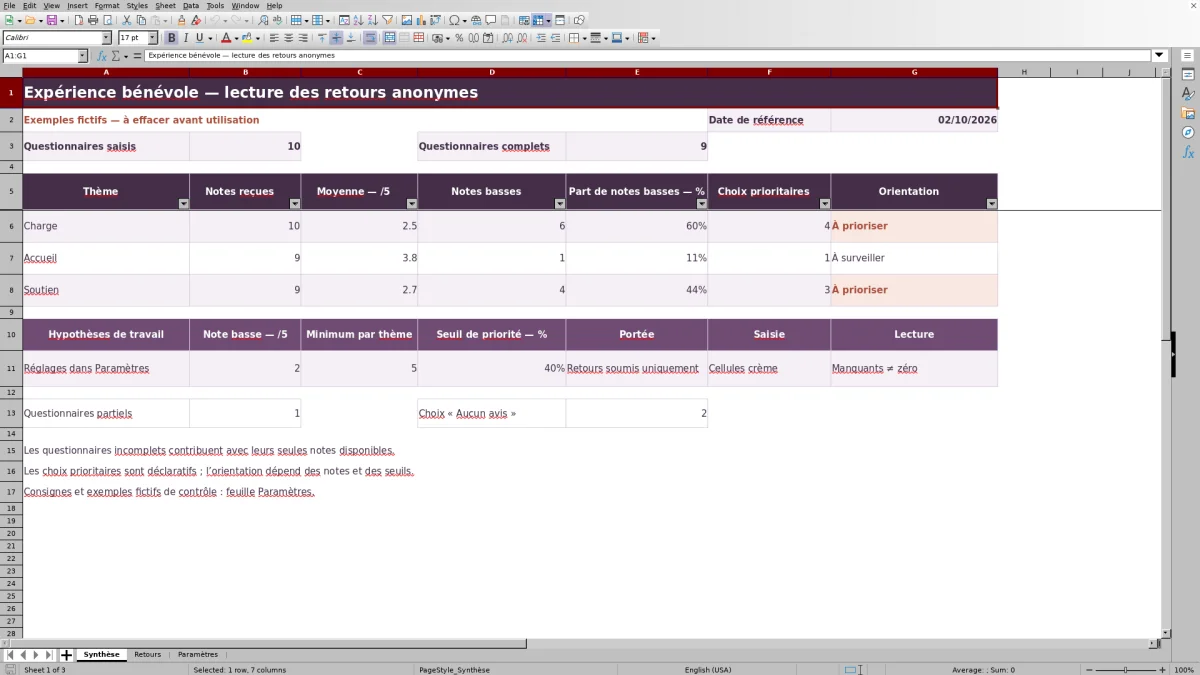
Le jeu fictif fourni contient 10 questionnaires, dont 9 complets. Avec une note basse définie à 2 sur 5 ou moins, un minimum de 5 réponses par thème et un seuil de priorité de 40 %, voici la lecture attendue :
- Charge : 10 notes, moyenne affichée de 2,5 sur 5 et 6 notes basses, soit 60 % ; orientation « À prioriser ».
- Accueil : 9 notes, moyenne affichée de 3,8 sur 5 et 1 note basse, soit environ 11 % ; orientation « À surveiller ».
- Soutien : 9 notes, moyenne affichée de 2,7 sur 5 et 4 notes basses, soit environ 44 % ; orientation « À prioriser ».
- Les choix déclarés portent 4 fois sur la charge, 3 fois sur le soutien et 1 fois sur l’accueil ; 2 questionnaires indiquent « Aucun avis ».
Pour la charge, le calcul du pourcentage est 6 ÷ 10 = 60 %. Le minimum de réponses étant atteint et ce pourcentage dépassant le seuil de travail, le fichier la signale comme prioritaire. Les choix déclarés vont ici dans le même sens.
Le bureau pourrait donc commencer par examiner la répartition des missions, puis discuter des modalités de soutien. C’est une piste de décision, pas une cause démontrée par les notes : le questionnaire indique où approfondir la discussion, sans expliquer à lui seul ce qui a posé difficulté. L’accueil reste à surveiller, et non à considérer comme définitivement satisfaisant.
Passer d’une orientation à une action réaliste
Avant de retenir une action, vérifiez ensemble l’effectif du thème, la part de notes basses et les choix déclarés. Un choix fréquent peut aider à départager deux pistes, mais il ne doit pas faire oublier un thème dont les notes révèlent une difficulté. À l’inverse, un seul retour ne suffit pas à décrire l’expérience de toute l’équipe.
Le bureau peut choisir une mesure concrète : revoir la répartition de certaines tâches, clarifier les informations remises à l’arrivée ou préciser à qui demander de l’aide. Ces mesures sont des décisions de l’association ; elles ne sont ni proposées automatiquement ni suivies par le fichier.
Notez dans le compte rendu l’action retenue, la personne chargée de sa mise en œuvre et une date de réexamen au format JJ/MM/AAAA. Conservez aussi les seuils utilisés lors de la lecture. Ne modifiez pas les seuils pour obtenir le résultat souhaité : si vous les ajustez, expliquez la raison et relisez tous les thèmes avec cette nouvelle règle.
Erreurs fréquentes et solutions avant de partager les résultats
- Garder les exemples parmi les réponses réelles. Choisir « Réponses anonymes » dans « Paramètres » change le bandeau, pas le contenu de « Retours ». Effacez les anciennes saisies en A2:D101 avant de commencer la collecte réelle.
- Remplacer une absence de réponse par 0. L’échelle commence à 1. Un zéro collé peut fausser les calculs : laissez la cellule vide et contrôlez les données importées ou copiées.
- Coller du texte ou des notes hors échelle. Les validations encadrent les saisies directes, mais un collage peut les contourner. Vérifiez que les notes sont bien des nombres entiers de 1 à 5 et que les choix correspondent aux libellés proposés.
- Effacer une formule en corrigeant une ligne. Modifiez seulement A:D dans « Retours ». Les colonnes E:G calculent les résultats individuels ; restaurez une formule supprimée à partir d’une copie intacte du modèle.
- Prendre « À surveiller » pour une absence de problème. Ce libellé signifie seulement que la part de notes basses reste sous le seuil choisi, avec un effectif suffisant. Examinez aussi le nombre de notes basses et les choix prioritaires.
Dans « Retours », le signal « À examiner » apparaît dès qu’une note disponible est au niveau du seuil de note basse ou en dessous. Il attire l’attention sur le contenu d’un questionnaire, sans identifier la personne et sans remplacer l’orientation calculée par thème.
Limites : capacité, portée des résultats et partage
Le classeur prévoit 100 questionnaires, de la ligne 2 à la ligne 101 de « Retours ». Les calculs de « Synthèse » portent sur cette plage. Saisir à la ligne 102 ne suffit pas à intégrer un questionnaire supplémentaire : au-delà de la capacité prévue, une adaptation des formules et des validations, suivie de vérifications, est nécessaire.
Les résultats décrivent uniquement les retours soumis. Le fichier ne calcule pas un taux de participation rapporté à l’ensemble des bénévoles et ne démontre pas que les personnes ayant répondu représentent toute l’association. Les seuils sont des hypothèses de travail, pas des critères légaux ou une certification de la qualité de l’accueil.
Le minimum de réponses limite l’affichage des moyennes et des pourcentages, mais les effectifs, les nombres de notes basses et les choix prioritaires restent visibles. Ce réglage n’est donc pas une garantie d’anonymat. Avant de diffuser une synthèse, appréciez le risque de reconnaître une personne dans un petit groupe et limitez l’accès au détail des lignes.
Comparaison : classeur préparé, tableau vierge ou registre papier
Le choix dépend surtout du nombre de questionnaires et de la façon dont le bureau souhaite les relire. Ce classeur convient à une collecte courte sur trois thèmes fixes. Un tableau vierge laisse davantage de liberté pour construire un autre questionnaire, tandis qu’un registre papier peut convenir à une saisie sans ordinateur, au prix d’un dépouillement manuel.
| Méthode | Préparation | Calculs et réponses manquantes | Adaptation au besoin | Vigilance |
|---|---|---|---|---|
| Ce classeur Excel | Champs, échelle et seuils déjà définis, à vérifier avant usage. | Moyennes, parts de notes basses et réponses partielles prises en compte par les formules. | Trois thèmes et 100 lignes prévus ; une extension exige des adaptations. | Contrôler les saisies, conserver les formules et organiser l’anonymat. |
| Tableau vierge | Questions, colonnes et règles à construire. | Formules et traitement des absences à définir puis à vérifier. | Structure à concevoir selon les questions de l’association. | Éviter les calculs incohérents et les champs personnels inutiles. |
| Registre papier | Grille et consignes à préparer. | Comptages, moyennes et pourcentages à réaliser manuellement. | Support possible pour un dépouillement ponctuel sans ordinateur. | Contrôler les totaux et conserver les feuilles à l’abri des accès non prévus. |
Retenez le classeur si ses trois thèmes correspondent à votre démarche et si vous souhaitez une lecture chiffrée déjà structurée. Si vous devez poser d’autres questions, mieux vaut concevoir un support adapté plutôt que renommer simplement les colonnes sans revoir les calculs et les consignes.
Questions fréquentes
Un questionnaire peut-il être complet sans choix d’amélioration ?
Oui. L’état « Complet » dépend de la présence des trois notes numériques, pas du choix dans « Amélioration prioritaire ». À l’inverse, un choix prioritaire seul compte comme questionnaire partiel, sans ajouter de note aux moyennes. Une ligne entièrement vide n’est pas comptée.
À quoi sert la date de référence ?
La date renseignée dans « Paramètres » est reprise dans « Synthèse » pour situer la lecture des résultats. Il s’agit d’une date globale : elle n’est ni une date individuelle de remise ni un filtre temporel. La changer ne sélectionne pas une autre période de réponses.
Comment recommencer le questionnaire quelques mois plus tard ?
Conservez une copie datée de la première campagne dans un emplacement à accès maîtrisé, puis préparez une nouvelle copie avec la zone de saisie vidée. Pour rapprocher les résultats, gardez la même échelle et les mêmes seuils, ou signalez clairement les changements. Le classeur ne réalise pas de comparaison automatique entre campagnes ; une évolution peut aussi venir d’un groupe de répondants différent.
Que vérifier à l’ouverture dans mon tableur ?
Avant la saisie réelle, ouvrez une copie contenant les exemples et comparez les résultats de « Synthèse » aux valeurs de contrôle indiquées dans « Paramètres ». Vérifiez également le fonctionnement des listes de choix, le recalcul des formules et l’affichage des dates et pourcentages. Si des résultats restent vides ou affichent une erreur malgré des données suffisantes, contrôlez les réglages de calcul et le format des valeurs avant de les utiliser au bureau.
Le fichier permet-il de recueillir des commentaires libres ?
Non, la saisie prévue se limite aux trois notes et au choix d’amélioration. N’ajoutez pas de commentaires identifiants dans les lignes de réponse. Si le bureau souhaite comprendre les causes d’une difficulté, organisez un échange distinct et restituez les pistes d’amélioration sans les rattacher à un questionnaire individuel.
Domaines éditoriaux

Élise VernadierFinancement et finances associatives
Découvrir ce domaine éditorial →
Mathis ClerveauVie associative et actions solidaires
Découvrir ce domaine éditorial →