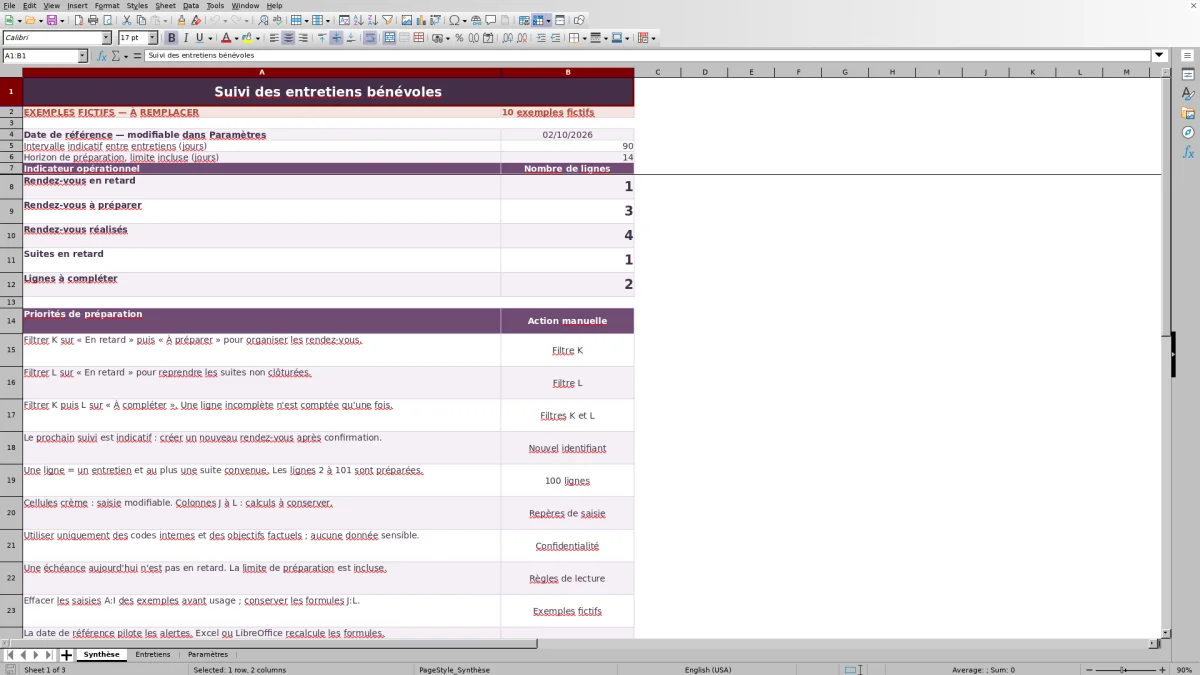
Quels bénévoles devez-vous rencontrer prochainement, et quelles actions restent à reprendre après un entretien ? Ce classeur Excel aide le référent à organiser les rendez-vous périodiques, à noter les objectifs convenus et à suivre leurs suites.
Vous saisissez les codes internes, les dates et les engagements factuels. Le fichier calcule les situations des rendez-vous et des suites, puis les regroupe dans une synthèse. Il sert au suivi de la mission bénévole, sans évaluation clinique ni appréciation personnelle.
Dans quels cas utiliser ce classeur
- Repérer les rendez-vous à préparer ou dont la date prévue est dépassée.
- Distinguer un entretien réalisé d’une suite encore à traiter.
- Disposer d’une date indicative pour proposer le prochain échange.
- Identifier les lignes incomplètes avant de préparer le suivi.
Ce que contient le fichier
Prendre en main le classeur
1. Retirez les exemples fictifs
Dans « Entretiens », effacez les saisies des exemples en colonnes A à I. Conservez les colonnes J à L, qui contiennent les calculs. Les lignes 2 à 101 sont préparées pour votre suivi.
2. Adaptez les codes et les délais
Dans « Paramètres », remplacez les codes fictifs des plages D2:D11 et E2:E4 par vos codes bénévoles et référents. Vérifiez la date de référence en B2, l’intervalle entre entretiens en B3 et l’horizon de préparation en B4. Les valeurs initiales de 90 et 14 jours sont des choix modifiables, pas des obligations.
3. Inscrivez un rendez-vous
Dans « Entretiens », renseignez un « Identifiant entretien » unique, le « Code bénévole », le « Code référent » et la « Date prévue ». Utilisez une ligne par entretien et des dates au format JJ/MM/AAAA. Ne remplissez pas « Date réalisée » tant que l’échange n’a pas eu lieu.
4. Notez les engagements après l’échange
Saisissez la « Date réalisée » et l’« Objectif convenu ». Si une action est décidée, renseignez « Suite convenue » et « Échéance de la suite ». Ajoutez la « Date de clôture » seulement lorsque cette suite est effectivement terminée.
5. Préparez les prochaines actions
Consultez « Synthèse », puis utilisez les filtres de « Situation du rendez-vous » et « Situation de la suite » dans « Entretiens ». Reprenez les retards et les informations manquantes avant de confirmer les prochains échanges avec les bénévoles.
Choisir les rendez-vous à préparer en priorité
Avant d’organiser votre semaine, vérifiez la date de référence dans « Paramètres », cellule B2. Elle contient initialement la formule de date du jour. Vous pouvez la remplacer par une date fixe pour examiner une situation donnée ; dans ce cas, elle ne changera plus automatiquement tant que vous ne rétablirez pas la formule.
Pour une ligne dont l’identifiant, les deux codes et la date prévue sont renseignés, le fichier distingue les rendez-vous non réalisés ainsi : une date prévue antérieure à la référence donne « En retard » ; une date comprise entre la référence et la fin de l’horizon de préparation donne « À préparer » ; une date plus éloignée donne « Planifié ». La limite de préparation est incluse. Un rendez-vous prévu le jour de référence n’est donc pas en retard.
Filtrez d’abord la colonne K, « Situation du rendez-vous », sur « En retard », puis sur « À préparer ». Ces indications vous aident à choisir qui contacter ; elles ne confirment pas la disponibilité du bénévole et n’envoient pas de rappel. Les prises de contact restent à votre charge.
Formuler des objectifs utiles sans constituer un dossier personnel
Le champ « Objectif convenu » sert à garder un repère pour le prochain échange. Préférez une formulation liée à la mission, comme « Clarifier les tâches d’accueil lors de la permanence », plutôt qu’un jugement sur la personne. Dans « Suite convenue », notez une action vérifiable, par exemple « Transmettre la fiche de répartition des tâches ».
Le classeur est prévu pour des codes internes et des faits : n’y ajoutez ni coordonnées, ni données de santé, ni appréciations subjectives. Le code permet de retrouver le suivi dans votre organisation, mais ne suffit pas à rendre les informations anonymes si une correspondance avec les personnes existe ailleurs.
Limitez l’accès au fichier aux personnes qui ont besoin d’assurer ce suivi. Pour une réunion du bureau, privilégiez les indicateurs utiles à la décision plutôt qu’une diffusion systématique de toutes les lignes individuelles. Le classeur ne détermine pas à votre place les règles d’accès ou de conservation.
Exemple : un entretien réalisé avec une suite en retard
Dans cet exemple fictif, vous utilisez les données suivantes :
- Date de référence : 02/10/2026 ; intervalle indicatif : 90 jours ; horizon de préparation : 14 jours.
- Entretien EN-001, bénévole BV-01, référent RF-01 ; date prévue et date réalisée : 22/09/2026.
- Objectif convenu : clarifier les tâches d’accueil.
- Suite convenue : transmettre la fiche de répartition ; échéance : 01/10/2026 ; date de clôture laissée vide.
Avec les champs d’identification renseignés et la date réalisée saisie, la colonne K affiche « Réalisé ». La colonne L affiche pourtant « En retard » : l’action convenue n’est pas clôturée et son échéance précède la date de référence. Un entretien réalisé ne clôture pas sa suite. Le référent doit donc vérifier l’avancement de l’action, sans reprogrammer l’entretien comme s’il n’avait pas eu lieu.
Le prochain suivi indicatif est obtenu en ajoutant l’intervalle de 90 jours à la date réalisée : la colonne J donne le 21/12/2026. Cette date sert à proposer un nouvel échange, pas à considérer le rendez-vous comme réservé. Après accord du bénévole, créez une nouvelle ligne avec un nouvel identifiant et la date prévue confirmée.
Conserver le fil des échanges et des suites
Chaque ligne représente un entretien et au plus une suite. Gardez la ligne d’un entretien réalisé lorsque vous préparez le suivant : remplacer sa date prévue par celle du prochain rendez-vous ferait perdre le repère de l’échange précédent. Réutilisez le même code bénévole, mais attribuez un nouvel identifiant d’entretien.
Si un rendez-vous non réalisé est reporté, corrigez sa « Date prévue » après confirmation. Si vous devez conserver la situation antérieure, gardez une copie datée avant modification : le classeur ne fournit pas à lui seul un historique automatique des changements.
Pour les suites, filtrez séparément la colonne L sur « En retard ». Une action peut rester ouverte alors que le rendez-vous est terminé. Lorsque vous confirmez sa réalisation, saisissez la « Date de clôture » ; avec la suite et son échéance renseignées, son état devient « Clôturée ».
Si un entretien débouche sur plusieurs actions ayant des échéances différentes, utilisez un suivi d’actions complémentaire. Dupliquer l’entretien pour chaque action gonflerait les décomptes de rendez-vous et ne respecterait plus le principe d’une ligne par entretien.
Erreurs fréquentes et corrections à apporter
- Un rendez-vous reste « À compléter » : vérifiez l’identifiant, le code bénévole, le code référent et la date prévue. L’absence d’un de ces éléments est prioritaire dans le calcul, même si une date réalisée a été saisie.
- Une suite affiche « À compléter » : renseignez son échéance si une action figure dans « Suite convenue ». À l’inverse, si une échéance ou une clôture a été saisie sans libellé d’action, complétez la suite ou retirez la date saisie par erreur.
- Les alertes ne correspondent pas à la journée en cours : contrôlez B2 dans « Paramètres ». Une date fixe utilisée pour une simulation continue de piloter les résultats jusqu’à sa modification.
- Une date réalisée ou de clôture est refusée : les validations prévues limitent ces dates à la date de référence. Vérifiez celle-ci et ne saisissez pas une réalisation future comme si elle était acquise.
- Les résultats disparaissent après nettoyage : vérifiez que vous n’avez effacé que les saisies A à I. Les formules des colonnes J à L doivent être conservées ; repartez d’une copie intacte si elles ont été supprimées.
Les contrôles de saisie ne remplacent pas une relecture, notamment après un collage de données. Vérifiez les dates, l’absence de doublons et la cohérence des événements avant de vous appuyer sur la synthèse.
Comprendre les limites avant d’étendre le suivi
Le périmètre préparé comprend les lignes 2 à 101, soit 100 entretiens. Les formules de « Synthèse » comptent uniquement cette plage. Ajouter des saisies plus bas ne suffit donc pas : il faut aussi étendre et vérifier les calculs, les validations, les filtres et les plages de synthèse. Le fichier n’est pas un tableau à extension automatique.
Les listes proposées s’appuient sur 10 emplacements de codes bénévoles et 3 emplacements de codes référents dans « Paramètres ». Vous pouvez remplacer ces valeurs. Pour en ajouter au-delà des plages prévues, il faut adapter les sources des listes déroulantes ; inscrire simplement un code plus bas ne l’y intègre pas.
Enfin, les états calculés reposent sur les saisies, pas sur une vérification de ce qui s’est passé. Un objectif vide n’empêche pas nécessairement un rendez-vous d’être classé « Réalisé ». L’état « Sans suite saisie » signifie qu’aucune suite ni date associée n’est renseignée, et non qu’une absence d’action a été validée avec le bénévole. Relisez donc le contenu, pas seulement les statuts.
Comparaison avec un registre papier d’entretiens
Le choix dépend surtout du nombre de rendez-vous à reprendre et de la façon dont le référent organise son travail. Ce classeur apporte des calculs et des filtres déjà préparés ; un registre papier évite de manipuler des formules, mais demande une revue manuelle des échéances.
| Méthode | Repérage des échéances | Suivi des engagements | Contraintes d’utilisation |
|---|---|---|---|
| Classeur Excel de suivi | États calculés selon une date de référence et filtres sur les lignes préparées. | Un objectif et au plus une suite par entretien, avec échéance et date de clôture. | Saisies à maintenir, formules à conserver et plages à adapter au-delà de 100 lignes. |
| Registre papier | Dates à relire et priorités à relever manuellement. | Notes et actions à structurer selon une convention choisie par l’association. | Comptages manuels, accès au registre à organiser et rangement à sécuriser. |
Choisissez le classeur si vous devez régulièrement distinguer les rendez-vous à préparer des suites en retard. Un registre peut convenir à quelques échanges, si une personne relit effectivement les échéances. Dans les deux cas, la confirmation des rendez-vous, la qualité des notes et la confidentialité restent à organiser par l’association.
Questions fréquentes
Un même bénévole peut-il avoir plusieurs entretiens dans le fichier ?
Oui. Conservez son « Code bénévole » et créez une nouvelle ligne avec un « Identifiant entretien » distinct pour chaque échange. Les indicateurs de « Synthèse » comptent des lignes d’entretiens, pas des bénévoles uniques.
Pourquoi la date du prochain suivi reste-t-elle vide ?
Le calcul de « Prochain suivi indicatif » nécessite un identifiant d’entretien et une date réalisée. Il reste vide si l’un des deux manque. Il ne part pas de la date prévue : un rendez-vous encore à tenir ne produit donc pas cette proposition de date.
Une ligne incomplète dans les deux situations est-elle comptée deux fois ?
Non. L’indicateur « Lignes à compléter » compte une seule fois une ligne dont le rendez-vous et la suite sont tous deux à compléter. Vérifiez néanmoins les colonnes K et L pour corriger les deux causes éventuelles.
Les 90 jours entre entretiens sont-ils imposés ?
Non. Il s’agit d’un intervalle indicatif modifiable dans « Paramètres », cellule B3, exprimé en jours entiers positifs. Choisissez-le selon les besoins de la mission et l’organisation du suivi. La date calculée reste une proposition à confirmer, pas une obligation ni une invitation envoyée.
Que vérifier à l’ouverture dans mon logiciel de tableur ?
Avant d’utiliser le fichier pour le suivi réel, vérifiez le recalcul des formules, l’affichage des dates et le fonctionnement des listes et des filtres dans votre version du logiciel. Contrôlez quelques lignes avec une date de référence connue. Si les résultats ne se mettent pas à jour, vérifiez les options de calcul avant de prendre une décision à partir de la synthèse.
Domaines éditoriaux

Élise VernadierFinancement et finances associatives
Découvrir ce domaine éditorial →
Mathis ClerveauVie associative et actions solidaires
Découvrir ce domaine éditorial →