Un matériel indisponible, une clé manquante ou une consigne dépassée peut perturber une mission bénévole. Ce classeur Excel vous aide à consigner les faits, la mesure immédiate et le rôle chargé du suivi, puis à repérer les situations qui demandent une nouvelle décision.
Vous renseignez les incidents et leurs dates ; le fichier calcule les durées et les alertes de suivi. Ce registre non médical doit rester accessible aux seules personnes autorisées par l’association : les restrictions d’accès sont à organiser sur votre espace de stockage.
Dans quels cas utiliser ce classeur
- Retrouver la mesure prise et le rôle chargé de chaque suivi.
- Repérer les échéances proches, dépassées ou manquantes.
- Préparer la revue des incidents à partir d’une synthèse chiffrée.
- Identifier les dossiers incomplets ou les dates incohérentes.
Ce que contient le fichier
Prendre en main le classeur
1. Préparez une copie réservée au suivi
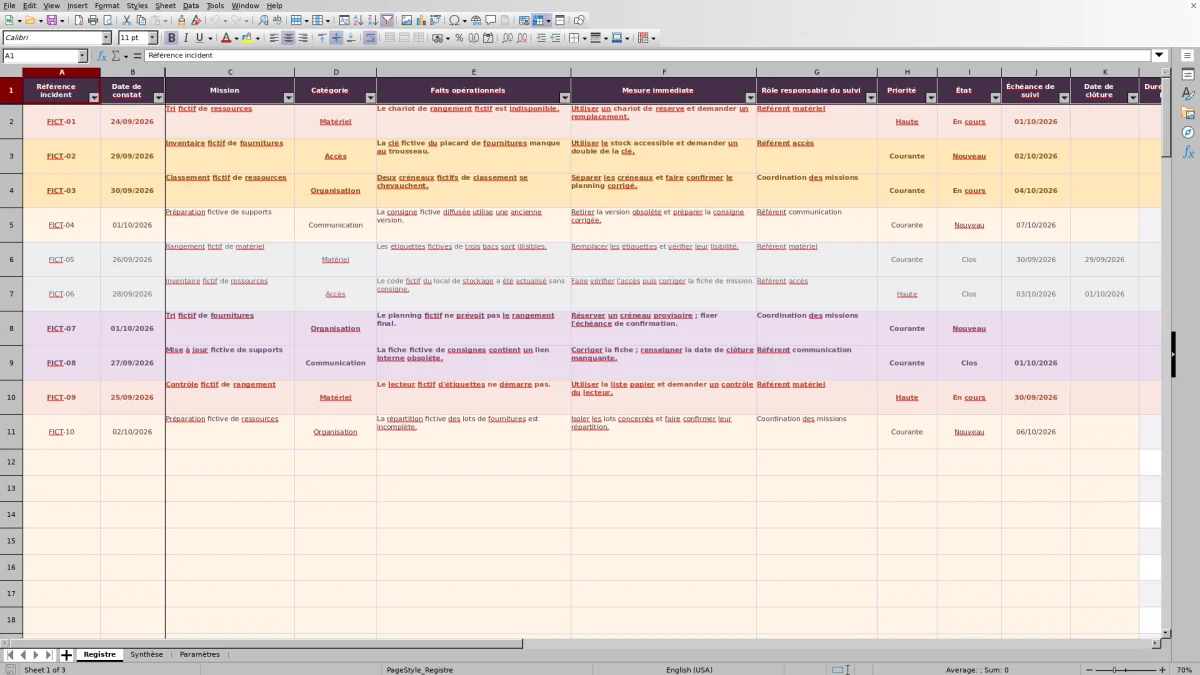
Enregistrez le fichier dans un emplacement dont l’accès est restreint. Les dix premières lignes de données sont fictives : pour les retirer, effacez uniquement les colonnes A à K des lignes concernées dans « Registre ». Conservez les formules des colonnes L et M.
2. Fixez votre horizon d’alerte
Dans « Paramètres », réglez « Horizon d’alerte (jours) » en B2 selon le rythme de vos revues. La valeur initiale est de 3 jours ; vous pouvez choisir un entier de 0 à 365. Ce réglage sert au suivi opérationnel et ne représente pas un délai légal.
3. Enregistrez un incident opérationnel
Dans « Registre », saisissez une référence unique non personnelle, la date de constat, la mission et les faits. Complétez la catégorie, la mesure immédiate, le rôle responsable, la priorité et l’état, puis fixez l’échéance de suivi. Utilisez des dates au format JJ/MM/AAAA, sans heure, et des rôles plutôt que des noms.
4. Organisez la revue et la clôture
Consultez « Synthèse », puis filtrez « Registre » par « Alerte de suivi » et « Rôle responsable du suivi ». Corrigez les informations manquantes, confirmez la prochaine action et actualisez l’échéance. Quand le suivi est terminé, choisissez « Clos » et renseignez la date de clôture réelle. Vérifiez le recalcul avant de vous appuyer sur les résultats.
Consigner les faits utiles sans constituer un dossier personnel
Une ligne représente un incident opérationnel pendant une mission, pas un bénévole ni un bénéficiaire. Décrivez ce qui empêche ou perturbe l’action : matériel indisponible, accès impossible, créneaux qui se chevauchent ou consigne à corriger. Les catégories proposées sont « Matériel », « Accès », « Organisation » et « Communication ».
Dans « Faits opérationnels », indiquez le problème observable. Dans « Mesure immédiate », précisez la réponse apportée et, si nécessaire, la prochaine décision opérationnelle. Les deux champs sont limités à 250 caractères chacun : privilégiez une description courte qui permette au rôle responsable de reprendre le suivi.
Ne saisissez aucune donnée médicale, description de blessure, diagnostic, identité de bénéficiaire ou accusation disciplinaire. Utilisez une référence non personnelle et un rôle, par exemple « Référent matériel ». Si une situation nécessite un traitement médical, disciplinaire ou une intervention urgente, ce registre n’est pas l’outil de prise en charge adapté.
Lire les alertes pour décider quoi traiter en premier
La priorité et l’échéance répondent à deux questions différentes. Vous choisissez « Courante » ou « Haute » pour qualifier la priorité ; vous saisissez séparément la date à laquelle le suivi doit être repris. La priorité ne fixe pas l’échéance et ne déclenche pas à elle seule une alerte de retard.
Au recalcul, le fichier compare l’échéance à la date courante et à l’horizon défini dans « Paramètres ». Une échéance passée produit « En retard ». Une échéance aujourd’hui, ou dans l’horizon choisi, produit « Échéance proche ». Une échéance plus éloignée relève de « À suivre ». Ces indications servent à préparer vos échanges ; elles ne constituent pas un envoi de rappel au responsable.
Les défauts de saisie passent avant les alertes d’échéance. Une ligne peut donc afficher « À compléter » ou « Dates incohérentes » alors que son échéance est dépassée. Lors d’une revue, examinez aussi ces deux groupes et « Échéance manquante » : ne vous limitez pas au seul filtre « En retard ».
Exemple : reprendre le suivi d’un chariot indisponible
Prenons l’incident fictif « FICT-01 » du classeur, en supposant un recalcul au 02/10/2026 et un horizon d’alerte de 3 jours. Les données de départ sont les suivantes :
- Mission : tri fictif de ressources ; catégorie : « Matériel ».
- Constat le 24/09/2026 : le chariot de rangement est indisponible.
- Mesure : utiliser un chariot de réserve et demander un remplacement.
- Suivi confié au « Référent matériel », priorité « Haute », état « En cours ».
- Échéance au 01/10/2026, sans date de clôture.
Le fichier calcule 8 jours calendaires écoulés entre le constat et la date de référence. Il affiche « En retard », car l’échéance est passée. Cette durée correspond à l’âge de l’incident ouvert : ce n’est ni un nombre d’heures de bénévolat ni la durée du retard.
La prochaine décision consiste à demander au rôle responsable si le remplacement a été obtenu et si la solution provisoire suffit encore. Si le suivi reste ouvert, actualisez la mesure ou la prochaine décision et fixez une échéance réaliste. Ne passez à « Clos » qu’après vérification de la résolution. Les dates fictives étant fixes, les résultats changeront avec la date de recalcul ; cet exemple n’est pas un résultat permanent du fichier.
Mettre à jour le suivi et fermer un incident sans ambiguïté
Après chaque point de coordination, vérifiez ensemble le rôle responsable, l’état et l’échéance. Si une réponse est reportée, saisissez la nouvelle échéance dans « Échéance de suivi » et précisez la prochaine décision dans « Mesure immédiate ». Modifier la date permet d’organiser la suite, mais ne prouve pas que l’action a été réalisée.
Pour clôturer, renseignez à la fois l’état « Clos » et « Date de clôture ». Cette date doit se situer entre le constat et aujourd’hui. La durée devient alors le nombre de jours calendaires entre le constat et la clôture, au lieu de continuer à évoluer avec la date courante.
La synthèse reflète la situation actuellement saisie ; elle ne doit pas être utilisée comme un historique automatique des changements. Si vous devez conserver la situation examinée en réunion, gardez une copie datée dans le même périmètre d’accès restreint. Définissez aussi au sein de l’association les modalités de conservation et de suppression : aucune durée de conservation universelle n’est fixée par ce modèle.
Erreurs de saisie : comprendre le signal et corriger la cause
- « À compléter » : une référence existe, mais au moins un champ indispensable manque entre « Date de constat » et « État ». Complétez ces informations avant d’interpréter le suivi.
- « Dates incohérentes » : recherchez notamment un état « Clos » sans date de clôture, une date de clôture sur un incident encore ouvert, ou une échéance antérieure au constat. Corrigez l’état ou la date selon les faits réels.
- « Échéance manquante » : faites fixer la prochaine date de suivi par le rôle responsable ; le fichier ne la choisit pas à votre place.
- Durée vide : vérifiez la référence, la date de constat et la cohérence de la clôture. Une case vide ne signifie pas que l’incident a duré zéro jour.
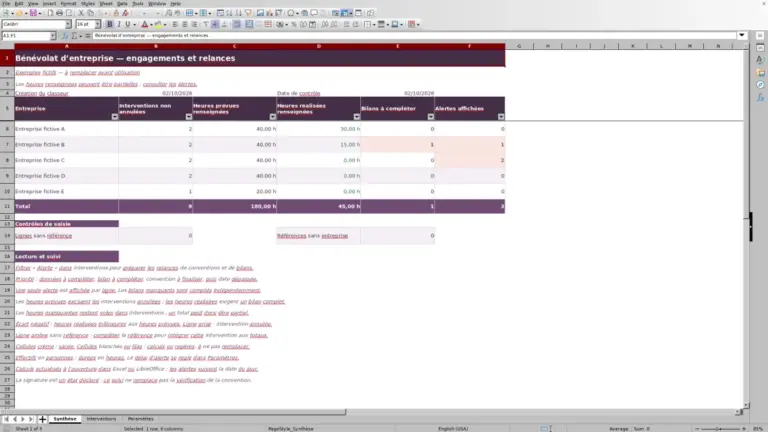
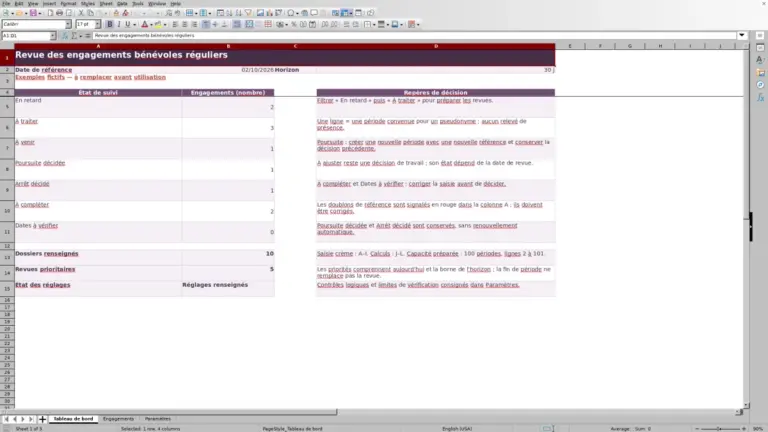
Dans « Synthèse », l’« Écart de contrôle » soustrait du nombre d’incidents référencés le total des incidents répartis entre les alertes. Le résultat attendu est zéro : un autre résultat invite à vérifier les références et les formules du registre. Un zéro ne garantit toutefois ni l’exactitude des faits ni la complétude de chaque incident.
Les contrôles de saisie peuvent être contournés par un collage. Après un import manuel, relisez les références, les dates et les alertes, puis demandez un recalcul complet si nécessaire. Une référence vide laisse les résultats de la ligne vides et exclut cette ligne du décompte, même si d’autres champs ont été remplis.
Accès restreint et limites à prévoir avant de partager le fichier
Le classeur ne gère pas les droits d’accès. Réservez son emplacement aux personnes chargées de la coordination et du suivi, au moyen des autorisations de stockage de l’association. Pour une réunion plus large, ne diffusez que les éléments nécessaires à la décision, plutôt que le registre entier.
Les colonnes de calcul L et M sont distinguées visuellement, mais aucune protection de feuille n’est activée. Cette présentation n’empêche donc pas l’effacement d’une formule. Lors d’une suppression d’incident, effacez les entrées A à K de la ligne, sans toucher aux calculs.
Le périmètre préparé couvre les lignes 2 à 101, soit 100 incidents. Les dix exemples fictifs occupent initialement une partie de cet espace. Ne supposez pas qu’une ligne ajoutée au-delà sera automatiquement incluse : il faudrait étendre et contrôler les formules, les validations, les filtres et les plages utilisées par la synthèse avant de s’y fier.
Comparaison : ce classeur ou un registre papier ?
Le choix dépend surtout du nombre de situations à revoir et de votre organisation d’accès. Ce classeur convient à une coordination qui veut retrouver les échéances et disposer de décomptes sans les refaire à la main. Un registre papier peut convenir à un suivi local peu volumineux, à condition d’organiser sa consultation et sa conservation.
| Méthode | Revue des échéances | Vue d’ensemble | Maîtrise de l’accès | Vigilance nécessaire |
|---|---|---|---|---|
| Ce classeur Excel | Alertes calculées à partir des dates saisies et de l’horizon choisi. | Décompte par alerte et filtres du registre. | Autorisations à régler sur l’espace de stockage. | Vérifier les saisies, le recalcul et les formules sur les 100 lignes préparées. |
| Registre papier | Dates à relire manuellement lors de chaque revue. | Comptage et regroupement à effectuer à la main. | Conservation et consultation du document physique à organiser. | Tenir les annotations à jour et garder les décisions lisibles. |
Retenez le classeur si les alertes et les filtres correspondent à votre manière de préparer les points de coordination. Si vous avez besoin de droits individuels gérés dans l’outil ou d’un historique automatique des modifications, ce fichier ne suffit pas à répondre à ces besoins ; examinez une solution dédiée en vérifiant ces fonctions avant de la choisir.
Questions fréquentes
Le registre peut-il servir à gérer les adhérents ou les dossiers de bénéficiaires ?
Non. Il est limité aux incidents opérationnels des missions bénévoles et à leur suivi. Il ne sert ni au suivi des adhésions, ni aux dossiers individuels, ni à la comptabilité ou au financement. Ne renseignez pas d’identité de bénéficiaire et utilisez des rôles plutôt que des noms de personnes.
Pourquoi les résultats des exemples changent-ils à l’ouverture ?
Les dates des dix incidents fictifs restent fixes, tandis que la date de référence suit la date courante au recalcul. Les durées des incidents ouverts et les alertes peuvent donc évoluer. Consultez « Date de référence » dans « Synthèse » avant d’interpréter les décomptes et retirez les exemples avant votre suivi réel.
Une durée de zéro jour signale-t-elle une erreur ?
Pas nécessairement. Un incident constaté aujourd’hui et encore ouvert peut afficher zéro jour écoulé. Un incident constaté et clôturé le même jour peut également afficher zéro. Le calcul mesure des jours calendaires entre deux dates, sans tenir compte des heures ; il ne mesure pas le temps de travail consacré à la résolution.
Puis-je renommer les états ou les catégories ?
Conservez les libellés proposés dans « Paramètres ». Ils alimentent les menus de saisie, et l’état « Clos » est utilisé par les formules. Renommer un état sans adapter et vérifier les calculs pourrait fausser les durées ou les alertes. Décrivez plutôt les particularités de la situation dans les champs de texte prévus.
Quelles précautions prendre avec un autre tableur ?
Ne présumez pas que les formules, menus de saisie et contrôles seront repris à l’identique par votre logiciel. Travaillez sur une copie, vérifiez leur fonctionnement et contrôlez un incident dont vous connaissez les dates et le résultat attendu. Avant toute décision, vérifiez la date de référence et demandez un recalcul complet si nécessaire.
Domaines éditoriaux

Élise VernadierFinancement et finances associatives
Découvrir ce domaine éditorial →
Mathis ClerveauVie associative et actions solidaires
Découvrir ce domaine éditorial →