Avant une permanence ou une action solidaire, vous devez savoir quels postes sont attribués et où il manque encore du monde. Ce planning bénévoles Excel vous aide à saisir les missions, les horaires et les disponibilités, puis à préparer les affectations de la semaine.
Vous choisissez les bénévoles à affecter ; le classeur contrôle les données saisies et calcule les postes couverts, non couverts et les heures prévues. Il distingue ainsi l’affectation saisie d’un poste réellement couvert selon ses critères de disponibilité et d’absence de chevauchement.
Dans quels cas utiliser ce classeur
- Repérer les postes encore sans bénévole pour organiser les sollicitations.
- Détecter les affectations qui se chevauchent pour un même code bénévole.
- Préparer une décision avec les besoins et la couverture par jour.
- Distinguer les heures prévues couvertes des disponibilités déclarées.
Ce que contient le fichier
Prendre en main le classeur
1. Choisissez la semaine et les codes bénévoles
Dans « Paramètres », saisissez un lundi dans « Début de semaine », en B2, puis renseignez vos codes dans « Codes bénévoles autorisés », de D2 à D21. Remplacez les exemples fictifs dans les zones de saisie sans effacer les formules.
2. Déclarez les disponibilités
Dans « Disponibilités », indiquez pour chaque plage le code bénévole, la date, le début et la fin. Utilisez des dates au format JJ/MM/AAAA et des horaires comme 09:00. La colonne « Disponibilité valide » doit afficher 1 pour une plage complète avec des horaires valides.
3. Saisissez les besoins et les affectations
Dans « Créneaux », renseignez la mission, la date et les horaires, puis choisissez le code du bénévole affecté. Comptez une ligne par poste : si une distribution demande trois personnes au même moment, créez trois lignes. Laissez le code vide tant que le poste n’est pas attribué.
4. Corrigez les alertes avant de diffuser le planning
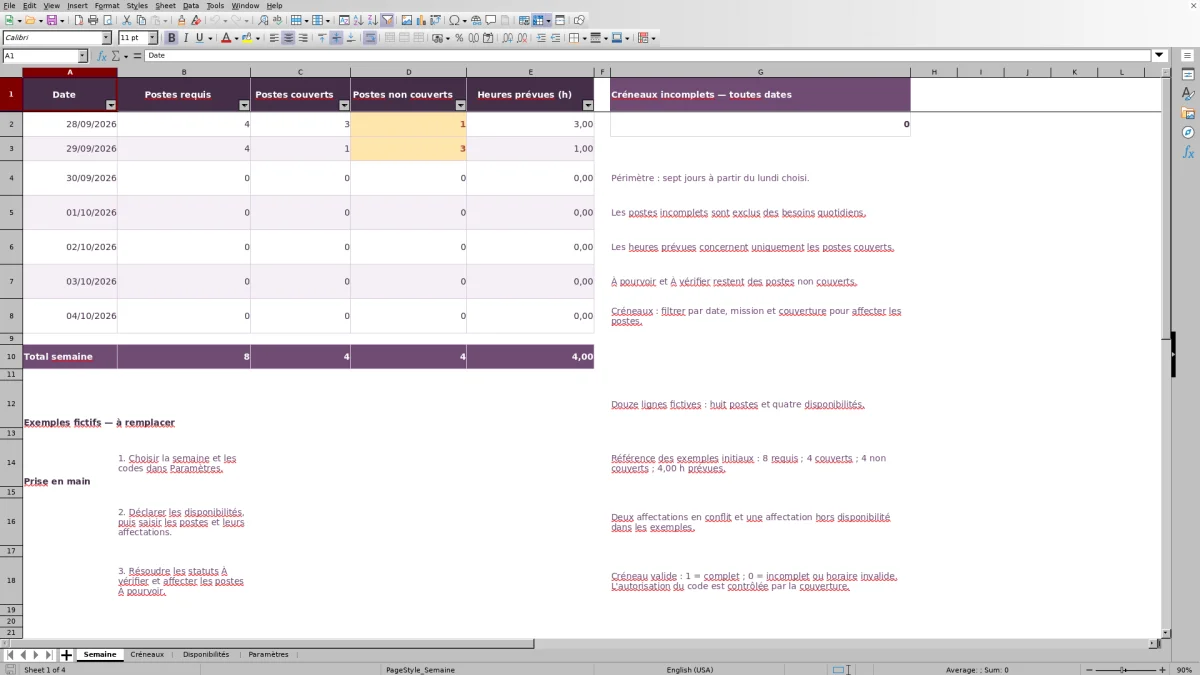
Filtrez « Créneaux » par date, mission et « Couverture ». Traitez les lignes « À compléter » et « À vérifier », puis recherchez des bénévoles pour les postes « À pourvoir ». Consultez enfin « Semaine » pour mesurer les besoins restants sur les sept jours choisis.
Traduire les besoins de la mission en postes à affecter
Le point de départ est le besoin de l’association, pas seulement la liste des bénévoles déjà disponibles. Saisissez aussi les postes encore vacants : sans ligne correspondante dans « Créneaux », un besoin ne peut pas apparaître dans le bilan.
Une ligne représente une personne nécessaire pour une mission, à une date et sur une plage horaire. Plusieurs lignes peuvent donc porter la même mission et les mêmes horaires. Si le besoin change en cours de matinée, découpez les plages pour refléter les effectifs attendus à chaque moment.
Le total « Postes requis » compte des postes, pas des personnes distinctes. Un bénévole affecté successivement à deux postes peut être compté deux fois dans les postes couverts. Ce résultat sert à vérifier l’organisation des missions, non à dénombrer les bénévoles mobilisés.
Comprendre ce qui rend une affectation couverte
Saisir un code ne suffit pas à obtenir le statut « Couvert ». Le poste doit être complet, le code doit figurer dans « Paramètres », une disponibilité valide doit englober tout son horaire et aucun autre poste valide ne doit chevaucher cette affectation pour le même code, à la même date.
La colonne « Disponibilité confirmée » exprime une correspondance avec les disponibilités saisies. Elle ne signifie pas qu’un bénévole a reçu un message ou accepté la mission. Vous devez recueillir son accord et tenir les données à jour.
- « À pourvoir » : le poste est complet, mais aucun code n’est affecté.
- « À vérifier » : un code est affecté, mais au moins un contrôle empêche la couverture.
- « À compléter » : les informations du poste sont incomplètes ou les horaires sont invalides.
Deux postes qui se chevauchent pour un même code restent tous deux à vérifier. En revanche, un poste qui se termine exactement au début du suivant n’est pas considéré comme un conflit. Vérifiez vous-même si un temps de déplacement ou de préparation est nécessaire.
Exemple : préparer une distribution avec un poste vacant
Dans cet exemple fictif, distinct des données initiales du fichier, une distribution le 28/09/2026 nécessite trois personnes de 09:00 à 10:30. Les codes BV-01 et BV-02 sont inscrits dans « Paramètres » et disposent chacun d’une plage valide de 09:00 à 12:00 ce jour-là. Aucun autre poste ne leur est affecté simultanément.
Dans « Créneaux », saisissez trois lignes « Distribution » avec cette date et ces horaires. Affectez BV-01 à la première, BV-02 à la deuxième et laissez le code vide sur la troisième. Choisissez le 28/09/2026 comme début de semaine.
La synthèse du jour indique alors 3 postes requis, 2 couverts et 1 non couvert. Chaque poste couvert dure 1,5 h : le fichier totalise donc 3,00 h prévues, soit deux personnes pendant une heure et demie. La durée du poste vacant n’entre pas dans ce total.
La décision à prendre est de rechercher une troisième personne disponible sur toute la plage, ou de revoir le besoin avec le responsable de l’action. Après une nouvelle affectation, vérifiez son statut plutôt que de considérer la simple présence d’un code comme suffisante.
Lire le bilan hebdomadaire sans masquer les besoins incomplets
« Semaine » présente les sept jours à partir du lundi choisi. Pour chaque jour, les postes non couverts correspondent aux postes requis moins les postes couverts. Les statuts « À pourvoir » et « À vérifier » restent donc dans les besoins non couverts.
Les lignes « À compléter » sont exclues des besoins quotidiens. Le compteur « Créneaux incomplets — toutes dates » les signale séparément, y compris lorsqu’elles concernent une autre semaine. Un faible nombre de postes non couverts n’est donc rassurant qu’après examen de ce compteur et des dates concernées.
Les « Heures prévues (h) » additionnent uniquement la durée des postes couverts. Un total nul peut signifier qu’aucune affectation ne remplit les critères, même si des missions sont saisies. Ce total ne mesure ni tous les besoins horaires ni les heures réellement effectuées.
En cas de désistement, retirez le code du poste concerné sans supprimer le besoin si la mission est maintenue. Le poste redevient « À pourvoir ». Vérifiez ensuite la synthèse avant de présenter au bureau les missions à maintenir, à réorganiser ou à reporter.
Erreurs fréquentes et corrections à effectuer
- La synthèse reste vide : vérifiez « Début de semaine » dans « Paramètres ». Il faut une véritable date correspondant à un lundi, sans heure associée. Le classeur affiche un message si ce réglage est à corriger.
- Un poste reste « À compléter » : renseignez la mission, la date et les deux horaires. La fin doit être strictement postérieure au début, sur la même date. Un texte ressemblant à une date ou à une heure peut ne pas être reconnu comme tel.
- La disponibilité affiche « Non » malgré deux plages successives : une seule ligne de disponibilité doit contenir tout le poste. Si ces plages constituent réellement une disponibilité continue, regroupez-les manuellement après confirmation auprès du bénévole.
- Le statut reste « À vérifier » malgré une disponibilité correcte : regardez « Conflits » et vérifiez que le code figure toujours dans la liste autorisée. Réaffectez l’un des postes en conflit ou corrigez l’horaire si la saisie était erronée.
- Les résultats semblent incohérents après un collage : contrôlez les statuts calculés. Un collage peut contourner une validation de saisie ; ne vous fiez pas uniquement à l’absence de message d’erreur.
Dans « Disponibilités », 0 signifie que la ligne est incomplète ou que son horaire est invalide ; une ligne entièrement vide reste sans résultat. Corrigez les données d’entrée plutôt que de remplacer le résultat calculé.
Limites à prévoir avant d’élargir le planning
Les calculs et contrôles sont prévus sur les lignes 2 à 101 de « Créneaux » et de « Disponibilités ». La référence des codes comporte vingt positions, de D2 à D21 dans « Paramètres ». Ajouter des lignes ne suffit pas à étendre les plages utilisées par les formules : faites adapter et contrôler l’ensemble avant de dépasser ces capacités.
Les horaires se situent entre 00:00 et 23:59 et un poste ne peut pas traverser minuit sur une seule ligne. Une mission nocturne doit être répartie sur des dates distinctes. Si vous devez comptabiliser exactement une durée continue passant par minuit, faites adapter le modèle plutôt que de supposer que ce découpage restitue toute la durée.
Le fichier contrôle les horaires et les codes, mais ne choisit pas les personnes à votre place. Les aptitudes nécessaires à une mission, les déplacements et la confirmation humaine restent à vérifier par le coordinateur. Les conventions de planification ne constituent pas une validation juridique de l’organisation.
Les formules ne sont pas verrouillées. Conservez une copie avant une modification importante et limitez les saisies aux cellules prévues, repérées en crème. Modifier le texte d’une convention dans « Paramètres » ne modifie pas les règles de calcul.
Comparaison avec un tableau vierge
Un tableau vierge peut convenir à une petite action ponctuelle dont les affectations se vérifient facilement à la main. Ce classeur est utile lorsque vous souhaitez rapprocher les disponibilités des postes et disposer d’un bilan hebdomadaire déjà structuré, tout en gardant la décision d’affectation.
| Méthode | Préparation des besoins | Contrôle des affectations | Bilan de la semaine | Adaptation |
|---|---|---|---|---|
| Ce classeur Excel | Une ligne par poste, avec mission, date et horaires. | Calcul des disponibilités correspondantes, des conflits et de la couverture. | Postes requis, couverts, non couverts et heures prévues des postes couverts. | Structure prête à renseigner, avec des plages de calcul délimitées. |
| Tableau vierge sans formules | Colonnes et présentation à définir selon l’action. | Vérification manuelle des disponibilités et des chevauchements. | Comptage manuel ou formules à construire. | Présentation libre, mais contrôles à concevoir et à maintenir. |
Choisissez selon la fréquence des actions, le nombre de postes et le temps que vous pouvez consacrer aux contrôles manuels. Si vos contraintes dépassent les règles de ce fichier, prévoyez une adaptation plutôt que de contourner les alertes pour obtenir artificiellement un planning couvert.
Questions fréquentes
Le fichier attribue-t-il automatiquement les missions aux bénévoles ?
Non. Vous choisissez le code bénévole pour chaque poste dans « Créneaux ». Le fichier évalue ensuite cette affectation à partir des disponibilités, des codes autorisés et des chevauchements saisis. Il ne propose pas automatiquement de remplaçant.
Faut-il renseigner les noms et les coordonnées des bénévoles ?
Non. Les calculs reposent sur des codes bénévoles ; aucun nom ni contact n’est nécessaire. Utilisez un code distinct par personne pour que les conflits soient correctement repérés. Si vous avez besoin d’une correspondance entre codes et personnes, conservez-la séparément avec un accès limité aux responsables concernés.
Changer le lundi crée-t-il le planning de la semaine suivante ?
Non. Le changement de « Début de semaine » déplace seulement la période affichée dans la synthèse. Il ne décale pas les dates déjà saisies et ne recopie pas les missions récurrentes. Conservez une copie datée si vous devez garder le planning précédent, puis renseignez et vérifiez les nouvelles dates.
Peut-on utiliser les heures prévues pour justifier le bénévolat réalisé ?
Pas sans un suivi complémentaire. Le total correspond aux durées des postes couverts dans le planning, pas à une présence constatée. Les retards, absences et durées effectivement réalisées doivent être relevés séparément avant toute utilisation dans un bilan d’activité.
Que vérifier à l’ouverture dans un autre tableur ?
Avant d’utiliser les résultats pour organiser une action, vérifiez le recalcul des formules, la reconnaissance des dates et des heures, les listes de codes et les filtres. Les exemples fictifs fournis permettent de contrôler la cohérence des statuts avant de les remplacer. Ne supposez pas que toutes les fonctions se comportent à l’identique dans chaque application ou version.
Domaines éditoriaux

Élise VernadierFinancement et finances associatives
Découvrir ce domaine éditorial →
Mathis ClerveauVie associative et actions solidaires
Découvrir ce domaine éditorial →