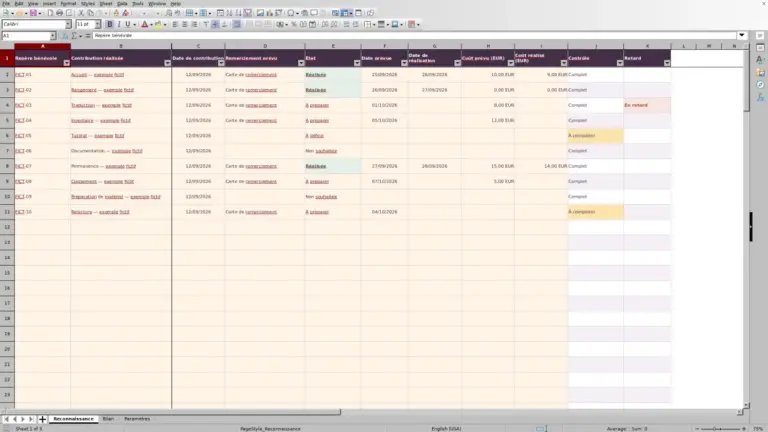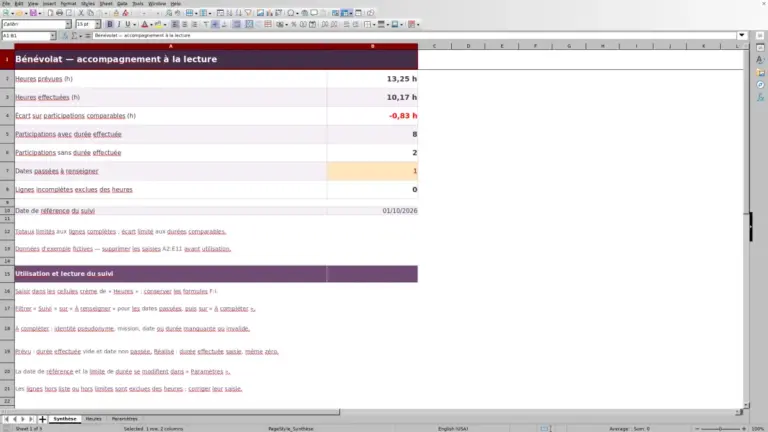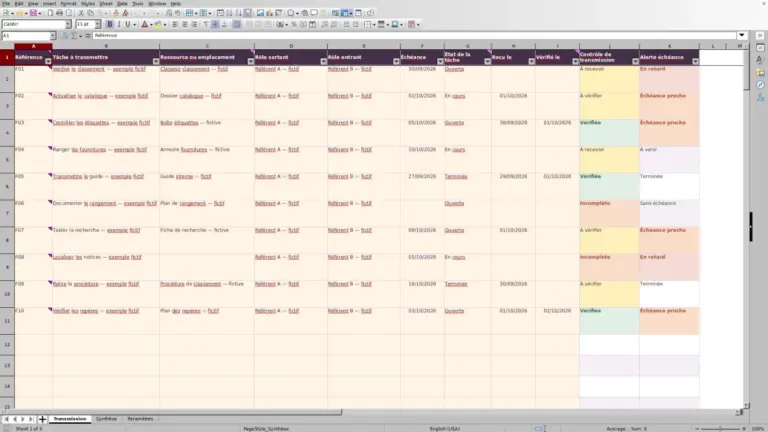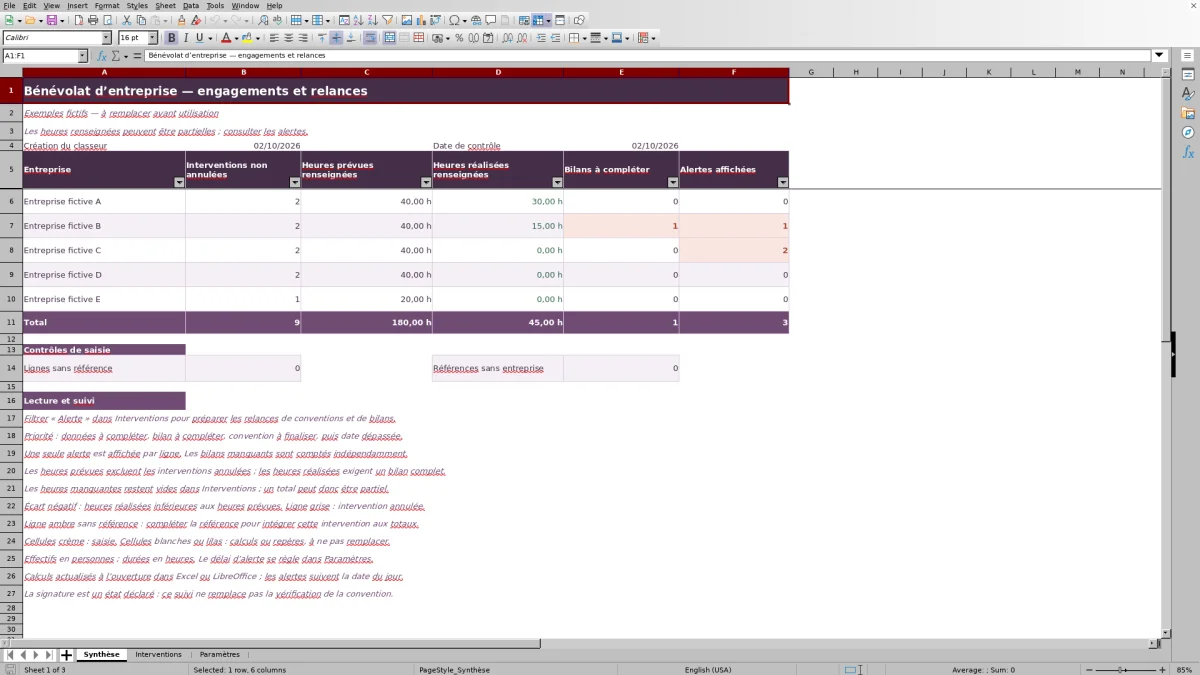
Vous coordonnez les équipes mises à disposition par des entreprises pour les actions de votre association ? Ce classeur Excel rassemble les journées prévues, les références des conventions et les données nécessaires au bilan des engagements collectifs.
Vous saisissez les dates, les effectifs, les durées et les états d’avancement. Le fichier calcule les heures-équipe prévues et réalisées, présente une synthèse par entreprise et affiche les points à reprendre avant vos échanges avec les partenaires.
Dans quels cas utiliser ce classeur
- Préparer les échanges avec chaque entreprise à partir d’une synthèse de ses engagements.
- Repérer les conventions à finaliser avant les journées prévues.
- Distinguer le volume d’heures prévu de celui effectivement réalisé.
- Identifier les bilans incomplets avant de communiquer un total au bureau.
Ce que contient le fichier
Prendre en main le classeur
1. Remplacez les exemples et réglez le délai
Dans « Paramètres », remplacez les cinq entreprises fictives de la plage A6:A10 par vos partenaires. Ajustez le champ « Délai d’alerte convention (jours) », fixé initialement à 14 jours. Retirez les données fictives de « Interventions » sans effacer les formules des colonnes L à O. Conservez les libellés d’état proposés : les calculs les utilisent.
2. Enregistrez chaque journée d’équipe
Dans « Interventions », attribuez une « Référence intervention » distincte, puis renseignez l’entreprise, la référence et l’état de la convention, la date prévue, l’effectif et les heures prévues par personne. Choisissez l’état « Prévue ». Utilisez une ligne par équipe d’entreprise, date prévue et convention ; répartissez un engagement de plusieurs jours sur plusieurs lignes.
3. Complétez le réalisé après l’action
Renseignez « Date réalisée », « Effectif réalisé » et « Heures réalisées par personne », puis passez l’état à « Réalisée ». Les durées sont exprimées en heures et correspondent à une moyenne par personne dans l’équipe. Le fichier peut alors calculer les heures réalisées et l’écart avec le prévu.
4. Contrôlez la situation avant de la partager
Consultez les contrôles de saisie dans « Synthèse », puis filtrez la colonne « Alerte » de « Interventions ». Complétez les données manquantes et effectuez les relances nécessaires. Ne présentez les totaux comme complets qu’après avoir vérifié les lignes concernées.
Organiser les journées et retrouver la convention concernée
Pour préparer une action solidaire, le chargé de partenariats doit pouvoir relier une équipe attendue à une date et à une convention. La règle une ligne par équipe et par journée rend ce rapprochement lisible. Si deux entreprises participent le même jour, créez une ligne pour chacune afin de conserver un bilan distinct.
La « Référence intervention » identifie la ligne et permet son intégration aux calculs. La « Référence convention » sert à retrouver le document correspondant dans votre classement ; elle n’est pas la convention elle-même. Une même convention peut ainsi être mentionnée sur plusieurs journées, avec des références d’intervention différentes.
Avant de déclarer la convention « Signée », vérifiez le document conservé par l’association. Cet état est saisi par l’utilisateur : le classeur ne contrôle ni la signature ni le contenu de l’accord.
Exemple : interpréter les heures d’une équipe
Dans cet exemple fictif, l’entreprise A intervient le 18/09/2026. La référence d’intervention, l’entreprise et la convention sont renseignées, et la convention est déclarée « Signée ». Voici les données de la journée :
- Prévision : 5 personnes pendant 4 heures par personne.
- Réalisation : 5 personnes pendant 3 heures par personne, avec la date réalisée renseignée et l’état « Réalisée ».
Le calcul multiplie l’effectif par la durée moyenne individuelle : 5 × 4 donne 20 heures-équipe prévues ; 5 × 3 donne 15 heures-équipe réalisées. L’écart « réalisé − prévu » est donc de −5 heures. Il indique un volume réalisé inférieur à la prévision, et non une durée négative de travail.
Pour préparer la prochaine journée, vérifiez avec le partenaire si la durée prévue était adaptée à l’action. Le fichier chiffre l’écart, mais n’en explique pas la cause. Les heures-équipe représentent un volume cumulé de participation : elles ne correspondent ni à la durée d’ouverture de l’action ni à un nombre de bénévoles distincts.
Si les participants ont consacré des durées différentes, calculez leur moyenne avant de la saisir dans « Heures réalisées par personne ». Le classeur multiplie cette moyenne par l’effectif ; il ne recueille pas les durées individuelles.
Préparer les relances sans confondre alerte et envoi
La colonne « Alerte » vous aide à choisir les lignes à examiner. Elle affiche une seule alerte par intervention, selon cet ordre : données à compléter, bilan à compléter, convention à finaliser, puis date prévue dépassée. Après une correction, une autre alerte peut donc apparaître sur la même ligne.
Pour une intervention « Prévue », une convention qui n’est pas déclarée « Signée » déclenche l’alerte correspondante lorsque la date prévue entre dans le délai réglé dans « Paramètres », ou si cette date est déjà passée. Le réglage initial de 14 jours est un délai d’organisation, pas un délai légal. Adaptez-le au temps nécessaire pour échanger avec vos partenaires.
Une date passée peut nécessiter de confirmer la réalisation, de reporter la journée ou de l’annuler. Le fichier ne choisit pas à votre place et n’envoie pas de message : contactez l’entreprise, puis mettez à jour les données. Les alertes dépendant de la date du jour, vérifiez le recalcul avant de préparer vos relances.
Présenter un bilan au bureau sans surestimer les résultats
Dans « Synthèse », les colonnes d’heures portent la mention « renseignées ». Cette précision compte : une somme peut être partielle si certaines journées ne disposent pas encore de toutes leurs données. Les heures réalisées ne sont calculées que pour une ligne référencée, à l’état « Réalisée », avec la date réalisée, l’effectif réalisé et la durée par personne renseignés.
Avant de transmettre le bilan à une entreprise ou au bureau, examinez « Bilans à compléter » ainsi que « Lignes sans référence » et « Références sans entreprise ». Le comptage des bilans manquants reste indépendant de l’alerte affichée sur chaque ligne : une alerte prioritaire ne fait donc pas disparaître ce besoin de vérification.
Une case vide n’est pas un zéro. Laissez une donnée inconnue vide ; saisissez 0 uniquement pour une valeur réellement nulle. Un total nul, pris seul, ne prouve pas qu’aucune heure n’a été effectuée : il faut aussi vérifier les données absentes.
La synthèse porte sur les lignes prévues dans le classeur, sans sélection automatique d’une période. Pour conserver le bilan présenté à une réunion, enregistrez une copie datée après contrôle : les saisies et les alertes peuvent ensuite évoluer.
Erreurs fréquentes et corrections utiles
- Une journée manque dans les totaux. Vérifiez d’abord « Référence intervention » : une ligne sans référence n’est pas agrégée, même si d’autres champs sont remplis. Contrôlez ensuite le choix de l’entreprise.
- Les heures réalisées restent vides. Vérifiez l’état « Réalisée » et les trois données du bilan : date, effectif et heures par personne. Ne remplacez pas directement le résultat calculé.
- Une durée est saisie comme un horaire. Entrez une quantité d’heures, par exemple 3,5 pour trois heures et demie, et non une heure de début ou de fin.
- Un état a été renommé. Revenez aux termes des listes, notamment « Prévue », « Réalisée », « Annulée » et « Signée ». Les formules recherchent ces libellés précis.
- Un copier-coller a remplacé un calcul. Restaurez la formule à partir d’une copie intacte et vérifiez les résultats de la ligne. Les colonnes L à O sont destinées aux calculs, pas à la saisie.
La validation de « Référence intervention » est prévue pour éviter les doublons. Après un import ou un collage de plusieurs lignes, contrôlez néanmoins les références et les résultats avant d’utiliser la synthèse.
Limites à connaître avant d’étendre le suivi
Le classeur est préparé pour 100 interventions et cinq entreprises. Les calculs, les listes et la synthèse s’appuient sur ces plages. Ajouter une ligne sous la ligne 101 ou une sixième entreprise ne suffit pas à étendre l’ensemble du suivi : il faut adapter puis vérifier les formules, les validations et les filtres concernés.
Le fichier suit des engagements collectifs, pas les parcours individuels des bénévoles. Il ne permet pas de déduire un nombre de personnes distinctes à partir des effectifs de plusieurs journées, car les mêmes personnes peuvent revenir. Ne saisissez pas de noms de participants ni d’informations sur les bénéficiaires pour ce suivi d’équipe.
Le bilan calculé porte sur les heures et l’avancement des interventions. Il ne constitue pas, à lui seul, un bilan qualitatif de l’action, une valorisation financière ou une preuve de conformité de la convention. Conservez séparément les documents et appréciations nécessaires au partenariat.
Comparaison : ce classeur ou un suivi manuel des partenariats ?
Pour organiser les engagements des entreprises, une alternative concrète consiste à tenir un registre papier des journées, à consulter un agenda pour les échéances et à calculer manuellement le bilan de chaque partenaire. Le classeur réunit le suivi des journées, les états déclarés des conventions, les calculs d’heures et les alertes dans un même document. Dans les deux méthodes, une personne doit recueillir les informations, vérifier les conventions et contacter les entreprises.
| Méthode | Organisation des journées et conventions | Préparation des relances | Bilan par entreprise | Contraintes d’utilisation |
|---|---|---|---|---|
| Classeur Excel de suivi du bénévolat d’entreprise | Saisie structurée des dates, équipes, références de convention et états d’avancement. | Alertes calculées selon les données, les états et la date du jour ; relances à effectuer par l’utilisateur. | Calcul des heures-équipe prévues et réalisées, des écarts par intervention et synthèse par entreprise. | Cinq entreprises et 100 interventions préparées ; données à compléter et formules à préserver. |
| Registre papier, agenda et calculs manuels | Inscription des journées et références dans le registre ; échéances à reporter dans l’agenda. | Relecture de l’agenda et du registre pour identifier les partenaires à contacter. | Multiplication des effectifs par les durées, puis regroupement et addition à la main pour chaque entreprise. | Rubriques libres, mais cohérence entre supports et exactitude des calculs à contrôler manuellement. |
Choisissez le classeur si vous avez besoin de rapprocher régulièrement les engagements prévus des heures réalisées, dans les limites de son cadre. Pour quelques journées isolées, un registre et un agenda peuvent suffire si une personne en assure la mise à jour. Dans les deux cas, conservez les conventions à part : ni une référence dans le fichier ni une note dans le registre ne remplace le document signé.
Questions fréquentes
Comment traiter une intervention annulée ?
Choisissez « Annulée » dans « État de l’intervention ». La ligne est grisée ; elle est exclue du nombre d’interventions non annulées et du total des heures prévues de « Synthèse ». Le calcul des heures réalisées reste vide puisque l’état n’est pas « Réalisée ». Les heures prévues peuvent toutefois rester visibles sur la ligne : cela conserve la prévision sans l’ajouter au total des engagements non annulés.
Comment reporter une journée tout en gardant la situation précédente ?
Enregistrez une copie datée si vous devez conserver la situation avant report, puis modifiez « Date prévue » sur la ligne concernée. Gardez la date réellement effectuée dans « Date réalisée » une fois l’action terminée. Le classeur n’assure pas à lui seul un historique automatique des changements de date.
Le filtrage par date modifie-t-il les totaux de Synthèse ?
Non. Les calculs de « Synthèse » utilisent les lignes des plages prévues, y compris celles masquées par un filtre dans « Interventions ». Pour un bilan annuel, vous pouvez consacrer une copie du classeur à l’année concernée. Ne présentez pas un total général comme un total annuel simplement parce que seules les dates de l’année sont affichées.
Puis-je utiliser le fichier dans un autre tableur ?
Avant de l’utiliser dans votre environnement, ouvrez une copie du XLSX et vérifiez les listes de choix, les dates, les calculs d’heures et les alertes. Contrôlez notamment le recalcul de la date du jour. Une ouverture sans erreur visible ne suffit pas à confirmer que tous les comportements sont conservés.
Le fichier permet-il de faire signer les conventions ?
Non. Il enregistre une référence et un état déclaré, parmi « À préparer », « À signer » et « Signée ». La préparation, la signature et la conservation de la convention restent à organiser séparément. Vérifiez le document avant de mettre à jour son état dans le suivi.
Domaines éditoriaux

Élise VernadierFinancement et finances associatives
Découvrir ce domaine éditorial →
Mathis ClerveauVie associative et actions solidaires
Découvrir ce domaine éditorial →