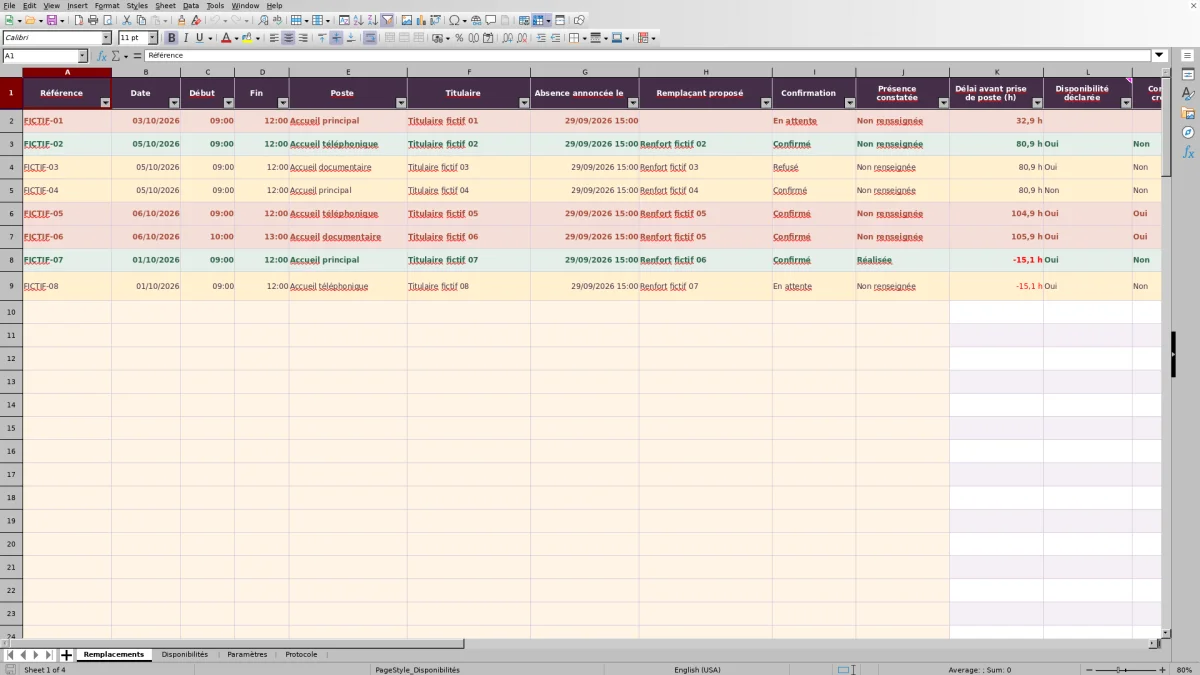
Une absence annoncée laisse un poste d’accueil à couvrir. Ce classeur Excel vous aide à enregistrer le créneau, à vérifier la disponibilité d’un remplaçant proposé et à repérer les situations à traiter en priorité.
Il réunit le suivi des remplacements et un protocole de coordination pour l’accueil courant de l’association. Vous restez chargé de contacter les bénévoles, de saisir leur réponse et de vérifier leur présence après le créneau.
Dans quels cas utiliser ce classeur
- Repérer les créneaux proches encore à couvrir.
- Vérifier qu’une disponibilité couvre toute la mission.
- Identifier les chevauchements avec d’autres remplacements confirmés.
- Distinguer l’accord du bénévole de sa présence constatée.
Ce que contient le fichier
Prendre en main le classeur
1. Remplacer les exemples par vos données
Effacez les saisies fictives dans A2:J9 de Remplacements et A2:E9 de Disponibilités, sans supprimer les formules des colonnes K à N. Dans Paramètres, adaptez les alias en D2:D25 et les postes en E2:E11. Utilisez des alias locaux, sans coordonnées ni motifs d’absence.
2. Régler le moment du contrôle
Dans Paramètres, vérifiez la « Date et heure de référence » en B2 et le « Seuil d’urgence (h) » en B3. Le seuil initial est de 48 h ; adaptez-le à votre organisation. B2 contient une formule de date et heure courantes, que vous pouvez remplacer par une valeur fixe pour reproduire un contrôle.
3. Enregistrer l’absence et les disponibilités
Dans Remplacements, renseignez une référence unique, la date, les heures de début et de fin, le poste, le titulaire et « Absence annoncée le ». Dans Disponibilités, saisissez les fenêtres déclarées par les bénévoles avec la valeur Oui ou Non. Les créneaux doivent commencer et finir le même jour.
4. Proposer un remplaçant et vérifier les contrôles
Choisissez un alias dans « Remplaçant proposé », puis lisez « Disponibilité déclarée » et « Conflit de créneau ». Contactez la personne et renseignez « Confirmation » avec En attente, Confirmé ou Refusé. Le titulaire absent et le remplaçant doivent être différents.
5. Traiter les priorités puis clôturer le suivi
Filtrez « Suivi » pour retrouver les urgences et « Conflit de créneau » sur Oui pour revoir les affectations. Après le créneau, vérifiez ce qui s’est passé et renseignez « Présence constatée ». Contrôlez le recalcul des résultats dans votre tableur avant de vous appuyer sur les indicateurs.
Organiser la décision quand une absence est annoncée
Le point de départ est un besoin précis : un titulaire absent, un poste et un créneau daté. Une ligne de Remplacements représente ce besoin, pas l’ensemble du planning de l’association. L’horodatage « Absence annoncée le » conserve le moment de l’annonce ; le délai calculé mesure, lui, le temps restant avant la prise de poste depuis la date de référence.
La feuille Protocole fournit une trame pour préparer les données, vérifier les disponibilités, contacter les personnes, résoudre les conflits et constater la présence. Pour l’appliquer dans votre association, convenez aussi de la personne qui passe les appels et de celle qui décide si aucun renfort n’accepte. Le classeur éclaire cette décision, mais ne choisit pas de remplaçant à votre place.
Avant une relève entre coordinateurs, commencez par les fiches « À compléter » : une information manquante peut empêcher le classement en urgence. Examinez ensuite les urgences et les conflits, sans vous limiter à la couleur affichée.
Vérifier qu’un renfort est réellement mobilisable
La colonne « Disponibilité déclarée » répond à une question limitée : existe-t-il, pour cet alias et cette date, une fenêtre affirmative complète qui commence au plus tard au début du poste et se termine au plus tôt à sa fin ? Deux fenêtres partielles ne sont pas additionnées. Si le résultat est Non, vérifiez les horaires et les déclarations avant de chercher un autre renfort.
Une disponibilité ne vaut pas acceptation. Le statut « Sécurisé » exige notamment un remplaçant renseigné, une confirmation à Confirmé, une disponibilité à Oui et aucun conflit détecté, pour une fiche complète dont le suivi n’est pas déjà déterminé par la présence ou la fin passée.
Le contrôle des conflits recherche les autres fiches confirmées du même remplaçant, le même jour, dont les horaires se chevauchent. Des créneaux qui se touchent sans se chevaucher ne sont pas signalés. Vérifiez donc vous-même le temps nécessaire pour changer de poste ou de lieu, ainsi que les engagements absents de ce fichier.
Exemple : couvrir un accueil prévu le lendemain
Voici un exemple fictif à saisir après avoir préparé les alias et le poste dans Paramètres :
- Référence de contrôle : 02/10/2026 à 09:00 ; seuil d’urgence : 48 h.
- Fiche ACC-01 : accueil principal le 03/10/2026, de 09:00 à 12:00 ; titulaire : Accueil-A ; absence annoncée le 01/10/2026 à 15:00.
- Renfort proposé : Renfort-B ; disponibilité déclarée le jour du poste, de 08:00 à 14:00, avec Disponible à Oui.
- Confirmation initiale : En attente ; présence : Non renseignée ; aucune autre fiche confirmée ne chevauche ce créneau pour Renfort-B.
Le délai calculé est de 24 h avant la prise de poste. La fenêtre déclarée couvre toute la mission : la disponibilité ressort à Oui et le conflit à Non. Pourtant, la fiche reste « Urgent à couvrir », car le délai est inférieur au seuil et l’accord du bénévole manque encore.
La prochaine action est donc de contacter Renfort-B. Après son acceptation, saisissez Confirmé : si les autres conditions restent inchangées, le suivi devient « Sécurisé ». Ce résultat valide les contrôles du fichier à cet instant ; il ne constate pas encore la présence sur place.
Clôturer les créneaux sans confondre accord et réalisation
Après l’accueil, renseignez « Présence constatée » avec Réalisée ou Non réalisée uniquement après vérification. Si vous n’avez pas encore l’information, conservez Non renseignée. Pour une fiche complète dont la fin est passée par rapport à la référence, cette absence de constat conduit à « Passé à vérifier ».
Le suivi donne priorité à la complétude de la fiche, puis au constat de présence, avant les contrôles de couverture. Une fiche indiquée comme réalisée mais privée d’une donnée obligatoire peut donc rester « À compléter ».
Les indicateurs à droite de Remplacements comptent des fiches, pas des heures réalisées. Ils servent à préparer un point de coordination : combien de situations urgentes, sécurisées ou encore à vérifier ? Ils ne constituent ni un relevé d’activité bénévole ni une mesure du temps effectivement donné.
Erreurs fréquentes et corrections à apporter
- « À compléter » malgré un remplaçant confirmé : vérifiez la référence, la date, les deux horaires, le poste, le titulaire et l’horodatage de l’annonce. La fin doit être strictement postérieure au début.
- Disponibilité à Non alors que le bénévole se dit libre : recherchez son alias et la bonne date dans Disponibilités. Vérifiez qu’une seule ligne à Oui couvre tout le créneau. En cas de déclarations contradictoires, clarifiez-les avec la personne.
- Disponibilité ou conflit laissé vide : ces résultats ne s’affichent pas tant que le remplaçant, la date ou les horaires nécessaires manquent. Un blanc n’est donc pas un accord ni une absence de conflit.
- Conflit à Oui : recherchez les autres affectations confirmées du même alias ce jour-là. Corrigez l’affectation ou sa confirmation selon la situation réelle, puis vérifiez à nouveau.
- Suivi inattendu après une modification : contrôlez la date de référence et le recalcul. Conservez les libellés opérationnels de Paramètres en F2:H4 ; les formules utilisent leurs valeurs exactes.
Lors du nettoyage initial, effacez les données de saisie plutôt que les lignes entières. Vous préservez ainsi les contrôles préparés et évitez de laisser des exemples fictifs dans les indicateurs.
Limites à respecter avant d’utiliser le suivi
Le classeur concerne l’accueil courant sur une seule journée. Il repose sur un poste, un titulaire absent et un remplaçant par fiche. Il n’est pas prévu pour les créneaux de nuit, ni pour qualifier l’aptitude d’une personne à une mission particulière. Une disponibilité horaire ne dispense pas de vérifier les consignes et les capacités nécessaires au poste.
Les contrôles portent sur les lignes 2 à 101. Ajouter des saisies au-delà ne suffit pas à étendre les formules, les listes, les filtres ou les comptages. Si ce volume devient insuffisant, faites adapter et contrôler l’ensemble du classeur avant de poursuivre.
La date courante dépend du recalcul du tableur : ne considérez pas le fichier comme une alerte permanente. Avant l’usage opérationnel, vérifiez les listes et les résultats dans votre logiciel, notamment avec une référence horaire fixe et un cas simple. Pour conserver la situation transmise au bureau, gardez une copie datée ; ne supposez pas qu’un historique des modifications est disponible.
Comparaison avec un tableau vierge de coordination
Un tableau vierge peut convenir pour quelques absences suivies par une seule personne. Ce classeur apporte un cadre déjà préparé lorsque vous souhaitez appliquer les mêmes vérifications à chaque remplacement, à condition de rester dans son périmètre.
| Méthode | Mise en route | Vérifications | Souplesse et limites |
|---|---|---|---|
| Ce classeur Excel | Adapter les alias, les postes et les paramètres, puis retirer les exemples. | Calculs préparés pour le délai, la disponibilité complète, les conflits et le suivi ; protocole inclus. | Cadre de 100 fiches de remplacement, avec un seul remplaçant par créneau dans la journée. |
| Tableau vierge | Créer les colonnes et convenir des règles de saisie. | Contrôles à réaliser manuellement ou formules à construire et vérifier. | Organisation libre, mais règles de suivi et consignes à définir par l’association. |
Choisissez le classeur si vos besoins correspondent à ce cadre et si vous voulez retrouver les mêmes critères d’une fiche à l’autre. Préférez une organisation personnalisée si vos missions demandent plusieurs renforts simultanés ou des horaires de nuit. Dans les deux cas, la prise de contact et la confirmation restent des actions de coordination.
Questions fréquentes
Le fichier envoie-t-il des messages aux bénévoles ?
La prise de contact est manuelle. Le classeur permet de saisir le remplaçant proposé et sa réponse ; il ne faut pas compter sur lui pour envoyer une demande ou relancer une personne.
Faut-il saisir les noms et les motifs d’absence ?
Utilisez des alias locaux qui permettent au coordinateur d’identifier les bénévoles sans ajouter de coordonnées ni de motifs d’absence. Le suivi a besoin de savoir quel poste couvrir et à quel moment, pas de connaître la raison personnelle de l’indisponibilité.
Combien de bénévoles et de postes les listes prévoient-elles ?
Les listes utilisent 24 emplacements pour les alias dans Paramètres, de D2 à D25, et 10 pour les postes, de E2 à E11. Remplacez les valeurs fictives dans ces plages. Des valeurs ajoutées ailleurs ne rejoignent pas automatiquement les listes de saisie.
Que signifie un délai nul ou négatif ?
Un délai nul signifie que le début du poste coïncide avec la date et heure de référence. Un délai négatif signifie que le poste a déjà commencé à cette référence. Ce n’est pas une durée de bénévolat réalisée : vérifiez la fin du créneau et le constat de présence pour décider de la suite.
Comment refaire le même contrôle lors d’une réunion ?
Dans Paramètres, remplacez la formule de B2 par une date et une heure fixes, puis recalculez le classeur. Les délais seront alors établis par rapport à ce moment précis. Conservez une copie datée si vous devez garder cet état, et pensez à rétablir une référence adaptée avant de reprendre le suivi quotidien.
Domaines éditoriaux

Élise VernadierFinancement et finances associatives
Découvrir ce domaine éditorial →
Mathis ClerveauVie associative et actions solidaires
Découvrir ce domaine éditorial →