Vous coordonnez les formations de l’association et devez savoir qui est inscrit, qui a participé et quelles attestations restent à remettre. Ce classeur Excel réunit le suivi des sessions et des inscriptions pour préparer les prochaines échéances et faire le point avec le bureau.
Vous saisissez les sessions, les codes des bénévoles et les statuts de suivi. Le fichier calcule les places disponibles, les heures inscrites et les heures suivies selon la présence renseignée. Un bilan vous aide à repérer les actions restant à traiter, sans remplacer la vérification des présences ni la préparation des attestations.
Dans quels cas utiliser ce classeur
- Repérer les sessions à venir qui disposent encore de places.
- Distinguer les heures inscrites des heures comptées comme suivies.
- Retrouver les présences à confirmer et les attestations à préparer.
- Présenter au bureau un bilan après correction des données signalées.
Ce que contient le fichier
Prendre en main le classeur
1. Préparer votre copie de travail
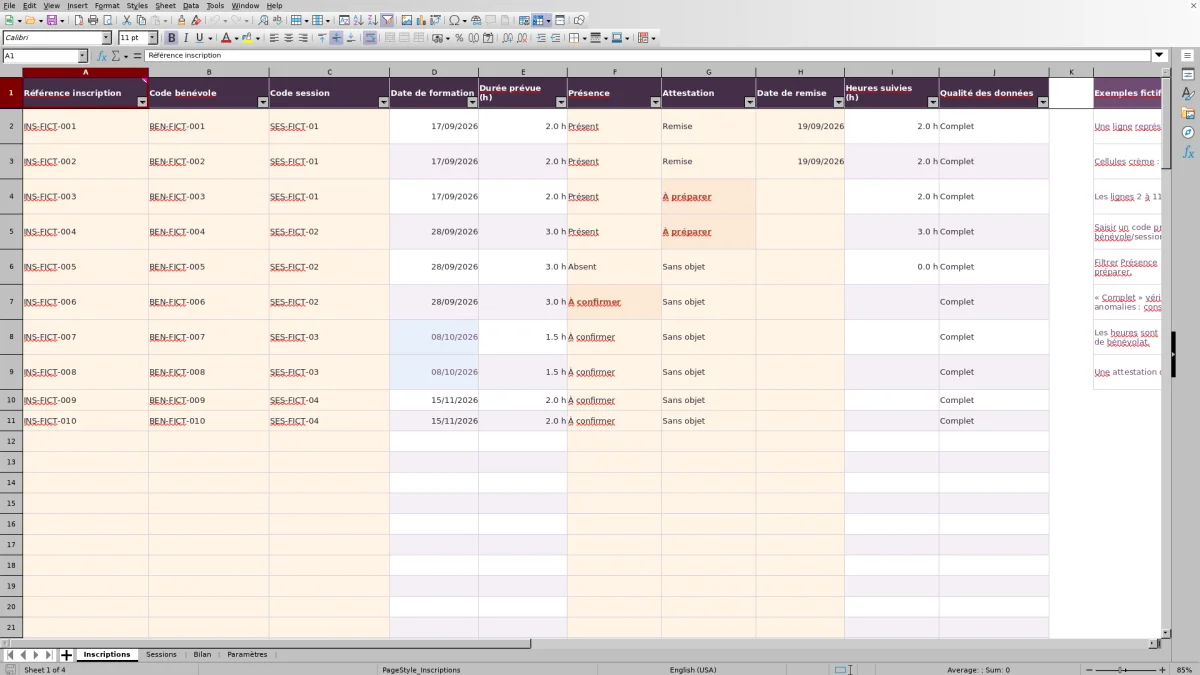
Retirez les données fictives sans supprimer les formules : dans Inscriptions, effacez uniquement A:C et F:H des lignes 2 à 11 ; dans Sessions, effacez A:E des lignes 2 à 5. Dans Paramètres, vérifiez la Date de référence et l’Horizon de préparation (jours), fixé initialement à 30 jours. Conservez les libellés des listes de présence et d’attestation, utilisés par les calculs.
2. Enregistrer les sessions proposées
Dans Sessions, renseignez un Code session unique, le nom de la Formation, sa Date de formation, sa Durée prévue (h) et les Places prévues. Saisissez les dates au format JJ/MM/AAAA et une durée positive en heures : par exemple, 1,5 pour une heure et demie.
3. Inscrire chaque bénévole à une session
Dans Inscriptions, créez une ligne par couple bénévole/session, avec une Référence inscription unique, un Code bénévole et un Code session existant. Le code session se saisit directement, sans liste déroulante. La date et la durée sont reprises automatiquement lorsque la session est identifiable et ses données valides.
4. Mettre à jour la présence et la remise
Après la formation, renseignez Présence à partir de votre relevé de participation. Mettez ensuite à jour Attestation et, lors de sa remise effective, Date de remise. Ne saisissez pas directement dans les colonnes calculées Date de formation, Durée prévue (h), Heures suivies (h) et Qualité des données.
5. Contrôler avant de partager le bilan
Consultez Bilan, puis revenez aux lignes concernées à l’aide des filtres d’Inscriptions et de Sessions. Corrigez les champs manquants, les doublons et les incohérences signalées avant d’utiliser les totaux en réunion.
Préparer les prochaines sessions sans confondre places et présences
Pour proposer une formation à un bénévole, filtrez les dates à venir dans Sessions et consultez Places disponibles. Cette colonne soustrait le nombre d’inscriptions avec une référence renseignée aux Places prévues. Le décompte reste indépendant du statut de présence : une inscription marquée Absent reste comptée.
Une valeur négative indique un dépassement. Vous devez alors revoir les inscriptions ou adapter la capacité si les conditions d’accueil le permettent. À zéro place, la colonne Capacité affiche encore « Capacité disponible » : ce libellé signifie qu’il n’y a pas de dépassement, pas qu’une nouvelle inscription est possible.
Dans Bilan, « Sessions avec places dans l’horizon » compte les sessions disposant d’au moins une place entre la date de référence et cette date augmentée de l’horizon, bornes incluses. Cet indicateur aide à choisir les sessions à proposer prochainement ; il ne recense pas les besoins de formation des bénévoles qui n’ont encore aucune inscription.
Lire les heures inscrites et les heures suivies
Les « Heures de formation inscrites (h) » additionnent la durée prévue pour chaque inscription dotée d’une référence. Il s’agit donc d’un cumul par inscription, et non de la durée du programme de formation. Les inscriptions de personnes absentes restent comprises dans ce total.
Les « Heures suivies (h) » reprennent la durée prévue lorsque la présence est « Présent » et que la formation est datée au plus tard à la date de référence. Le calcul suppose ainsi que la personne a suivi toute la durée prévue. Il ne mesure pas une durée réelle de participation et ne distingue pas une présence partielle.
Pour une inscription suffisamment renseignée, « Absent » donne zéro heure suivie. Une présence vide ou « À confirmer » laisse le résultat vide ; une présence « Présent » sur une session future ne produit pas non plus d’heures suivies. Un résultat vide signifie donc qu’aucune durée suivie n’est calculée, pas nécessairement que la personne n’a pas participé. Vérifiez les lignes concernées avant de commenter l’écart entre les deux totaux.
Exemple : décider quoi compléter après une formation
Prenons un exemple fictif indépendant des données préremplies. Dans Paramètres, la date de référence est le 01/10/2026. Une session « Accueil des bénévoles » a eu lieu le 28/09/2026, pour une durée prévue de 2,5 h et une capacité de 4 places. Trois bénévoles ont une inscription complète : le premier est « Présent » avec une attestation « À préparer », le deuxième « Absent » avec « Sans objet », et le troisième « À confirmer » avec « Sans objet ».
- Sessions compte 3 inscriptions et calcule 1 place disponible, même si la session est déjà passée.
- Les heures inscrites atteignent 7,5 h : trois inscriptions multipliées par la durée prévue.
- Les heures suivies totalisent 2,5 h : la présence confirmée reprend la durée, l’absence vaut zéro et la présence à confirmer reste vide.
- Bilan signale 1 présence à confirmer et 1 attestation à préparer.
La prochaine action est de vérifier la participation du troisième bénévole, puis de préparer l’attestation du premier. Si la troisième présence est confirmée, le total suivi passera à 5 h. Son statut d’attestation devra être revu séparément : la confirmation de présence ne le modifie pas.
Suivre les attestations jusqu’à leur remise
La colonne Attestation propose trois statuts : « À préparer », « Remise » et « Sans objet ». Vous choisissez le statut correspondant à la situation. Le compteur « Attestations à préparer » du Bilan retient uniquement les inscriptions ayant des heures suivies positives et le statut « À préparer » ; il ne compte donc pas toutes les lignes portant ce statut.
Au moment de remettre une attestation, sélectionnez « Remise » et renseignez Date de remise. Les alertes permettent notamment de repérer une remise sans date, sans heures suivies positives, antérieure à la formation ou postérieure à la date de référence. Une date renseignée sans le statut « Remise » est également signalée.
Le classeur assure un suivi administratif des attestations : il ne produit ni n’envoie ces documents et ne certifie aucune compétence. La préparation, la vérification du contenu et la remise restent à organiser par l’association.
Erreurs fréquentes et corrections à effectuer
- Date ou durée absente dans une inscription : vérifiez que le Code session figure une seule fois dans Sessions, avec une date et une durée positives reconnues par le tableur. Un code inconnu ou en double empêche la reprise de ces données. Corrigez la session plutôt que de remplacer les formules de l’inscription.
- Totaux trop élevés après un collage : recherchez les références d’inscription répétées et les couples bénévole/session en double. Le collage peut contourner les validations ; les doublons sont signalés mais ne sont pas supprimés automatiquement.
- Une ligne indique « Complet » mais reste en alerte : Qualité des données vérifie la présence de certains champs, pas toutes les cohérences. Une attestation « Remise » sans date peut notamment nécessiter une correction même si la ligne est complète.
- Une participation passée manque dans le compteur « Présences à confirmer » : vérifiez que le statut est bien « À confirmer », et non vide. Ce compteur porte uniquement sur les formations strictement antérieures à la date de référence.
- Les résultats des exemples diffèrent des valeurs indiquées : contrôlez la date de référence. Par défaut, elle suit la date du jour au recalcul, ce qui peut modifier les alertes et les heures retenues.
Après correction, relisez à la fois les indicateurs du Bilan et les alertes des feuilles de saisie. Un total sans anomalie apparente ne dispense pas de vérifier les informations de départ.
Limites à connaître avant un bilan du bureau
Les calculs, recherches et validations couvrent les lignes 2 à 101, soit 100 inscriptions et 100 sessions. Cela ne signifie pas 100 bénévoles distincts : une même personne peut occuper plusieurs lignes si elle suit plusieurs sessions. Au-delà de ces plages, une ligne ajoutée ne doit pas être supposée prise en compte ; une extension exige de revoir les formules, validations, filtres et alertes.
L’horizon de préparation sert au repérage des prochaines sessions, pas à limiter tous les totaux. Les heures inscrites et suivies portent sur les lignes du classeur, sans filtre annuel dans les formules du Bilan. Pour présenter une période précise, préparez une copie contenant le périmètre voulu et contrôlez les données conservées.
Une date de référence fixe stabilise la borne utilisée par les calculs, mais ne reconstitue pas l’état historique des inscriptions. Gardez une copie datée avant une réunion si vous devez conserver les chiffres présentés. Enfin, les capacités et l’horizon sont des choix d’organisation de l’association, pas des seuils réglementaires.
Comparaison avec un tableau vierge ou un registre papier
Le choix dépend surtout du nombre d’inscriptions à suivre et du besoin de consolider les informations. Ce classeur apporte un cadre et des calculs déjà en place ; un tableau vierge ou un registre papier demande davantage de préparation ou de vérifications manuelles, mais peut convenir à un suivi différent ou très ponctuel.
| Méthode | Organisation du suivi | Calculs et contrôles | Adaptation au besoin |
|---|---|---|---|
| Ce classeur Excel | Sessions, inscriptions, présences et attestations structurées dans quatre feuilles. | Places et heures calculées, indicateurs de bilan et alertes à vérifier. | Adapté au suivi prévu dans les 100 lignes de chaque registre ; extension à contrôler. |
| Tableau vierge | Colonnes et règles à définir par l’association. | Formules, listes et contrôles à construire ou calculs à effectuer manuellement. | Permet de concevoir un suivi spécifique, notamment pour des durées de présence partielles. |
| Registre papier | Inscriptions et présences notées dans un registre dédié. | Comptages, rapprochements et bilan à réaliser manuellement. | Peut suffire pour quelques sessions ponctuelles sans besoin fréquent de consolidation. |
Retenez ce classeur si vous souhaitez relier les inscriptions aux sessions et disposer d’un bilan calculé. Si votre priorité est un relevé très simple sur place, le papier peut suffire. Si vous devez suivre des informations absentes du modèle, définissez d’abord ces besoins avant de modifier le fichier ou de choisir un autre outil.
Questions fréquentes
Faut-il saisir les noms des bénévoles ?
Non. Le champ prévu est Code bénévole : utilisez un code stable pour retrouver les inscriptions d’une même personne. Si une correspondance avec les noms est nécessaire, conservez-la séparément avec un accès adapté. Évitez d’ajouter des informations personnelles sensibles sans utilité pour ce suivi.
Peut-on inscrire un bénévole à plusieurs formations ?
Oui. Créez une inscription avec une référence unique pour chaque session, en conservant le même Code bénévole. Le contrôle vise les doublons du couple bénévole/session : pour deux occurrences distinctes d’une même formation, créez deux sessions avec des codes différents.
Comment reporter une session déjà renseignée ?
Modifiez sa Date de formation dans Sessions. Les inscriptions associées reprennent cette date, ce qui peut changer les heures suivies et les alertes selon la date de référence. Vérifiez les statuts déjà saisis et conservez une copie avant modification si vous avez besoin de garder la situation précédente.
Le fichier fonctionne-t-il dans un autre tableur qu’Excel ?
Avant de l’utiliser dans un autre tableur, ouvrez une copie du fichier XLSX et vérifiez les calculs, les listes de statuts, les validations et les alertes. Contrôlez notamment la reprise des dates de session et les indicateurs du Bilan avant d’y transférer votre suivi courant.
Peut-on renommer les statuts de présence ou d’attestation ?
Conservez les libellés fournis dans Paramètres. Les formules recherchent des textes précis, comme « Présent » ou « À préparer ». Les remplacer par d’autres termes sans adapter les calculs peut rendre les résultats incomplets ou incorrects.
Domaines éditoriaux

Élise VernadierFinancement et finances associatives
Découvrir ce domaine éditorial →
Mathis ClerveauVie associative et actions solidaires
Découvrir ce domaine éditorial →