Vous préparez un bilan d’action ou un dossier pour un financeur ? Ce classeur Excel permet de calculer une valorisation indicative du bénévolat à partir des heures déjà réalisées et validées, puis de regrouper les montants par action.
Vous saisissez les heures, leur référence de validation et les hypothèses de taux retenues par l’association. Le fichier calcule les montants lorsque les données nécessaires sont présentes et cohérentes ; il ne valide pas les heures à votre place et n’impose aucun barème légal.
Dans quels cas utiliser ce classeur
- Présenter une estimation du bénévolat mobilisé pour chaque action.
- Distinguer les heures calculables de celles dont le taux reste à documenter.
- Repérer les saisies incomplètes avant de transmettre un bilan.
- Relier les montants à des heures validées et à une source de taux.
Ce que contient le fichier
Prendre en main le classeur
1. Préparez vos actions et vos hypothèses
Dans « Paramètres », remplacez les exemples fictifs par vos catégories, vos taux en euros par heure et leurs références documentaires. Adaptez aussi la liste « Action autorisée ». Chaque catégorie et chaque action doivent avoir un libellé unique.
2. Saisissez les lots d’heures validés
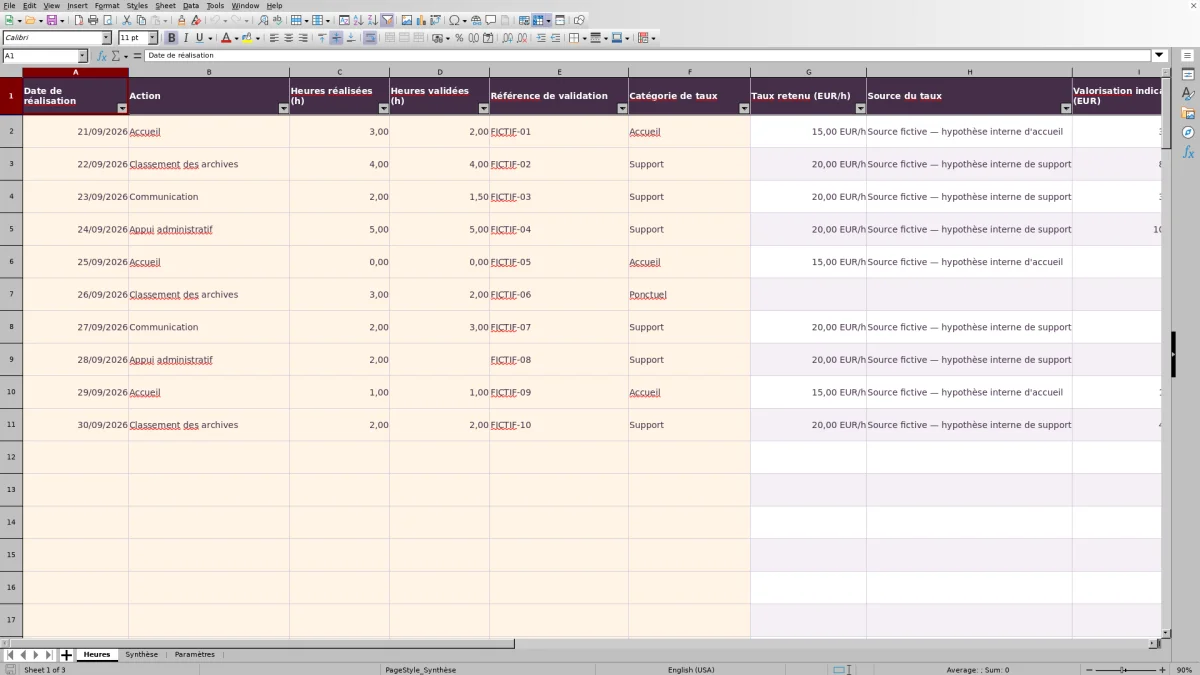
Dans « Heures », remplacez les données fictives des colonnes A à F. Renseignez un lot par date, action, référence de validation et catégorie de taux. Indiquez séparément les heures réalisées et les heures validées, sans saisir d’heures prévisionnelles.
3. Examinez le contrôle de chaque ligne
Lisez la colonne « Contrôle » et corrigez les mentions « À compléter », « À corriger » ou « Taux à documenter ». Conservez les formules des colonnes G à J : elles récupèrent le taux et sa source, déterminent le statut et calculent la valorisation.
4. Préparez le montant à présenter
Dans « Synthèse », consultez les résultats par action et le contrôle global. Traitez les lignes à revoir ou précisez leur exclusion avant d’utiliser le total. Conservez une copie datée du classeur avec les justificatifs correspondant aux hypothèses retenues.
Préparer des heures validées, pas une estimation de présence
Avant la saisie, rapprochez les relevés d’activité de la validation retenue par votre association. Le champ « Heures réalisées (h) » décrit le temps effectué ; « Heures validées (h) » indique la part que vous retenez pour le calcul. Cette seconde valeur ne peut pas dépasser la première.
La « Référence de validation » sert à retrouver le document ou la décision qui justifie le lot. Utilisez une référence compréhensible et conservez la pièce correspondante séparément. Le fichier vérifie que ce champ est renseigné, mais ne consulte pas le justificatif et ne juge pas sa qualité.
Le statut « Valorisable » signifie calculable selon les données saisies. Il ne constitue ni une approbation du bureau ni une certification des heures. Évitez également de saisir deux fois un même lot : les contrôles présents ne remplacent pas ce rapprochement.
Choisir un taux documenté et conserver les hypothèses
Dans « Paramètres », associez chaque « Catégorie de taux » à un « Taux indicatif (EUR/h) » et à une « Référence documentaire ». Cette référence peut renvoyer à une note interne précisant la méthode retenue, sa date et son périmètre. Les sources fictives fournies doivent être remplacées avant toute utilisation dans un bilan.
L’action et la catégorie de taux ont des rôles différents : l’action sert au regroupement du bilan, tandis que la catégorie détermine le taux appliqué. Plusieurs actions peuvent donc utiliser une même catégorie si ce choix correspond à votre méthode documentée.
Modifier un taux recalcule aussi le passé : les lignes déjà renseignées qui utilisent cette catégorie prennent la nouvelle valeur. Pour préserver une situation transmise au bureau ou à un financeur, gardez une copie datée avant la modification. Si deux hypothèses doivent coexister, utilisez des catégories distinctes dans les emplacements prévus, avec leurs références respectives.
Exemple : valoriser un lot de communication
Dans l’exemple fictif du classeur, le lot du 23/09/2026 concerne l’action « Communication » : 2 h réalisées, 1,5 h validée, référence « FICTIF-03 », catégorie « Support » à 20 €/h. La source du taux est elle aussi fictive.
Le calcul retient uniquement le temps validé : 1,5 h × 20 €/h = 30 €. Le résultat est arrondi à deux décimales pour ce lot. La demi-heure réalisée mais non validée n’entre pas dans le montant.
Cette somme représente une estimation monétaire de la contribution bénévole, pas un encaissement ni une rémunération à verser. Avant de reprendre un résultat comparable dans votre bilan, remplacez les références fictives par vos justificatifs et vérifiez que la méthode convient à l’usage prévu. Si la validation du temps évolue, corrigez les heures validées à partir de la nouvelle pièce, et non le montant calculé.
Lire la synthèse sans présenter un total incomplet
La colonne « Heures valorisées (h) » additionne uniquement les heures validées des lignes au statut « Valorisable ». La « Valorisation calculable (EUR) » additionne les montants de ces lots, déjà arrondis individuellement. Elle ne représente donc pas nécessairement toute l’activité bénévole saisie.
Avant de présenter un total, examinez les lignes à revoir. La colonne « Heures validées sans taux documenté (h) » porte seulement sur les lignes « Taux à documenter » : elle ne mesure pas toutes les heures exclues, notamment celles dont la saisie reste incomplète ou incorrecte.
Consultez aussi le contrôle global. Une ligne sans action ou avec une action non autorisée peut ne pas apparaître dans le détail d’une action, tout en étant comptée parmi les anomalies globales. Décidez alors soit de compléter le dossier avant diffusion, soit de présenter explicitement un montant partiel avec son périmètre.
Erreurs de saisie : retrouver la cause et la corriger
- « À compléter » : recherchez un champ obligatoire vide, ou une date ou un nombre d’heures saisi comme texte. Renseignez une date reconnue par le tableur et des heures numériques.
- « À corriger » : vérifiez la date, les heures négatives, les heures validées supérieures aux heures réalisées et le libellé de l’action. L’action doit figurer une seule fois dans la liste autorisée.
- « Taux à documenter » : contrôlez la catégorie dans « Paramètres ». Elle doit être unique et disposer d’un taux numérique non négatif ainsi que d’une référence documentaire renseignée.
Corrigez d’abord l’anomalie signalée, puis relisez le statut : une ligne incomplète peut révéler un problème de taux une fois ses autres données renseignées. Un collage peut contourner les listes déroulantes ; la présence d’une valeur dans une cellule ne suffit donc pas à prouver sa validité.
Une valorisation vide n’est pas un montant nul : elle peut signaler une ligne exclue du calcul. Ne remplacez pas cette cellule par zéro pour faire disparaître le problème ; corrigez les données d’entrée.
Limites à respecter avant d’utiliser le résultat
Le classeur est préparé pour 100 lots d’heures, 10 catégories de taux et 4 actions. Les calculs et les contrôles utilisent ces plages précises. Saisir sous la ligne 101 de « Heures » ou ajouter une action sous les emplacements prévus ne suffit pas à étendre la synthèse. Pour un volume supérieur, faites adapter et vérifier l’ensemble des formules et contrôles, ou choisissez un outil adapté.
Les formules ne sont pas verrouillées. Travaillez sur une copie et ne remplacez pas les colonnes calculées lors d’un collage. Avant diffusion, vérifiez notamment que les lignes attendues figurent bien dans les résultats.
Enfin, le montant reste indicatif. Le fichier n’établit ni barème légal ni conformité d’un dossier. Pour une présentation à un financeur ou une utilisation comptable, vérifiez les règles et pièces demandées dans ce cadre précis. Un taux accompagné d’une source permet de comprendre votre hypothèse ; il ne garantit pas son acceptation.
Comparaison avec un tableau vierge ou un registre papier
Le choix dépend surtout du nombre de lots à traiter et du besoin de recalculer les montants. Ce modèle convient à un suivi dans les limites prévues, lorsque les heures sont déjà validées et que les taux peuvent être documentés.
| Méthode | Calcul et regroupement | Contrôle des données | Adaptation au besoin |
|---|---|---|---|
| Ce modèle Excel | Montants par lot et synthèse par action déjà calculés. | Statuts signalant les saisies incomplètes, incohérentes ou les taux à documenter. | Cadre préparé pour 100 lots, 10 catégories et 4 actions. |
| Tableau vierge | Formules et regroupements à construire puis à vérifier. | Contrôles à définir et à mettre en place. | Structure libre, à concevoir selon votre méthode. |
| Registre papier avec calcul manuel | Multiplications et totaux à effectuer puis à reporter. | Relecture et rapprochement manuels avec les justificatifs. | Peut convenir à quelques lots, avec des reprises manuelles si les hypothèses changent. |
Retenez ce classeur si son cadre correspond à votre bilan et si vous souhaitez disposer de calculs déjà structurés. Préférez une structure sur mesure lorsque vos regroupements ou votre volume dépassent ce cadre. Dans toutes ces méthodes, la validation des heures et la justification des taux restent à la charge de l’association.
Questions fréquentes
Comment saisir une heure et trente minutes ?
Saisissez 1,5 dans le champ d’heures concerné. Le calcul attend un nombre d’heures décimal, pas une heure de la journée : évitez donc « 1:30 ». Pour la date de réalisation, utilisez le format JJ/MM/AAAA et vérifiez qu’elle est reconnue comme une date par votre tableur.
Un taux de 0 €/h est-il accepté ?
Oui, un taux nul documenté est accepté. Si les autres données sont valides, la ligne peut être « Valorisable » avec un montant de 0 €. Cela diffère d’un taux absent, qui empêche le calcul. Des heures validées égales à zéro peuvent également produire un montant nul.
Faut-il renseigner les noms des bénévoles ?
Non. Le fichier fonctionne par lots d’heures et ne demande ni nom de bénévole ni information sur les bénéficiaires. Utilisez une référence de validation pour retrouver le justificatif conservé séparément, sans ajouter de données personnelles inutiles.
Peut-on obtenir un total pour une période en filtrant les dates ?
Les filtres de « Heures » permettent de consulter certaines lignes, mais la synthèse additionne les plages prévues sans critère de période. Ne supposez pas que masquer des dates modifie ses totaux. Pour un bilan annuel ou une période donnée, utilisez une copie ne contenant que les lots concernés, en conservant les formules.
Que vérifier à l’ouverture dans un autre tableur ?
Avant toute saisie réelle, ouvrez une copie et vérifiez le recalcul des exemples, les dates, les listes de choix et les statuts. Si un résultat reste vide ou diffère du calcul attendu, contrôlez la reconnaissance des formules et des nombres dans votre logiciel avant de vous appuyer sur la synthèse.
Domaines éditoriaux

Élise VernadierFinancement et finances associatives
Découvrir ce domaine éditorial →
Mathis ClerveauVie associative et actions solidaires
Découvrir ce domaine éditorial →