Avant une mission, rassemblez les propositions de transport et les besoins des bénévoles pour organiser les regroupements. Ce classeur Excel permet de préparer les départs, de choisir un trajet pour chaque passager et de repérer les affectations à revoir.
Vous saisissez les horaires, les rendez-vous et les places proposées ; le fichier contrôle certaines correspondances et calcule les places restantes. Il sert à une organisation prévisionnelle, sans réservation automatique, remboursement kilométrique ni carnet de véhicule.
Dans quels cas utiliser ce classeur
- Repérer les bénévoles dont la demande reste sans trajet.
- Voir les places restantes sur chaque départ renseigné.
- Identifier les surcapacités avant de confirmer les regroupements.
- Prioriser les vérifications selon la date prévue du départ.
Ce que contient le fichier
Prendre en main le classeur
1. Préparez les missions et les points de rendez-vous
Dans « Paramètres », adaptez les missions en A4:A6 et les rendez-vous en B4:B6. Réglez l’« Horizon d’alerte (jours) » en B1 selon votre délai de préparation. Remplacez les données fictives des feuilles de saisie sans effacer les formules.
2. Renseignez les départs proposés
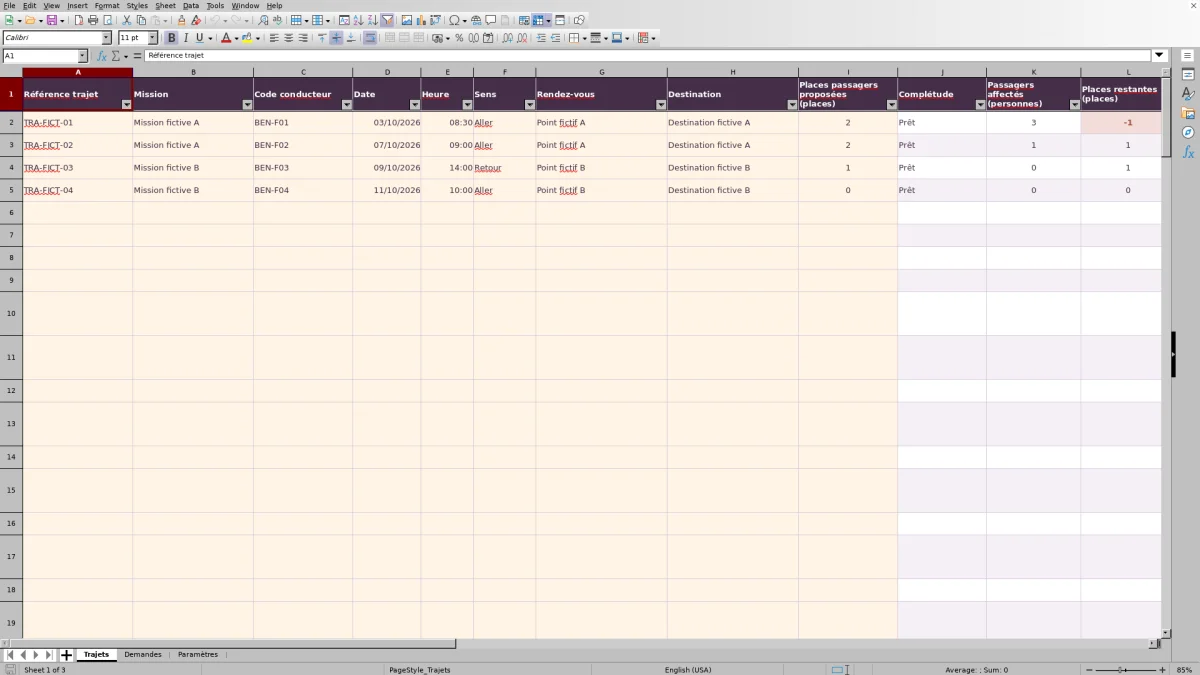
Dans « Trajets », complétez les champs de « Référence trajet » à « Places passagers proposées (places) ». Utilisez une référence distincte par départ et indiquez une date au format JJ/MM/AAAA ainsi qu’une heure. Les places proposées sont les places passagers, hors conducteur. Un aller et un retour nécessitent deux lignes.
3. Enregistrez les besoins et choisissez les trajets
Dans « Demandes », saisissez une ligne par personne et par sens, avec un code bénévole, la mission, la date et le rendez-vous. Choisissez ensuite une référence dans « Trajet choisi ». Ce choix est manuel : le classeur ne répartit pas les passagers à votre place.
4. Contrôlez les résultats avant de confirmer
Laissez le tableur recalculer, puis examinez les colonnes « État » des deux feuilles et les « Places restantes (places) » de chaque départ. Corrigez les demandes à vérifier et les surcapacités. Confirmez ensuite directement avec les bénévoles les horaires, les lieux et les places réellement proposés.
Comprendre ce qu’une affectation valide réellement
Pour rattacher une demande à un départ, choisissez sa référence dans « Trajet choisi ». La demande passe à « Affectée » si ses informations obligatoires sont remplies et si elle correspond à un seul trajet prêt : même référence, même mission, même date, même sens et même rendez-vous. Une demande complète sans trajet choisi reste « À affecter » ; une correspondance qui échoue donne « À vérifier ».
Le statut « Affectée » ne garantit pas une place : le contrôle de capacité intervient séparément dans « Trajets ». De même, « Prêt » signifie que les champs du départ sont remplis, pas que le conducteur a confirmé. L’heure et la destination ne sont pas comparées avec la demande, qui ne comporte pas ces champs. Vérifiez donc leur adéquation avec le passager avant de lui transmettre les consignes de départ.
Exemple : résoudre trois demandes pour deux places
Dans l’exemple fictif fourni, le départ TRA-FICT-01 concerne la Mission fictive A, le 03/10/2026 à 08:30, à l’aller, du Point fictif A vers la Destination fictive A. Le conducteur BEN-F01 propose deux places passagers. Trois demandes complètes, pour BEN-F05, BEN-F06 et BEN-F07, choisissent ce départ avec les informations correspondantes.
Le classeur compte trois passagers affectés et soustrait ce nombre des deux places proposées : 2 − 3 = −1 place restante. Le trajet affiche donc « Surcapacité », même si les trois demandes sont « Affectée ». Il manque une place pour organiser ce départ dans les conditions saisies.
Cherchez un autre départ compatible ou une nouvelle proposition de transport. Si vous retirez provisoirement le trajet choisi d’une demande, celle-ci redevient « À affecter » : elle reste à traiter. N’augmentez la capacité saisie qu’après confirmation du conducteur ; corriger le chiffre sans vérifier la proposition ne résout pas le besoin de transport.
Décider à partir des disponibilités et des dates
La « Synthèse des affectations » de la feuille « Trajets » aide à repérer le travail restant : trajets prêts, demandes affectées, demandes sans trajet ou à vérifier. Le total des places disponibles additionne uniquement les soldes positifs des départs, sans déduire les surcapacités. Il inclut aussi les dates passées. Ce total n’est donc pas un stock de places interchangeables : une place sur un retour ou à une autre date ne répond pas nécessairement à une demande d’aller.
Pour décider d’un regroupement, utilisez les filtres afin d’examiner les trajets de la mission, de la date et du sens concernés. Consultez ensuite leur solde individuel. Un solde nul signifie que toutes les places proposées sont affectées, ou qu’aucune place n’était proposée si aucun passager n’est compté. Un solde vide sur une ligne commencée appelle d’abord une vérification de sa complétude.
L’horizon d’alerte vaut initialement trois jours. « Départ proche » couvre les dates allant du jour courant jusqu’à ce délai inclus ; l’heure n’intervient pas dans cette alerte. « Surcapacité » est prioritaire sur les états de date : un trajet surchargé peut donc être ancien sans afficher « Date passée ». Contrôlez toujours sa date avant toute décision.
Mettre à jour un regroupement sans perdre une demande
Si un conducteur modifie la date ou le point de rendez-vous, corrigez d’abord le départ concerné, puis examinez les demandes qui portent sa référence. Celles dont les informations ne correspondent plus peuvent passer à « À vérifier » et ne plus être comptées parmi les passagers affectés. La hausse apparente des places restantes ne signifie alors pas que les bénévoles ont renoncé au déplacement.
Reprenez contact avec eux avant de modifier leur demande ou de choisir un autre trajet. Un changement d’heure ou de destination exige également cette vérification, même s’il ne déclenche pas d’incohérence d’affectation. Après un désistement confirmé, actualisez la proposition ou le besoin concerné : ne laissez pas une demande abandonnée dans la liste des personnes encore à transporter.
Conservez une copie datée avant une réorganisation importante si vous devez retrouver la situation précédente. Désignez aussi la personne chargée de tenir la version de référence et de communiquer les changements aux bénévoles.
Erreurs fréquentes et solutions avant le départ
- Référence en double : les doublons sont signalés en rouge, mais un collage peut contourner la validation de saisie. Attribuez une référence distincte à chaque départ ou demande, puis contrôlez les rattachements concernés.
- Trajet « À compléter » et solde vide : renseignez tous les champs de saisie du départ. Le nombre de passagers et les places restantes ne sont calculés que pour un trajet « Prêt ».
- Demande « À vérifier » : comparez la référence choisie, la mission, la date, le sens et le rendez-vous avec le départ. Vérifiez aussi que celui-ci est prêt. Ne changez pas une information réelle uniquement pour faire disparaître l’état.
- Places restantes négatives : réduisez les affectations sur ce départ ou obtenez une proposition de transport supplémentaire. Le fichier signale la surcapacité, mais ne bloque pas le choix du trajet.
- Résultat incohérent après modification : contrôlez le recalcul dans votre tableur et vérifiez que les formules n’ont pas été remplacées. Les saisies se font en A:I dans « Trajets » et en A:G dans « Demandes », pas dans les colonnes de résultats.
Limites à connaître pour un planning fiable
Le fichier prépare 100 trajets et 100 demandes, sur les lignes 2 à 101 de chaque feuille. Les calculs, les contrôles et les filtres portent sur ces plages. Une saisie sous la ligne 101 ne doit pas être considérée comme intégrée sans adaptation et vérification de l’ensemble des plages concernées.
Chaque demande représente une personne sur un seul sens. Le comptage porte sur les lignes affectées, pas sur une vérification de présence réelle ni sur un décompte de personnes uniques. Contrôlez qu’un même bénévole n’a pas été inscrit deux fois pour le même besoin. Le fichier ne vérifie pas non plus qu’un conducteur est disponible pour deux départs aux horaires proches.
Les dates, capacités et affectations restent des hypothèses à confirmer. Ce planning ne remplace ni les échanges avec les participants ni les vérifications pratiques nécessaires au déplacement. Il n’a pas vocation à calculer les kilomètres, les frais ou une indemnisation.
Comparaison avec un tableau vierge de coordination
Un tableau vierge peut suffire pour quelques déplacements simples, à condition de définir les colonnes et de contrôler les affectations manuellement. Ce modèle convient lorsque vous souhaitez utiliser une structure déjà préparée pour rapprocher les demandes et les départs, tout en conservant la décision d’affectation.
| Méthode | Mise en place | Contrôle des places | Rattachement des passagers | Adaptation au besoin |
|---|---|---|---|---|
| Ce modèle Excel | Champs, listes et formules préparés ; paramètres et données à renseigner. | Solde calculé par trajet prêt et signalement des surcapacités. | Choix manuel, puis contrôle de correspondance sur les critères prévus. | Cadre de 100 trajets et 100 demandes ; extension à vérifier. |
| Tableau vierge | Colonnes et règles d’organisation à définir. | Comptage manuel ou formules à construire et à contrôler. | Correspondances à vérifier soi-même, sauf contrôles ajoutés. | Structure libre, mais entretien des règles à votre charge. |
Retenez le modèle si ses critères correspondent à vos regroupements habituels. Préférez une structure conçue pour votre organisation si vous devez gérer d’autres contraintes essentielles. Dans les deux cas, les informations saisies ne remplacent pas la confirmation des conducteurs et des passagers.
Questions fréquentes
Comment préparer le retour d’une mission ?
Créez un départ distinct dans « Trajets », avec une nouvelle référence, le sens « Retour », l’heure, le rendez-vous et la destination adaptés. Ajoutez aussi une demande de retour pour chaque passager concerné. L’affectation à l’aller ne crée pas automatiquement celle du retour.
Peut-on proposer zéro place passager ?
Oui, zéro est une valeur admise. Elle peut décrire un départ qui n’offre aucune place partagée. Si une demande compatible y est affectée, le solde devient négatif et le trajet est signalé en surcapacité. Le conducteur ne doit pas être inclus dans le nombre de places passagers.
Faut-il saisir les noms et les adresses des bénévoles ?
Les champs prévus utilisent un « Code conducteur » et un « Code bénévole ». Vous pouvez organiser le planning avec ces codes, sans ajouter d’identités ou d’adresses personnelles inutiles. Si une correspondance avec les personnes est nécessaire, conservez-la séparément et limitez sa diffusion aux personnes qui coordonnent les départs.
Comment modifier les choix proposés dans les menus ?
Dans « Paramètres », les missions utilisent A4:A6, les rendez-vous B4:B6 et les sens C4:C5. Modifier un libellé dans ces cellules ne met pas à jour les valeurs déjà saisies dans « Trajets » ou « Demandes » : harmonisez-les ensuite pour préserver les correspondances. Ajouter une valeur sous ces plages ne suffit pas à étendre les menus.
Que vérifier à l’ouverture dans mon tableur ?
Avant de remplacer les exemples fictifs, contrôlez les listes de choix, les dates, les heures et le recalcul des résultats. La synthèse de l’exemple doit notamment donner quatre trajets prêts, quatre demandes affectées, une sans trajet, une à vérifier, deux places disponibles et une surcapacité. Les états liés à la date peuvent évoluer selon le jour d’ouverture. Si les résultats ne correspondent pas, vérifiez le recalcul et les formules avant d’utiliser le fichier pour un départ réel.
Domaines éditoriaux

Élise VernadierFinancement et finances associatives
Découvrir ce domaine éditorial →
Mathis ClerveauVie associative et actions solidaires
Découvrir ce domaine éditorial →