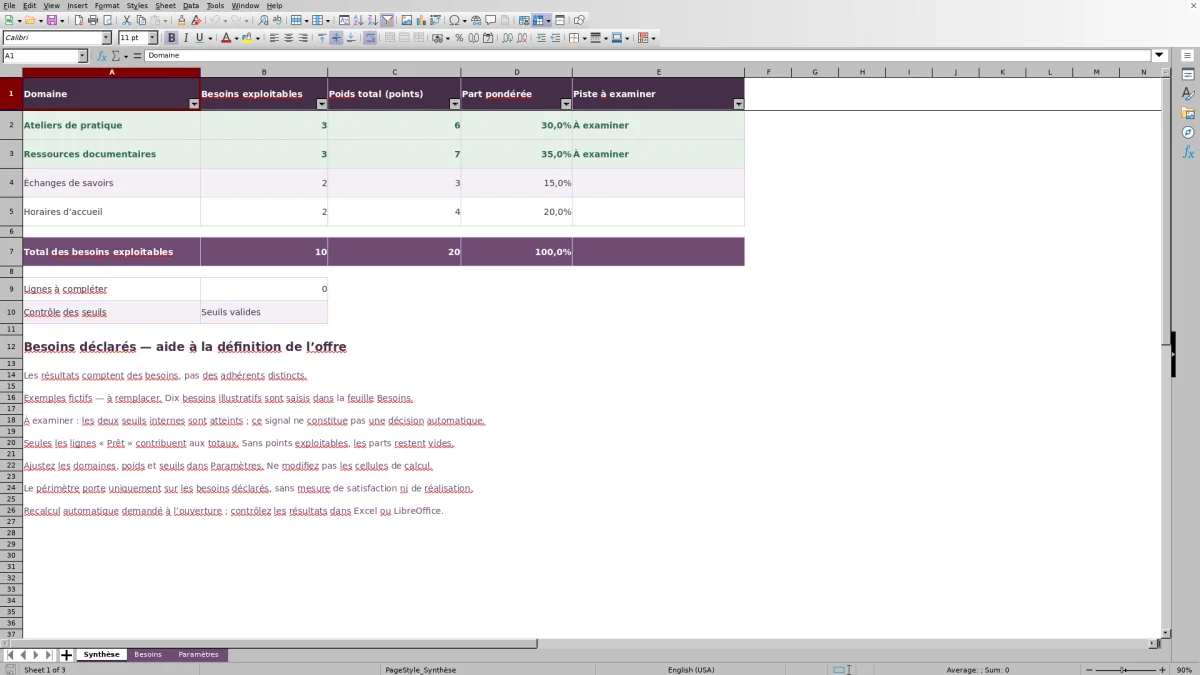
Quels ateliers, ressources ou horaires faut-il proposer aux adhérents ? Cette matrice Excel vous aide à regrouper leurs besoins déclarés et leurs priorités pour préparer une discussion au bureau.
Vous saisissez les attentes ; le classeur calcule leur nombre et leur poids par domaine, puis signale les pistes qui atteignent vos seuils internes. Il aide à définir l’offre de l’association, sans mesurer la satisfaction après un service ni la réalisation des actions.
Dans quels cas utiliser ce classeur
- Rassembler les attentes dans un cadre commun.
- Distinguer le nombre de besoins de leur importance déclarée.
- Repérer les saisies à corriger avant de présenter les résultats.
- Préparer les choix du bureau avec des critères explicites.
Ce que contient le fichier
Prendre en main le classeur
1. Fixez les règles de votre consultation
Dans « Paramètres », adaptez les quatre domaines proposés, les trois niveaux de priorité et leurs poids. Définissez aussi la part pondérée minimale et le nombre minimal de besoins nécessaires pour signaler une piste. Les valeurs initiales servent à l’illustration, pas de norme à respecter.
2. Remplacez les exemples par vos besoins recueillis
Dans « Besoins », effacez ou remplacez les dix exemples fictifs dans les colonnes A à D, sans toucher aux formules des colonnes E et F. Saisissez une date au format JJ/MM/AAAA, un domaine, un besoin de 160 caractères maximum et une priorité déclarée. Une ligne correspond à un besoin, sans nom ni coordonnées d’adhérent.
3. Corrigez les lignes non exploitables
Consultez « État de la ligne » et utilisez le filtre pour retrouver les mentions « À compléter ». Vérifiez les quatre champs saisis et leur cohérence avec « Paramètres ». Seules les lignes indiquées « Prêt » alimentent les totaux.
4. Préparez la discussion du bureau
Dans « Synthèse », lisez ensemble le nombre de besoins exploitables, le poids total et la part pondérée. Examinez les pistes signalées, puis revenez aux descriptions des besoins pour déterminer une réponse possible. Contrôlez les résultats après ouverture et conservez une copie datée avant de modifier les règles de calcul.
Recueillir des besoins comparables sans identifier les adhérents
Avant la saisie, précisez ce que vous cherchez à décider : les activités du prochain trimestre, les ressources à proposer ou les horaires d’accueil à examiner. Posez une question sur les attentes et leur importance, plutôt qu’une question sur la satisfaction à l’égard d’un service déjà rendu.
Appliquez la règle une ligne = un besoin déclaré. Si une personne exprime deux attentes différentes, vous pouvez les saisir séparément. En revanche, évitez de recopier deux fois la même déclaration depuis vos notes de collecte. Le total obtenu compte des besoins, pas des adhérents distincts.
Formulez chaque attente de façon courte et concrète, par exemple « proposer un atelier de dessin en soirée ». Ne saisissez pas de données personnelles dans la description : un nom, des coordonnées ou le récit d’une situation individuelle ne sont pas nécessaires à cette agrégation.
Comprendre les points et les seuils avant de les ajuster
La priorité déclarée est convertie en points selon les poids définis dans « Paramètres ». Au départ, les niveaux « Secondaire », « Important » et « Prioritaire » valent respectivement 1, 2 et 3 points. Le classeur additionne ensuite les points des besoins exploitables de chaque domaine.
La « Part pondérée » correspond aux points du domaine divisés par les points de tous les besoins exploitables. Elle exprime donc une part des points, pas des adhérents. Un domaine peut peser fortement grâce à des besoins très prioritaires, sans avoir le plus grand nombre de déclarations.
La colonne « Piste à examiner » combine deux conditions : atteindre le nombre minimal de besoins et la part pondérée minimale. Les valeurs initiales sont de 3 besoins et 30 %. Elles sont internes et modifiables. Pour les retrouver, utilisez « Nombre minimal de besoins » en G3 et « Part pondérée minimale » en G2 dans « Paramètres ». Saisissez le pourcentage sous la forme 30 % ou 0,3, et non 30.
Convenez de ces règles avant de lire les résultats. Changer les poids modifie la répartition des points ; changer les seuils modifie les pistes signalées. Ce sont deux choix différents à expliquer au bureau.
Exemple : interpréter une part élevée sans conclure trop vite
Voici un scénario fictif distinct des exemples fournis. L’association saisit six besoins, tous à l’état « Prêt », en conservant les poids et seuils initiaux :
- « Ressources documentaires » : trois besoins de priorités 3, 2 et 2, soit 7 points.
- « Ateliers de pratique » : deux besoins de priorités 3 et 1, soit 4 points.
- « Horaires d’accueil » : un besoin de priorité 1, soit 1 point.
- « Échanges de savoirs » : aucun besoin saisi.
Le total est de 12 points. La synthèse calcule pour les ressources documentaires une part de 7 ÷ 12, soit 58,3 % à l’affichage. Ce domaine atteint les deux seuils et constitue une piste à examiner. Les ateliers représentent 33,3 % des points, mais leurs deux besoins ne suffisent pas à atteindre le seuil de nombre : une part élevée ne déclenche donc pas à elle seule le signal.
Le bureau peut commencer par relire les demandes de ressources pour chercher une réponse adaptée. Il peut aussi approfondir les attentes concernant les ateliers avant de décider. Les pourcentages ne permettent ni d’estimer le nombre de participants futurs ni d’affirmer que la majorité des adhérents souhaite une activité.
Passer de la synthèse à une décision sur l’offre
La mention « À examiner » est un signal, pas une décision automatique. Elle attire l’attention sur un domaine qui atteint vos deux seuils, sans choisir l’action à lancer. Revenez aux lignes de « Besoins » : plusieurs attentes regroupées sous un même domaine peuvent nécessiter des réponses différentes.
Pour chaque piste, discutez ensuite des moyens réellement disponibles : bénévoles, créneaux, locaux et budget. Ces éléments restent à étudier séparément ; la matrice ne calcule ni coût, ni faisabilité, ni capacité d’accueil.
Un domaine sans signal peut aussi mériter une discussion. L’absence de piste signifie que les conditions retenues ne sont pas réunies, pas que le besoin est sans intérêt. Notez dans le compte rendu du bureau les raisons du choix et les vérifications à mener, afin de ne pas confondre le résultat du calcul avec l’arbitrage associatif.
Erreurs de saisie : retrouver les besoins exclus des totaux
Une synthèse trop faible peut venir de lignes incomplètes plutôt que d’un manque d’attentes. Consultez d’abord « Lignes à compléter » dans « Synthèse », puis « État de la ligne » dans « Besoins ».
- Une ligne reste « À compléter » : vérifiez que la date est reconnue comme une date, que le domaine correspond à un choix de « Paramètres », que la description est renseignée et ne dépasse pas 160 caractères, et que la priorité correspond à un niveau défini.
- Des besoins disparaissent après un changement de domaine ou de priorité : mettez à jour les anciennes saisies. Modifier les paramètres exige de rendre les lignes existantes cohérentes avec les nouveaux choix.
- La synthèse indique « Paramètres à vérifier » : contrôlez les seuils. La part minimale doit être comprise entre 0 % et 100 %, et le nombre minimal doit être un entier de 1 à 100.
- Les parts pondérées sont vides : vérifiez s’il existe des points exploitables. Sans points à répartir, le classeur laisse les parts vides ; cela ne signifie pas que tous les adhérents sont sans besoin.
Un domaine à zéro besoin exploitable peut n’avoir aucune déclaration, ou avoir seulement des lignes exclues. Vérifiez les saisies avant d’interpréter ce zéro. Les colonnes E et F de « Besoins » contiennent des formules sans verrouillage technique : ne les remplacez pas par des valeurs saisies à la main.
Limites : périmètre de calcul et portée des résultats
Le classeur prévoit 100 lignes de saisie, de la ligne 2 à la ligne 101, ainsi que quatre domaines et trois niveaux de priorité. Les calculs et listes de choix utilisent ces plages. Ajouter une ligne au-delà ou un cinquième domaine ne suffit pas à les intégrer à la synthèse : une adaptation des plages, des contrôles et des formules serait nécessaire.
Les résultats portent sur les déclarations saisies et jugées exploitables, sans décompte des personnes distinctes ni mesure de représentativité. Une consultation peu relayée peut laisser certaines attentes invisibles. Avant de définir l’offre, demandez-vous qui a pu répondre et si une collecte complémentaire est utile.
La date permet de situer une déclaration, mais les formules de synthèse regroupent toutes les lignes « Prêt » de la plage prévue, sans critère de période. Pour analyser une nouvelle campagne séparément, travaillez dans une copie dédiée après avoir conservé la précédente.
Ce document ne suit pas la satisfaction, la participation effective ou la réalisation des actions. Utilisez un suivi distinct si vous devez ensuite évaluer le service proposé.
Comparaison : matrice structurée ou tableau vierge
Cette matrice convient lorsque vous souhaitez appliquer des règles communes à une collecte de besoins limitée. Un tableau vierge reste une alternative si votre consultation nécessite d’autres catégories, davantage de lignes ou une organisation très différente.
| Méthode | Cadre de saisie | Agrégation et priorités | Adaptation et contrôles |
|---|---|---|---|
| Cette matrice Excel | 100 lignes, quatre domaines et trois niveaux de priorité prévus. | Nombre de besoins, points, parts pondérées et signal selon deux seuils. | Contrôles de saisie présents ; extension du périmètre nécessitant une adaptation technique. |
| Tableau vierge | Champs et catégories à définir selon la consultation. | Comptages et règles de pondération à construire ou à effectuer manuellement. | Structure libre ; cohérence des données et calculs à organiser. |
Choisissez la matrice si son cadre correspond à votre collecte et si vous voulez disposer de calculs déjà structurés. Préférez un tableau à construire si vos besoins dépassent ce cadre, en prévoyant le travail de contrôle. Dans les deux cas, la qualité de la décision dépend de la collecte et de la lecture des résultats par le bureau.
Questions fréquentes
Faut-il conserver les exemples fictifs fournis ?
Non, pas dans votre analyse réelle. Ils servent à comprendre le fonctionnement du classeur et seraient inclus dans les résultats s’ils restaient exploitables. Conservez éventuellement une copie de démonstration, puis effacez ou remplacez leurs données dans les colonnes A à D de « Besoins », en gardant les formules des colonnes E et F.
Peut-on afficher seulement un domaine avec le filtre ?
Oui, les filtres présents permettent de retrouver les lignes d’un domaine. Toutefois, masquer des lignes par un filtre ne modifie pas les critères des formules de synthèse : les totaux continuent de porter sur l’ensemble des besoins « Prêt » dans les plages prévues. N’interprétez pas un filtre visuel comme une nouvelle base de calcul.
Peut-on utiliser des poids différents de 1, 2 et 3 points ?
Oui. Dans « Paramètres », la colonne « Poids (points) » accepte des valeurs numériques strictement positives. Définissez une règle compréhensible pour l’association et appliquez-la de manière cohérente. Un changement de poids modifie les parts pondérées des besoins déjà saisis ; conservez une copie datée si vous souhaitez garder la situation antérieure.
Le classeur peut-il être ouvert dans un autre tableur ?
Le fichier est au format XLSX et demande un recalcul automatique à l’ouverture. Dans Excel, LibreOffice ou votre tableur habituel, contrôlez les listes de choix, les états de ligne et les totaux avant de vous appuyer sur la synthèse. Vérifiez notamment qu’une modification de priorité met bien à jour le poids et les résultats ; ne présumez pas un comportement identique selon le logiciel ou sa version.
Peut-on utiliser les résultats pour annoncer une nouvelle activité ?
Ils peuvent étayer une proposition, mais ne constituent ni une inscription ni une confirmation de présence. Avant d’annoncer une activité, vérifiez séparément les moyens nécessaires et l’intérêt concret des futurs participants. Présentez les résultats comme des attentes recueillies, sans promettre une fréquentation que le classeur ne mesure pas.
Domaines éditoriaux

Élise VernadierFinancement et finances associatives
Découvrir ce domaine éditorial →
Mathis ClerveauVie associative et actions solidaires
Découvrir ce domaine éditorial →