Quels services sont inclus dans chaque type d’adhésion, et sous quelles conditions ? Ce classeur Excel vous aide à préparer une grille de droits lisible pour le bureau et les bénévoles chargés de renseigner les adhérents.
Vous saisissez les règles décidées par l’association, leurs conditions et leurs dates de validité. Le fichier retrouve les libellés, signale des points à vérifier et situe les règles à une date de référence. Il décrit les droits par type d’adhésion, sans attribuer de comptes informatiques ni gérer les accès individuels.
Dans quels cas utiliser ce classeur
- Présenter une règle commune aux bénévoles qui renseignent les adhérents.
- Rendre explicites les conditions d’accès à chaque service.
- Repérer les règles en vigueur, à venir ou expirées à la date choisie.
- Préparer une grille à diffuser après vérification par le bureau.
Ce que contient le fichier
Prendre en main le classeur
1. Remplacez les références fictives
Dans « Types d’adhésion » et « Services », saisissez vos codes et leurs libellés. Chaque code utilisé doit être unique et chaque libellé renseigné. Les cellules crème sont modifiables. Retirez la mention « Exemple fictif » du champ « Origine » lorsque vous remplacez un exemple par une règle réelle.
2. Choisissez la date à examiner
Dans « Paramètres », la « Date de référence » en B2 utilise initialement la date du jour. Pour préparer une réunion ou examiner une échéance précise, remplacez la formule par une date au format JJ/MM/AAAA. Cette date servira à déterminer la situation des règles.
3. Saisissez les droits
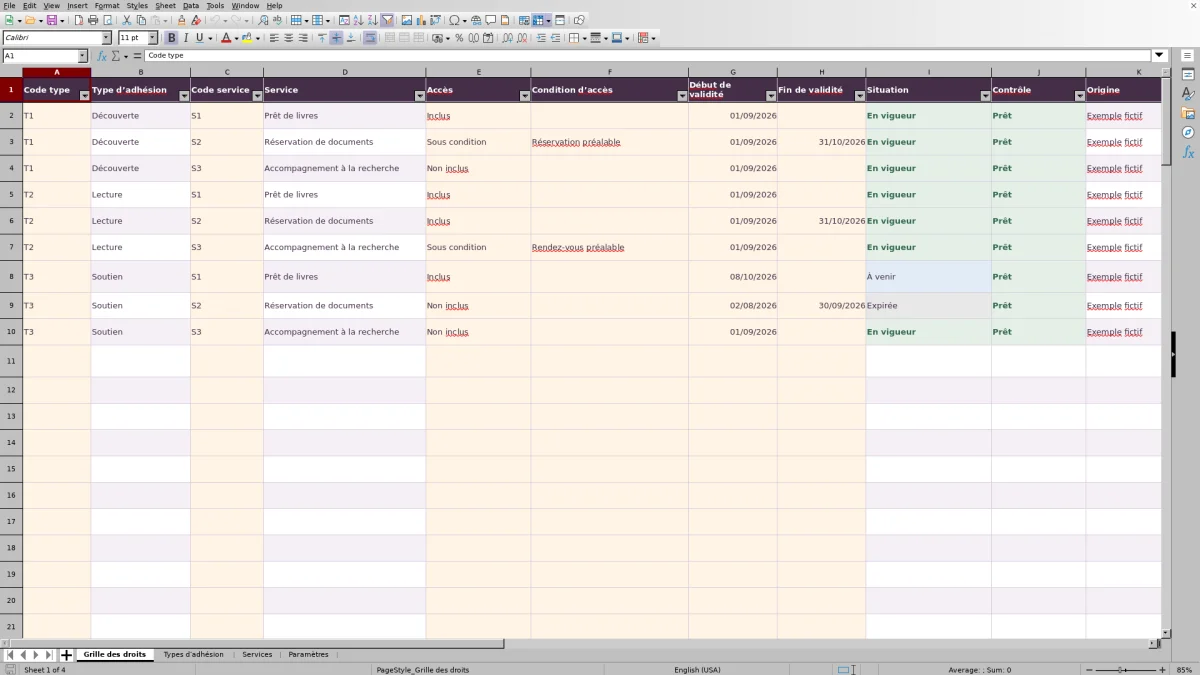
Dans « Grille des droits », renseignez une seule ligne par combinaison de type d’adhésion et de service. Choisissez les codes et la catégorie « Accès », puis indiquez le début de validité, la fin éventuelle et la condition d’accès si nécessaire. Ne remplacez pas les colonnes calculées « Type d’adhésion », « Service », « Situation » et « Contrôle ».
4. Vérifiez avant de diffuser
Examinez d’abord « Contrôle », puis « Situation » et les indicateurs à droite de la grille. Corrigez les lignes signalées et faites confirmer le contenu des règles par le bureau. La zone d’impression prévue couvre les colonnes A à I en paysage : vérifiez l’aperçu, car la colonne « Contrôle » n’y figure pas.
Décrire une règle applicable, pas seulement cocher un accès
La grille se lit ligne par ligne : un type d’adhésion, un service et la règle qui les relie. Les catégories « Inclus », « Sous condition » et « Non inclus » permettent de distinguer ce qui est compris dans l’adhésion de ce qui nécessite une démarche ou n’est pas proposé à ce titre.
Pour « Sous condition », une condition écrite est obligatoire. Rédigez une consigne que le bénévole pourra expliquer, par exemple « Réservation préalable », plutôt qu’une formule vague comme « Selon disponibilité » si aucune procédure n’a été définie. Le fichier vérifie la présence du texte, pas sa pertinence ni le respect effectif de la condition.
Une combinaison absente de la grille ne constitue pas une règle « Non inclus ». Si le bureau veut rendre un refus d’accès explicite, il doit renseigner la combinaison concernée. Relisez donc la couverture des services pour chaque type d’adhésion avant de diffuser le document.
Lire la validité d’une règle à la bonne date
La « Date de référence » de la feuille « Paramètres » est le point de comparaison utilisé par le fichier. Pour une ligne dont le contrôle est « Prêt », un début postérieur à cette date donne la situation « À venir » ; une fin antérieure donne « Expirée ». Entre les deux, la règle est « En vigueur ».
Les dates de début et de fin sont incluses dans la période. Une fin vide signifie qu’aucune fin n’est prévue, et non que la règle est incomplète. En revanche, le début de validité est nécessaire. Saisissez des dates sans heure et vérifiez que la fin n’est pas antérieure au début.
En vigueur ne signifie pas accès autorisé : une règle « Non inclus » peut être en vigueur. Lisez toujours « Situation » avec « Accès » et, s’il y en a une, la condition. Cette distinction évite d’annoncer un service comme disponible simplement parce que sa règle est active.
Exemple : préparer la grille d’une association de lecture
Dans l’exemple fictif fourni, placez la date de référence au 01/10/2026. Le type « Découverte » est notamment relié au service « Réservation de documents » avec l’accès « Sous condition », la mention « Réservation préalable » et une validité du 01/09/2026 au 31/10/2026. À la date choisie, cette règle est en vigueur : le bénévole doit donc annoncer le service avec sa condition, et non comme un accès sans formalité.
Pour l’ensemble des données fictives à cette même date, les repères sont les suivants : 9 lignes prêtes, dont 7 en vigueur, 1 à venir et 1 expirée. Les règles en vigueur se répartissent en 3 accès inclus, 2 sous condition et 2 non inclus ; aucune ligne n’est à vérifier.
Ces nombres comptent des combinaisons type/service, pas des adhérents, des réservations ou des utilisations du service. Le bureau peut s’en servir pour orienter sa relecture vers les restrictions et les échéances, mais doit encore confirmer que les règles correspondent à ses décisions. Remplacez ces exemples avant tout usage réel.
Réviser une décision sans perdre la situation précédente
Lorsqu’une règle change, conservez une copie datée du classeur avant de modifier la ligne concernée. Le modèle prévoit une seule ligne par combinaison type/service et ne conserve pas l’historique des périodes. Ajouter une seconde ligne pour représenter une nouvelle saison ne correspond donc pas à son fonctionnement prévu.
Si une nouvelle règle doit être préparée alors que l’ancienne reste applicable, travaillez dans une copie distincte clairement identifiée. Changer la date de référence permet d’examiner les périodes présentes dans le fichier ; cela ne reconstitue pas une ancienne règle qui a été remplacée.
Gardez autant que possible les codes stables. Modifier le libellé d’un type ou d’un service permet d’actualiser son affichage dans la grille ; modifier son code impose aussi de mettre à jour les lignes qui l’utilisent. Une décision de vocabulaire ne doit pas rendre les références introuvables.
Erreurs courantes : quoi corriger avant la diffusion
- « À compléter » : recherchez un code, une catégorie d’accès ou un début de validité manquant. Pour un accès « Sous condition », renseignez aussi une condition qui ne soit pas vide.
- « Type inconnu » ou « Service inconnu » : vérifiez que le code existe dans la feuille correspondante. Si un code a été renommé, reportez la modification dans la grille.
- « Libellé manquant » : complétez le nom du type d’adhésion ou du service dans sa feuille de référence. Vérifiez également que chaque code n’y apparaît qu’une fois.
- « À vérifier » dans « Situation » : examinez la colonne « Contrôle » avant d’interpréter la période. Une ligne non prête ne doit pas être traitée comme une règle validée.
- « Référence invalide ou vide » ou indicateurs de droits en vigueur vides : corrigez la date en B2 de « Paramètres ». Une absence de résultat dans ce cas ne signifie pas qu’aucune règle n’est en vigueur.
Après un collage de données, relisez les alertes calculées même si aucune fenêtre de saisie ne vous a arrêté. Vérifiez aussi le recalcul des résultats après l’ouverture et après vos modifications. Le statut « Prêt » concerne les contrôles du fichier ; il ne remplace pas l’accord du bureau sur le fond.
Limites à connaître avant d’adopter la grille
Les plages prévues vont des lignes 2 à 101 : elles offrent 100 emplacements pour les types d’adhésion, 100 pour les services et 100 lignes de droits. La capacité de la grille ne correspond donc pas à toutes les combinaisons possibles entre les deux listes. Au-delà de ces plages, ne supposez pas que les listes, formules, contrôles et indicateurs s’étendent automatiquement.
Le document ne contient pas de suivi individuel des adhérents. Il ne vérifie ni le paiement d’une cotisation, ni la satisfaction d’une condition par une personne, ni l’utilisation réelle d’un service. Il n’accorde aucun accès dans un autre outil. Pour répondre à une demande individuelle, le bénévole doit rapprocher la règle de la situation de l’adhérent par les moyens appropriés de l’association.
La grille formalise des règles internes ; elle ne garantit pas leur conformité aux statuts ou aux engagements de l’association. Avant diffusion, faites confirmer les règles par les responsables concernés et n’ajoutez pas de données personnelles inutiles à ce document collectif.
Comparaison avec un tableau vierge ou un registre papier
Le choix dépend du nombre de règles à maintenir et de la fréquence des changements. Ce classeur apporte une structure et des contrôles déjà présents ; un support plus simple peut suffire si les droits sont peu nombreux et stables.
| Méthode | Préparation des règles | Lecture des périodes | Vérification avant diffusion | Évolution du suivi |
|---|---|---|---|---|
| Ce classeur Excel | Codes, catégories et conditions structurés dans des champs prévus. | Situation calculée à la date de référence. | Alertes calculées, filtres et indicateurs ; contenu à confirmer par le bureau. | 100 lignes de droits prévues, sans historique des périodes. |
| Tableau vierge | Présentation libre, à concevoir selon les besoins. | Lecture manuelle, sauf ajout de formules. | Contrôles à organiser ou à construire. | Structure adaptable ; cohérence à maintenir lors des ajouts. |
| Registre papier | Règles à inscrire et à présenter manuellement. | Dates à examiner une par une. | Relecture manuelle de chaque règle. | Anciennes versions à classer et exemplaires diffusés à remplacer. |
Retenez ce classeur si vous devez régulièrement relire des conditions et des échéances par type d’adhésion. Un tableau vierge convient si votre présentation doit être très différente et que vous pouvez organiser les vérifications. Pour quelques règles rarement modifiées, le papier peut rester adapté, à condition de maîtriser les versions en circulation.
Questions fréquentes
Faut-il saisir les noms des adhérents ?
Non. La grille décrit les droits par type d’adhésion et par service, sans données individuelles. Les noms, coordonnées ou informations personnelles des adhérents ne sont pas nécessaires à cette tâche.
Peut-on renommer les trois catégories d’accès ?
Oui, dans les cellules A6 à A8 de « Paramètres », sans changer leur ordre ni leur sens. La deuxième catégorie reste celle qui exige une condition écrite. Après un renommage, mettez à jour les valeurs déjà saisies dans la colonne « Accès » de la grille ; ne supposez pas qu’elles sont remplacées automatiquement.
Comment revenir à la date du jour après avoir choisi une date fixe ?
Rétablissez la formule de date du jour dans B2 de « Paramètres » : dans une interface Excel en français, elle s’écrit =AUJOURDHUI(). Vérifiez ensuite que la date affichée et les situations calculées ont été actualisées.
Le fichier peut-il être utilisé dans un autre tableur ?
Avant de l’utiliser dans un autre logiciel, ouvrez une copie et vérifiez les listes de choix, les contrôles, les dates, le recalcul et l’aperçu d’impression. L’ouverture d’un fichier XLSX ne suffit pas à confirmer que tous ces éléments fonctionnent comme attendu. Comparez notamment les résultats de l’exemple à la date indiquée avant de diffuser votre grille.
Peut-on remettre directement l’impression aux bénévoles ?
Oui, après avoir remplacé les exemples, corrigé les alertes et fait confirmer les règles. La zone d’impression prévue inclut les droits, les conditions, les dates et la situation, mais pas la colonne « Contrôle » ni les indicateurs. Vérifiez dans l’aperçu que les conditions sont entièrement lisibles et indiquez la date de référence lors de la diffusion pour éviter toute ambiguïté.
Domaines éditoriaux

Élise VernadierFinancement et finances associatives
Découvrir ce domaine éditorial →
Mathis ClerveauVie associative et actions solidaires
Découvrir ce domaine éditorial →