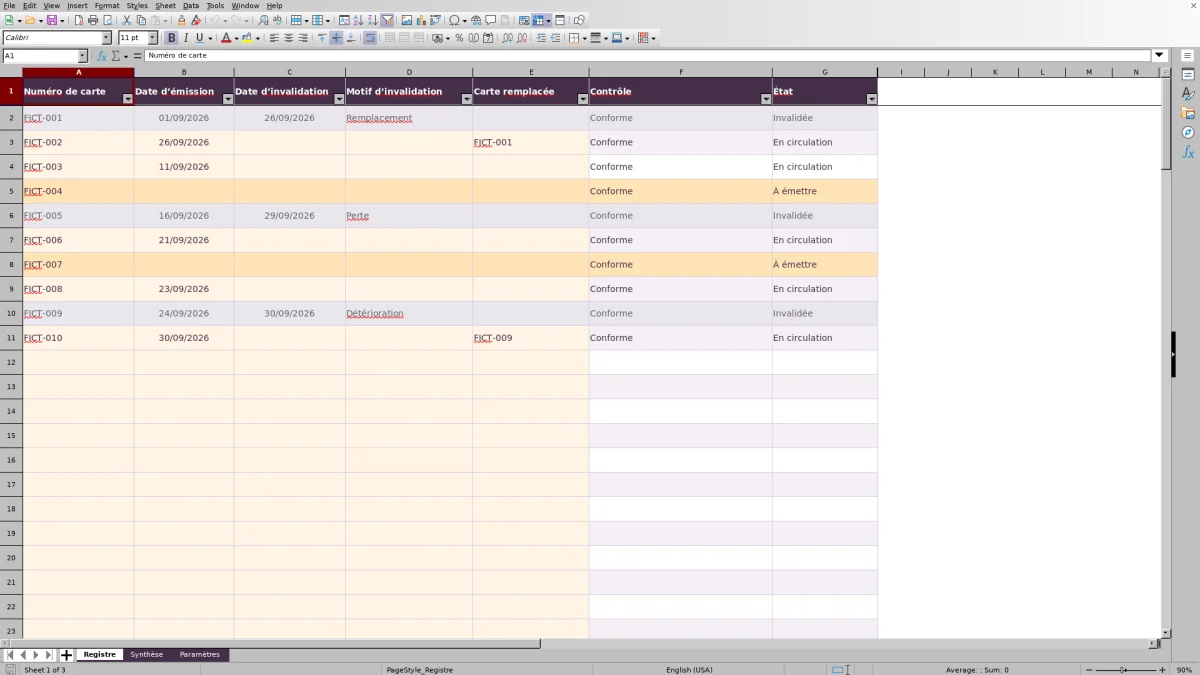
À l’accueil de l’association, retrouvez le numéro d’une carte et vérifiez si son émission ou son invalidation a été enregistrée. Ce registre Excel permet de suivre les supports d’accès, y compris leurs remplacements, sans tenir un fichier de personnes ni de cotisations.
Vous saisissez les opérations ; le classeur calcule un contrôle et un état pour chaque ligne, puis compte les cartes par état. Le principe est simple : une ligne par carte, avec conservation de l’ancienne ligne lors d’un remplacement. Ces indications aident à vérifier le registre, mais ne certifient pas un droit d’accès.
Dans quels cas utiliser ce classeur
- Retrouver l’état enregistré d’une carte à partir de son numéro.
- Repérer les saisies à corriger avant une décision à l’accueil.
- Relier une carte de remplacement à l’ancien support sans effacer sa trace.
- Distinguer les cartes en circulation, à émettre, invalidées et à vérifier.
Ce que contient le fichier
Prendre en main le classeur
1. Préparer votre copie du registre
Conservez une copie du modèle, puis effacez uniquement les saisies fictives de la plage A2:E11 dans « Registre ». Gardez les formules, les validations et les motifs de référence. Les lignes 2 à 101 constituent la zone prévue pour le suivi.
2. Vérifier les paramètres
Dans « Paramètres », vérifiez la « Date de référence » en B2, réglée par défaut sur la date du jour. Les dates postérieures à cette référence seront signalées. Relisez aussi les cinq motifs d’invalidation en A6:A10 ; vous pouvez modifier cette liste en conservant des libellés distincts.
3. Enregistrer les opérations sur les cartes
Dans « Registre », renseignez uniquement les colonnes A à E : numéro, dates, motif et éventuelle carte remplacée. Conservez chaque numéro comme texte, unique et jamais réutilisé. Inscrivez les dates au format JJ/MM/AAAA et laissez la date d’émission vide tant que la carte n’a pas été émise.
4. Contrôler avant d’utiliser la synthèse
Filtrez la colonne « État » sur « À vérifier », puis consultez « Contrôle ». Corrigez le premier problème indiqué et relisez le résultat, car une autre anomalie peut apparaître ensuite. Consultez enfin « Synthèse » pour connaître les nombres de cartes par état.
Suivre les supports sans créer un fichier d’adhérents
Ce registre répond à une question précise : que sait-on des opérations enregistrées pour ce numéro de carte ? Il n’est pas destiné à identifier le titulaire, à vérifier son adhésion ou à suivre ses paiements. Ne renseignez ni nom, ni coordonnées, ni informations personnelles dans les champs prévus pour les cartes.
Le numéro constitue le repère de travail. Enregistrez-le comme texte, notamment s’il comporte des zéros initiaux, et conservez la même écriture lors d’une recherche ou d’un remplacement. Un numéro enregistré sans date d’émission peut être classé « À émettre » si le contrôle est conforme : il ne correspond donc pas encore à une carte déclarée en circulation.
Pour autoriser un accès, appliquez séparément les règles de l’association. L’état du support ne permet pas, à lui seul, de conclure qu’une personne remplit les conditions d’accès.
Remplacer une carte sans perdre la trace de l’ancienne
Une carte perdue ou détériorée ne doit pas simplement changer de numéro sur sa ligne existante. Conservez la ligne d’origine et renseignez sa « Date d’invalidation » ainsi que le « Motif d’invalidation » adapté. Cette saisie maintient la trace du support qui ne doit plus être utilisé.
Créez ensuite une nouvelle ligne avec un nouveau numéro. Dans le champ « Carte remplacée » de cette nouvelle ligne, saisissez le numéro de l’ancienne carte. La référence doit désigner une carte présente une seule fois dans le registre et ne doit pas être le numéro de la nouvelle carte elle-même.
Invalidez l’ancienne carte avant d’émettre la nouvelle. Ces deux opérations restent à renseigner par vos soins : inscrire une référence de remplacement ne dispense pas de compléter l’invalidation de l’ancien support. Si un dispositif d’accès existe ailleurs, sa mise à jour doit être effectuée séparément.
Exemple : enregistrer un remplacement et lire le résultat
Dans cet exemple fictif, la date de référence est fixée au 30/09/2026 et le registre ne contient que les deux cartes suivantes :
- FICT-001 : émission le 01/09/2026, invalidation le 26/09/2026, motif « Remplacement ».
- FICT-002 : émission le 26/09/2026, aucune invalidation, et FICT-001 dans le champ « Carte remplacée ».
Une fois les saisies reconnues conformes, le classeur classe l’ancienne carte « Invalidée » et la nouvelle « En circulation ». La synthèse compte alors 1 carte invalidée, 1 carte en circulation et 2 fiches renseignées ; les catégories « À émettre » et « À vérifier » restent à zéro.
Ces deux fiches représentent deux supports successifs, pas deux adhérents ni deux accès autorisés. À l’accueil, la prochaine action consiste à vérifier que l’ancien numéro n’est plus accepté selon la procédure de l’association. Le registre en garde la trace, mais ne désactive aucun support.
Lire les états avant de décider à l’accueil
Le classement dépend d’abord du résultat de la colonne « Contrôle ». Si une anomalie est détectée, l’état devient « À vérifier » plutôt que d’afficher un état opérationnel fondé sur des données incohérentes.
- « À émettre » : la ligne est conforme, mais aucune date d’émission n’est renseignée.
- « En circulation » : la ligne est conforme, avec une émission renseignée et aucune invalidation.
- « Invalidée » : la ligne est conforme, avec émission et invalidation renseignées.
- « À vérifier » : il faut consulter le contrôle et corriger la saisie avant d’en tirer une conclusion.
Dans « Synthèse », « Fiches renseignées » n’est pas un total de cartes utilisables. Ce nombre additionne les quatre catégories et inclut donc les lignes incomplètes classées « À vérifier ». Une ligne entièrement vide dans les colonnes de saisie ne reçoit pas d’état et n’entre pas dans ce total.
Utilisez les nombres pour organiser le travail : examiner les anomalies, préparer les émissions restantes ou revoir les cartes invalidées. Un résultat nul dans « À vérifier » signifie qu’aucune ligne n’est classée ainsi par les contrôles du fichier, pas que tous les droits d’accès sont établis.
Erreurs de saisie : quoi corriger et dans quel ordre
La colonne « Contrôle » affiche le premier problème détecté. Après chaque correction, relisez-la jusqu’à obtenir un résultat cohérent avec l’opération réelle. Ne remplacez pas le résultat calculé par un texte saisi manuellement.
- Numéro manquant, à vérifier ou en double : complétez le numéro, vérifiez qu’il est conservé comme texte et recherchez une éventuelle ligne portant déjà cette référence. Ne supprimez pas une ancienne carte uniquement pour faire disparaître un doublon.
- Date refusée ou incohérente : vérifiez qu’il s’agit d’une date reconnue par le tableur, sans heure, qu’elle ne dépasse pas la date de référence et que l’invalidation ne précède pas l’émission.
- Référence de remplacement incorrecte : recherchez l’ancienne carte dans « Numéro de carte », puis reportez exactement ce numéro dans « Carte remplacée » sur la nouvelle ligne.
- Motif d’invalidation inadapté : utilisez la liste proposée. Si les libellés doivent changer, modifiez la liste dans « Paramètres » puis relisez les lignes déjà renseignées.
- Calcul remplacé par une saisie : repartez d’une copie intacte pour rétablir la formule concernée. Les colonnes F et G ne sont pas des zones de saisie.
Aucun verrouillage de feuille n’est appliqué. Prenez donc l’habitude de vérifier les contrôles après une modification ou un collage de données, même si des validations de saisie sont présentes.
Limites : capacité, date de référence et conservation
Les contrôles et les comptes portent sur les lignes 2 à 101, soit 100 cartes au total, anciennes cartes invalidées comprises. Une saisie au-delà de cette zone ne doit pas être considérée comme incluse dans les calculs. Si cette capacité devient insuffisante, faites adapter et vérifier les plages de formules, les validations et le filtre avant de poursuivre.
La « Date de référence » sert à contrôler les dates saisies. La remplacer par une date passée ne reconstitue pas automatiquement l’état du registre à cette époque : une ligne contenant une émission ou une invalidation postérieure sera signalée. Pour conserver une situation à une date donnée, gardez une copie datée plutôt que de compter sur ce seul paramètre.
Le fichier ne conserve que les lignes présentes. Si vous supprimez l’historique d’une carte, il ne peut plus détecter la réutilisation de son numéro sur cette base. Conservez les anciennes lignes et prévoyez des copies de sauvegarde selon l’organisation de votre association.
Enfin, les règles du classeur sont opérationnelles, sans valeur juridique. Le fichier ne pilote aucun système de contrôle d’accès et ne certifie aucun droit d’entrée.
Comparaison avec un registre papier de cartes
Un registre papier peut convenir lorsque peu de cartes sont émises et qu’une seule personne assure le suivi. Le classeur apporte une structure de saisie, des contrôles calculés et des comptes par état, à condition de maintenir les données et les formules. Le choix dépend du volume d’opérations et de la façon dont l’accueil est organisé.
| Méthode | Recherche et contrôle | Remplacements et historique | Vue d’ensemble | Conditions d’utilisation |
|---|---|---|---|---|
| Registre Excel | Filtre du registre et contrôles calculés sur la zone prévue. | Nouvelle ligne et référence à l’ancienne carte ; conservation des lignes à assurer. | Comptes calculés pour quatre états et total des fiches renseignées. | 100 lignes prévues ; formules à préserver et résultats à vérifier après recalcul. |
| Registre papier | Recherche et vérification manuelles des numéros et des dates. | Renvoi à l’ancien numéro à noter ; pages à conserver. | Comptage manuel à reprendre lors des mises à jour. | Organisation des pages et accès au registre physique à prévoir. |
Retenez le tableur si vous avez besoin de retrouver régulièrement les anomalies et de compter les cartes par état. Un registre papier reste une option pour un suivi peu fréquent, avec une vérification manuelle rigoureuse. Si votre besoin est de désactiver effectivement un badge ou de gérer les personnes autorisées, ni ce classeur ni le papier ne remplacent un dispositif adapté.
Questions fréquentes
Le fichier crée-t-il les numéros ou imprime-t-il les cartes ?
Non. Vous attribuez et saisissez les numéros. Le classeur suit les opérations déclarées sur les cartes ; il ne fournit ni génération automatique de numéros ni fonction de fabrication ou d’impression des supports.
Peut-on inscrire une émission prévue pour la semaine prochaine ?
La date d’émission sert à enregistrer une émission réalisée, pas une prévision. Une date postérieure à la date de référence sera signalée. Pour préparer une carte, enregistrez son numéro sans date d’émission : si le contrôle est conforme, son état sera « À émettre ».
Comment revenir à la date du jour après une revue ponctuelle ?
Dans « Paramètres », la cellule B2 contient initialement une formule donnant la date du jour. Si vous l’avez remplacée par une date fixe, restaurez cette formule depuis une copie intacte du modèle pour retrouver son actualisation au recalcul. Vérifiez ensuite la date affichée dans « Synthèse » et relisez les contrôles.
Quelles précautions prendre à l’ouverture dans un tableur ?
Ouvrez le fichier XLSX dans votre tableur et laissez les formules se recalculer avant d’utiliser les résultats. Sur une copie, vérifiez les états, les dates, les filtres et la liste des motifs. Le comportement selon votre logiciel et sa version reste à contrôler ; un simple aperçu du fichier ne suffit pas à valider les calculs.
Plusieurs bénévoles peuvent-ils mettre à jour le registre en même temps ?
Ne présumez pas d’une gestion des modifications simultanées par ce fichier. Désignez une copie de référence et convenez d’une méthode de mise à jour entre bénévoles pour éviter les versions divergentes. Après regroupement de saisies, vérifiez en particulier les numéros en double et les références de remplacement.
Domaines éditoriaux

Élise VernadierFinancement et finances associatives
Découvrir ce domaine éditorial →
Mathis ClerveauVie associative et actions solidaires
Découvrir ce domaine éditorial →