À l’accueil de l’association, une demande de document ou d’accès à un service doit trouver un responsable et recevoir une réponse. Ce classeur Excel permet de tenir une file de demandes de service, distincte du suivi des nouvelles adhésions.
Vous renseignez chaque demande, son échéance et son avancement. Le fichier calcule des alertes et une synthèse pour préparer la répartition du travail. La réponse à l’adhérent et la vérification du service rendu restent à la charge de votre équipe.
Dans quels cas utiliser ce classeur
- Repérer les demandes en retard ou proches de leur échéance.
- Identifier les demandes qui n’ont pas encore de responsable.
- Préparer la répartition des réponses entre bénévoles.
- Distinguer les demandes résolues des dossiers encore à compléter.
Ce que contient le fichier
Prendre en main le classeur
1. Préparez votre copie de travail
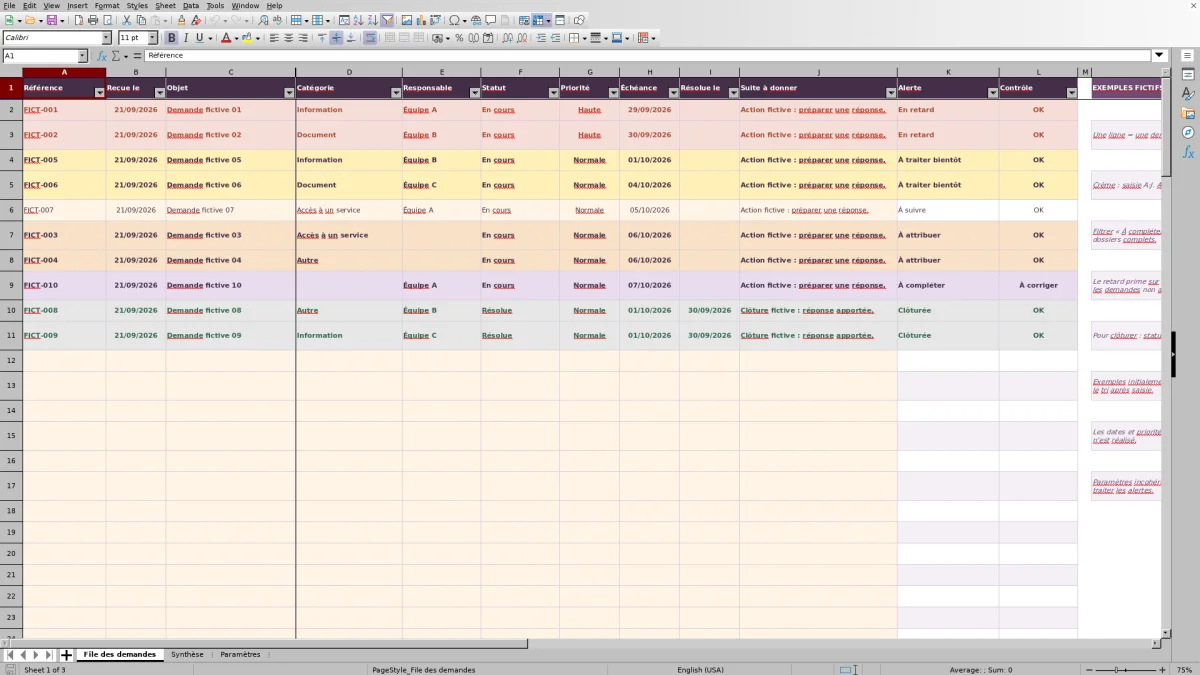
Remplacez les exemples fictifs dans les colonnes A à J de « File des demandes », sans effacer les formules « Alerte » et « Contrôle ». Dans « Paramètres », vérifiez la date de référence, l’horizon d’alerte et les trois libellés de responsables proposés. L’horizon initial est de 3 jours calendaires.
2. Enregistrez une demande par ligne
Saisissez une référence textuelle unique, par exemple DEM-001, puis « Reçue le », « Objet », « Catégorie », « Statut », « Priorité » et « Échéance ». Choisissez un responsable lorsqu’il est connu et notez une action concrète dans « Suite à donner ». N’inscrivez ni identité, ni coordonnées, ni récit sensible.
3. Corrigez, puis répartissez les réponses
Examinez d’abord la colonne « Contrôle ». Une fois les anomalies corrigées, utilisez les filtres de la file pour retrouver les retards, les responsables manquants et les échéances proches. Consultez ensuite « Synthèse » pour préparer la revue d’équipe.
4. Actualisez après chaque action
Modifiez le statut et la suite à donner lorsque la situation évolue. Après résolution effective, choisissez « Résolue » et renseignez « Résolue le ». Vérifiez le recalcul à l’ouverture et après modification des paramètres pour que les alertes correspondent à la date de référence affichée.
Organiser l’accueil sans créer un second fichier d’adhérents
Une ligne correspond à une demande de service d’un adhérent existant, et non à une personne. Si un même adhérent sollicite deux services distincts, utilisez deux références pour pouvoir attribuer et clôturer chaque demande séparément. Le nombre de lignes ne représente donc pas le nombre d’adhérents accueillis.
Dans « Objet », indiquez le service attendu, par exemple « Transmission du programme des activités ». Dans « Suite à donner », précisez la prochaine action : « Vérifier la version du programme puis préparer la réponse ». Ces indications permettent au bénévole suivant de reprendre le dossier sans avoir à deviner ce qui reste à faire.
Le classeur est conçu sans identité ni coordonnées. Si vous devez retrouver le message d’origine, organisez ce rapprochement par la référence dans votre dispositif habituel, avec un accès adapté. Ne recopiez pas dans la file les informations personnelles ou sensibles contenues dans les échanges.
Lire les alertes pour décider de la prochaine action
La colonne « Alerte » applique un ordre précis. Une ligne présentant une anomalie affiche d’abord « À compléter ». Pour une ligne dont le contrôle est « OK », le fichier indique ensuite « Clôturée » si le statut est « Résolue », puis recherche un retard, une absence de responsable et enfin une échéance proche.
- « En retard » : l’échéance est antérieure à la date de référence. Vérifiez la situation et convenez de l’action à mener.
- « À attribuer » : la demande n’est pas en retard, mais aucun responsable n’est renseigné. Désignez une personne ou une équipe.
- « À traiter bientôt » : un responsable est renseigné et l’échéance se situe entre la date de référence et la fin de l’horizon, bornes incluses.
- « À suivre » : la demande complète et attribuée n’entre pas dans les cas précédents.
Une demande peut être en retard et sans responsable, tout en affichant seulement « En retard ». Examinez donc aussi les cellules vides de « Responsable ». Le champ « Priorité » aide votre équipe à arbitrer, mais il ne modifie pas le calcul de cette alerte. De même, le statut « En attente » ne suspend pas le suivi de l’échéance.
Exemple : préparer une réponse avant l’échéance
Voici un exemple fictif, avec une date de référence fixée au 30/09/2026 dans « Paramètres » et un horizon de 3 jours calendaires. La demande est renseignée ainsi :
- Référence : DEM-001 ; reçue le 21/09/2026.
- Objet : transmission du programme ; catégorie : Document.
- Responsable : Équipe B ; statut : En cours ; priorité : Normale.
- Échéance : 01/10/2026 ; « Résolue le » laissé vide.
- Suite à donner : vérifier le programme puis préparer la réponse.
L’horizon va jusqu’au 03/10/2026 : le fichier ajoute les 3 jours à la date de référence, sans exclure les week-ends ni les jours fériés. Si la référence est unique et les saisies cohérentes, le contrôle affiche « OK » et l’alerte « À traiter bientôt ». L’équipe sait ainsi qu’elle doit préparer cette réponse lors de sa prochaine revue, sans attendre qu’elle soit en retard.
Si le service est effectivement rendu à la date de référence, renseignez cette date dans « Résolue le » et passez le statut à « Résolue » : l’alerte devient « Clôturée ». Pour reproduire cet exemple, utilisez une copie de test afin de ne pas laisser une date fixe dans votre suivi courant.
Interpréter la synthèse avant la réunion d’équipe
La feuille « Synthèse » sépare les demandes saisies des demandes dont les données sont suffisamment cohérentes pour être comptées dans les indicateurs de suivi. Commencez par « À corriger » : les lignes concernées ne sont pas incluses dans les nombres de demandes non résolues, résolues, en retard ou sans responsable.
Ainsi, un zéro dans « En retard — dossiers complets » ne signifie pas nécessairement qu’aucune réponse n’est en retard. Il faut d’abord vérifier les lignes à corriger, dont l’échéance peut être absente ou incohérente. Les lignes entièrement vides, elles, ne contribuent à aucun indicateur.
Les indicateurs de retard et d’absence de responsable ne s’additionnent pas pour obtenir un total de demandes à traiter : une même demande peut appartenir aux deux groupes. Utilisez les nombres pour orienter la revue, puis revenez aux lignes pour décider qui répond et quelle suite donner.
Cette synthèse compte des demandes, pas des heures de travail. Quelques dossiers complexes peuvent demander davantage de disponibilité que de nombreuses réponses simples ; la répartition entre bénévoles doit aussi tenir compte de cette difficulté.
Erreurs fréquentes et solutions de saisie
- Référence refusée ou signalée : utilisez un texte non vide et unique. Une référence comme DEM-002 évite la confusion avec un simple nombre. Recherchez un éventuel doublon avant de créer une nouvelle ligne.
- Date incohérente : saisissez une date reconnue par le tableur, affichée en JJ/MM/AAAA. La réception ne doit pas être postérieure à la date de référence, et l’échéance ne doit pas précéder la réception.
- Résolution incomplète : le statut « Résolue » exige une date de résolution cohérente, comprise entre la réception et la date de référence. À l’inverse, une date de résolution ne doit pas rester renseignée pour un autre statut.
- Liste modifiée mais anciennes lignes inchangées : après avoir renommé un responsable ou une catégorie dans « Paramètres », mettez aussi à jour les demandes concernées. La modification de la liste ne remplace pas les valeurs déjà saisies.
- Alerte inattendue après un changement de paramètres : vérifiez la date de référence et le recalcul avant de modifier les échéances des demandes.
Conservez le libellé exact « Résolue », utilisé par les calculs. Les cellules des listes doivent rester renseignées et distinctes. Après un collage de données, relisez la colonne « Contrôle » plutôt que de considérer la présence de menus comme une preuve de validité.
Limites à connaître pour conserver un suivi fiable
Le tableau et ses formules sont prévus sur 100 lignes de demandes, de la ligne 2 à la ligne 101. Les indicateurs de synthèse portent sur cette même plage. Si vous devez la dépasser, ne supposez pas que l’ajout de lignes étend tous les calculs : faites vérifier les formules, les validations et les filtres avant de vous appuyer sur les nouveaux résultats.
La date de référence utilise par défaut la date du jour. Les alertes peuvent donc évoluer lors du recalcul même si aucune demande n’a été modifiée. Pour conserver la situation présentée au bureau, gardez une copie datée et un relevé des indicateurs ; une copie dont la date reste dynamique ne fige pas à elle seule les résultats.
Les échéances et priorités sont des choix d’organisation, pas des délais légaux. Le contrôle vérifie des données, non la réalité du service rendu. Prévoyez séparément l’envoi des réponses, les relances et la conservation des échanges : les alertes affichées ne constituent pas une notification envoyée à l’équipe ou à l’adhérent.
Comparaison avec un tableau vierge ou un registre papier
Le choix dépend surtout du volume de demandes et de la façon dont votre équipe prépare ses réponses. Ce classeur apporte une structure et des calculs déjà définis ; un support plus simple peut suffire si les demandes sont rares et suivies par une seule personne.
| Méthode | Organisation des demandes | Repérage des échéances | Bilan pour l’équipe | Adaptation nécessaire |
|---|---|---|---|---|
| Ce classeur Excel | Champs, menus et filtres prévus pour une file de demandes | Alertes calculées à partir des dates et du contrôle | Comptages des demandes complètes et des lignes à corriger | Renseigner les paramètres et respecter les plages prévues |
| Tableau vierge | Colonnes à définir selon les habitudes de l’association | Revue manuelle ou formules à construire | Comptages à réaliser ou à paramétrer | Concevoir et entretenir les règles de suivi |
| Registre papier | Notes consignées au fil des demandes | Lecture régulière des dates inscrites | Décompte manuel | Convenir d’une présentation et d’un lieu de consultation |
Retenez ce classeur si vous avez besoin d’une revue régulière des responsables, retards et résolutions. Un tableau vierge convient si vos champs sont très différents et si vous pouvez construire les contrôles nécessaires. Un registre papier reste envisageable pour un accueil peu sollicité, à condition d’organiser sa consultation et le suivi des réponses.
Questions fréquentes
Peut-on y suivre les nouvelles adhésions et les cotisations ?
Ce n’est pas le périmètre de ce classeur. Il suit les demandes de service d’adhérents existants, sans identité. Utilisez un suivi distinct pour les inscriptions, les cotisations et les coordonnées des adhérents afin de ne pas mélanger ces tâches avec la file de réponses.
Faut-il attribuer un responsable dès la réception ?
Vous pouvez laisser « Responsable » vide si l’attribution n’est pas encore décidée. Une ligne par ailleurs cohérente peut avoir un contrôle « OK » et être comptée parmi les demandes sans responsable. Prévoyez toutefois une revue de ces demandes : si l’une est déjà en retard, son alerte affichera « En retard » plutôt que « À attribuer ».
Comment rouvrir une demande marquée comme résolue ?
Si la même demande nécessite encore une action, remplacez « Résolue » par le statut adapté, effacez « Résolue le » et actualisez « Suite à donner ». Réexaminez aussi l’échéance. Conservez une trace séparée de la clôture précédente si elle est nécessaire à votre organisation ; ces modifications ne constituent pas un historique automatique.
Peut-on ajouter un quatrième responsable au menu ?
Le menu est alimenté par les trois cellules G2 à G4 de « Paramètres ». Vous pouvez adapter les libellés de ces cellules, mais saisir un quatrième nom en dessous ne suffit pas à l’intégrer au menu. Pour étendre la liste, faites vérifier les plages de validation et les contrôles associés, puis vérifiez les lignes déjà renseignées.
Que vérifier à l’ouverture dans mon tableur ?
Vérifiez que les formules sont recalculées, que la date de référence correspond à votre usage et que les menus fonctionnent. Dans Excel ou LibreOffice, contrôlez notamment une demande connue et les nombres de « Synthèse » avant de vous appuyer sur le fichier. Le comportement dans votre version ou dans un autre tableur doit être vérifié ; ne considérez pas des résultats affichés sans recalcul comme une situation à jour.
Domaines éditoriaux

Élise VernadierFinancement et finances associatives
Découvrir ce domaine éditorial →
Mathis ClerveauVie associative et actions solidaires
Découvrir ce domaine éditorial →