Un adhérent demande à quitter l’association : le secrétariat doit enregistrer sa demande, suivre la date de départ et vérifier la fermeture des accès concernés. Ce classeur Excel rassemble ces étapes pour repérer les dossiers incomplets et retrouver la trace de leur traitement.
Il concerne les départs volontaires uniquement, et non les radiations disciplinaires. Vous saisissez les informations et les actions réalisées ; le fichier calcule l’échéance interne, l’état du dossier et les alertes de délai. Il ne calcule aucun taux de rétention.
Dans quels cas utiliser ce classeur
- Repérer les dossiers en retard ou arrivant à échéance aujourd’hui.
- Distinguer les départs futurs des dossiers administrativement clos.
- Retrouver la fonction responsable et la référence de preuve interne.
- Vérifier les informations nécessaires avant de considérer le traitement terminé.
Ce que contient le fichier
Prendre en main le classeur
1. Retirer les exemples fictifs
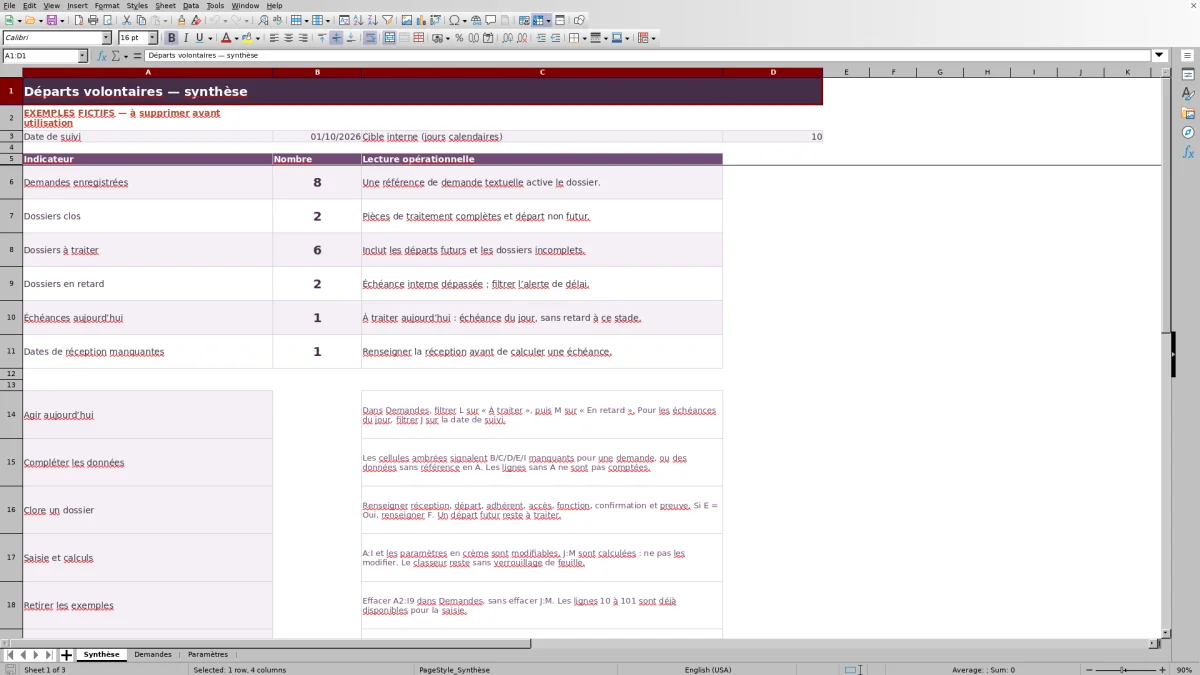
Dans « Demandes », effacez uniquement les cellules A2:I9 pour retirer les huit exemples fournis. Conservez les colonnes J:M : elles contiennent les calculs. Enregistrez une copie de travail avant de commencer votre suivi réel.
2. Fixer votre cible interne
Dans « Paramètres », renseignez en B2 le délai cible de traitement, en jours calendaires. La valeur initiale est de 10 jours ; elle ne représente pas un délai légal. Adaptez si nécessaire les trois fonctions proposées en D2:D4, avec des libellés distincts et non vides. Conservez exactement « Oui » et « Non » en E2:E3.
3. Enregistrer la demande reçue
Dans « Demandes », attribuez une référence textuelle unique, puis saisissez la référence adhérent, la date de réception, la date de départ retenue, le besoin de fermer des accès et la fonction responsable. Utilisez des dates au format JJ/MM/AAAA. Les colonnes A:I sont à renseigner ; J:M sont calculées.
4. Consigner les actions effectivement réalisées
Après intervention, renseignez la date de fermeture des accès si elle est nécessaire, la date de confirmation du traitement et la référence de preuve interne. Ne saisissez pas une action prévue comme si elle avait déjà eu lieu. Vérifiez ensuite l’état calculé du dossier.
5. Organiser les suites à donner
Consultez « Synthèse », puis retrouvez les dossiers concernés dans « Demandes ». Filtrez « État du dossier » sur « À traiter » et « Alerte de délai » sur « En retard » pour examiner les urgences. Pour les échéances du jour, filtrez « Échéance interne » sur la date de suivi.
Délimiter le dossier de départ à suivre
Ce suivi commence lorsqu’un adhérent demande volontairement son départ. Il sert à coordonner le traitement administratif : identifier la demande, retenir une date de départ, fermer les accès nécessaires et conserver une référence permettant de retrouver la preuve du traitement.
Si votre association emploie le mot « radiation » pour retirer un adhérent de son registre, distinguez bien cette opération administrative d’une exclusion disciplinaire. Le classeur ne détermine ni la procédure applicable ni la validité d’une décision. La date inscrite dans « Date de départ retenue » reste une donnée que vous devez établir et contrôler selon la situation.
Une ligne représente une demande, pas une mesure de fidélité des adhérents. Le fichier ne rapproche pas les départs des effectifs, des cotisations ou des renouvellements. Il n’est donc pas destiné à calculer un taux de rétention ni à analyser les motifs de départ.
Prioriser les dossiers selon l’échéance interne
Le calcul part de la « Date de réception » et lui ajoute le délai défini dans « Paramètres ». Avec des jours calendaires, les samedis, dimanches et jours fériés sont inclus : il n’y a pas de report automatique au prochain jour ouvré. L’échéance est une cible d’organisation interne, à utiliser pour répartir le travail du secrétariat.
Un dossier encore à traiter devient « En retard » lorsque la date du jour dépasse son échéance. Le jour même de l’échéance, il reste « Dans le délai » et peut apparaître dans le compteur « Échéances aujourd’hui » de « Synthèse ». Vous pouvez ainsi distinguer ce qui doit être traité aujourd’hui de ce qui aurait déjà dû l’être.
Une alerte de délai ne désigne pas la pièce manquante : ouvrez la ligne pour déterminer l’action suivante. Un départ futur peut rester « À traiter » et dépasser la cible interne alors que certaines démarches ont déjà été réalisées. Dans ce cas, vérifiez les dates avant de conclure à un oubli.
Les alertes dépendent de la date du jour. Avant une réunion, contrôlez la « Date de suivi » et l’actualisation des résultats. Modifier le délai en B2 recalcule les échéances des demandes déjà saisies ; conservez une copie datée si vous devez retrouver la situation présentée précédemment au bureau.
Comprendre la clôture et conserver la preuve du traitement
Le passage à « Clos » ne se fait pas par une case à cocher. Il suppose une référence de demande, une référence adhérent, les dates de réception et de départ, un choix « Oui » ou « Non » pour les accès, une date de confirmation, une référence de preuve interne et une fonction responsable. Si des accès sont à fermer, leur date de fermeture doit aussi être renseignée. Enfin, la date de départ doit être atteinte.
Lorsque ces conditions sont réunies, la « Date de clôture administrative » retient la plus tardive des dates de départ, de fermeture des accès et de confirmation du traitement. Elle indique ainsi la dernière de ces étapes enregistrées, et non simplement le jour où la ligne a été complétée.
« Clos » décrit les données saisies : ce résultat ne vérifie pas que les accès sont effectivement coupés ni que la pièce existe. La « Référence de preuve interne » est un texte, pas une pièce jointe ou un lien externe. Utilisez une référence qui permette au secrétariat de retrouver le document conservé selon l’organisation de l’association.
La fermeture des accès et l’envoi de la confirmation restent à réaliser en dehors du classeur. Avant de classer le dossier, contrôlez leur réalisation et la cohérence des dates. Une référence de preuve remplie avec un simple texte d’attente ne constitue pas une preuve de traitement.
Exemple : traiter un dossier dont l’échéance est dépassée
Dans cet exemple fictif, le suivi est consulté le 01/10/2026. La demande DEM-2026-014 concerne l’adhérent ADH-014. Elle a été reçue le 16/09/2026, avec un départ retenu au 19/09/2026. « Accès à fermer » vaut « Oui », la fonction responsable est « Secrétariat » et la cible interne est de 10 jours calendaires. Les champs de fermeture, de confirmation et de preuve sont encore vides.
Le fichier ajoute la cible à la date de réception : l’échéance interne tombe le 26/09/2026. À la date de suivi, le dossier est donc « À traiter » et « En retard ». Ce résultat invite le secrétariat à vérifier les actions restantes ; il ne prouve pas, à lui seul, qu’aucune action n’a été réalisée.
Après vérification, le secrétariat constate que les accès ont été fermés le 30/09/2026. Il renseigne cette date, puis une confirmation réalisée le 01/10/2026 et la référence PREUVE-014. Si les autres champs sont complets, le dossier passe à « Clos » avec une clôture administrative au 01/10/2026, dernière des trois dates prises en compte.
L’alerte de délai devient alors vide : le dossier n’alimente plus le compteur des dossiers actuellement en retard. Cela n’efface pas le dépassement passé, mais le classeur ne le conserve pas sous forme d’un indicateur historique de retard.
Erreurs de saisie : retrouver la cause et la corriger
- Une demande n’apparaît pas dans les totaux : vérifiez « Référence de demande ». Une ligne sans référence en A n’est pas comptée et ses résultats restent vides. Utilisez une référence textuelle unique, par exemple DEM-2026-015, plutôt qu’un nombre seul.
- L’alerte affiche « Date manquante » : renseignez la date réelle de réception. Sans elle, le classeur ne peut pas établir l’échéance interne.
- L’alerte affiche « Paramètre manquant » : contrôlez B2 dans « Paramètres ». Un délai vide empêche le calcul de l’échéance ; une valeur de zéro fixe au contraire l’échéance au jour de réception.
- Le dossier reste « À traiter » : vérifiez les champs de clôture et la date de départ. Même avec les autres informations complètes, un départ futur ne devient pas « Clos ».
- Une date est refusée : vérifiez qu’elle correspond à une date réelle et non à du texte. La réception ne doit pas être future ; les dates de fermeture et de confirmation doivent être comprises entre la réception et aujourd’hui.
- Vous remplacez « Oui » par « Non » dans « Accès à fermer » : contrôlez aussi la date de fermeture et effacez-la si elle n’a plus lieu d’être. Une ancienne valeur laissée en F peut encore influencer la date de clôture calculée.
Les repères ambrés attirent l’attention sur certaines informations manquantes ou sur des données sans référence de demande. Ils ne remplacent pas une relecture complète, en particulier après un collage.
Limites à connaître avant de partager le classeur
La zone préparée couvre les lignes 2 à 101 de « Demandes », soit 100 demandes, et les compteurs de « Synthèse » portent sur cette plage. Si vous avez besoin de davantage de lignes, ne supposez pas qu’une saisie en dessous sera reprise : faites vérifier ensemble les formules, les validations et les plages de synthèse avant de poursuivre.
Les feuilles ne sont pas verrouillées. Les validations guident la saisie, mais ne bloquent pas toute suppression ni tout collage. Une formule écrasée dans J:M peut donc modifier le suivi. Gardez une copie intacte du modèle et vérifiez les résultats après une modification importante.
Le fichier ne fournit pas d’historique automatique des modifications ni de certification juridique. Pour documenter le traitement, conservez les pièces auxquelles renvoient vos références et des copies datées aux moments utiles. Ces précautions complètent le tableau ; elles ne garantissent pas, à elles seules, la valeur probante du dossier.
Limitez le partage aux personnes chargées du suivi. Une référence adhérent peut permettre d’identifier une personne par rapprochement avec un autre registre : elle mérite donc aussi des précautions d’accès. N’ajoutez pas de coordonnées, de raisons de départ ou de données sensibles inutiles à cette tâche.
Comparaison avec un registre papier de départs
Le choix dépend de votre manière de traiter les demandes. Ce classeur apporte des calculs et des repères communs ; un registre papier peut convenir à un suivi ponctuel, à condition d’organiser manuellement les vérifications.
| Méthode | Repérage des échéances | Contrôle de clôture | Trace du traitement | Précaution principale |
|---|---|---|---|---|
| Classeur Excel | Échéances et alertes calculées à partir des données saisies et de la date du jour. | État calculé selon les champs renseignés et la date de départ. | Dates et référence textuelle de preuve interne. | Préserver les formules et contrôler les données, notamment après collage. |
| Registre papier | Dates à calculer et à relire manuellement. | Liste de vérifications à définir et à appliquer pour chaque demande. | Mentions datées et références de pièces à inscrire manuellement. | Organiser la conservation du registre et l’examen régulier des dossiers ouverts. |
Retenez le classeur si vous avez besoin de revoir régulièrement plusieurs dossiers et de distinguer les urgences sans recompter les lignes à la main. Le papier reste une alternative si votre organisation le maîtrise, mais il faut prévoir une revue des échéances. Dans les deux cas, la réalité des actions et la conservation des justificatifs restent sous votre responsabilité.
Questions fréquentes
Faut-il saisir le nom et les coordonnées de l’adhérent ?
Non. Le champ prévu est « Référence adhérent ». Utilisez une référence interne suffisante pour retrouver le dossier dans votre registre habituel. Ce suivi ne demande ni coordonnées, ni motif de départ, ni information de cotisation.
Peut-on adapter les fonctions responsables à notre association ?
Oui. Modifiez les trois libellés en D2:D4 dans « Paramètres », en conservant des valeurs distinctes et non vides. Si vous les changez après avoir commencé le suivi, relisez les lignes existantes : les valeurs déjà saisies doivent rester compréhensibles pour la personne qui reprend les dossiers.
Pourquoi les résultats des exemples changent-ils avec le temps ?
Les exemples ont des dates fixes, tandis que les alertes et la condition de départ non futur utilisent la date du jour. Les nombres indiqués comme repères à la création ne sont donc pas des résultats attendus à chaque ouverture. Retirez les exemples avant d’utiliser le fichier pour les demandes réelles.
Que vérifier lors de l’ouverture dans mon tableur ?
Contrôlez la date affichée dans « Synthèse », le recalcul des échéances et les listes de choix. Avant d’importer vos demandes, utilisez une copie avec des références fictives pour vérifier que les dates sont reconnues et que les états évoluent comme prévu. Ne vous fiez pas à un résultat resté affiché si les formules n’ont pas été recalculées.
Le statut « Clos » est-il définitif ?
Non. C’est un résultat calculé à partir des données présentes. Si vous effacez une information requise ou reportez le départ à une date future, le dossier peut revenir à « À traiter ». Avant de corriger un dossier déjà classé, conservez une copie datée et la pièce expliquant la correction dans votre dossier interne : le classeur ne journalise pas automatiquement ce changement.
Domaines éditoriaux

Élise VernadierFinancement et finances associatives
Découvrir ce domaine éditorial →
Mathis ClerveauVie associative et actions solidaires
Découvrir ce domaine éditorial →