Avant de choisir une nouvelle action ou de modifier un service, recueillez les avis des adhérents pour éclairer la discussion du bureau. Ce classeur Excel permet de préparer les questions, de saisir les réponses reçues par différents canaux et d’en consulter la répartition.
Vous renseignez les questions, les périodes de collecte et les avis anonymes ; le fichier contrôle les saisies et compte les réponses retenues. Il sert à une consultation indicative, sans valeur de vote statutaire ni validation juridique.
Dans quels cas utiliser ce classeur
- Regrouper les avis reçus sur papier, par courriel ou en entretien.
- Repérer les saisies à corriger avant de présenter les résultats.
- Distinguer les avis favorables, réservés, défavorables et sans avis.
- Éclairer la discussion du bureau avec une synthèse par question.
Ce que contient le fichier
Prendre en main le classeur
1. Préparer une copie pour votre consultation
Conservez le modèle d’origine, puis effacez les exemples dans A2:D11 des feuilles Avis et Questions. Supprimez uniquement les saisies : gardez les formules de la colonne Contrôle et de la feuille Synthèse. La notice se trouve dans Paramètres.
2. Définir les questions et la collecte
Dans Questions, attribuez un Code question unique à chaque proposition, puis renseignez Question proposée, Début de collecte et Fin de collecte. Utilisez les dix emplacements des lignes 2 à 11. Dans Paramètres, vérifiez les canaux autorisés et conservez les quatre libellés d’avis.
3. Enregistrer les réponses reçues
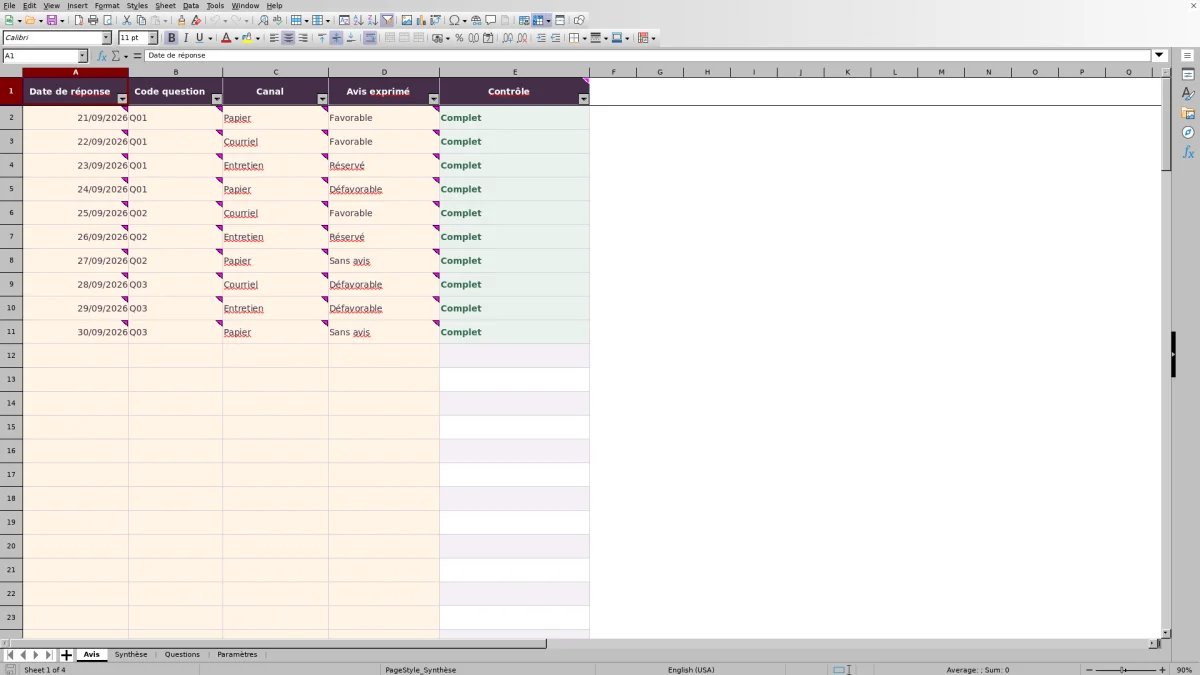
Dans Avis, saisissez une ligne par avis sur une question : Date de réponse, Code question, Canal et Avis exprimé. Utilisez les listes déroulantes et les lignes 2 à 101. Ne saisissez aucun nom, contact ou identifiant d’adhérent.
4. Corriger puis lire la synthèse
Examinez la colonne Contrôle sans la modifier. Seules les lignes portant la mention Complet alimentent les résultats. Corrigez les autres saisies, puis consultez Synthèse pour lire les effectifs par catégorie, les réponses à vérifier et la part favorable.
Préparer des questions qui aideront réellement le bureau
Choisissez des propositions sur lesquelles l’association peut agir : un nouveau créneau d’accueil, une lettre d’information ou un support destiné aux nouveaux adhérents. Formulez une seule proposition par question afin qu’un avis favorable ou défavorable reste interprétable. Le modèle propose quatre catégories de réponse, pas un espace de commentaire libre.
Dans Questions, le Code question relie chaque réponse à son sujet. Gardez-le unique et stable pendant la collecte. Si vous changez sensiblement une proposition après les premières réponses, ne mélangez pas les anciens avis avec ceux portant sur la nouvelle formulation : préparez une consultation distincte ou utilisez un autre emplacement disponible.
Fixez également une période cohérente pour chaque question. Ces dates servent à organiser la collecte et à contrôler les réponses ; elles ne constituent pas des délais légaux.
Réunir les canaux sans identifier les répondants
Les canaux prévus sont Papier, Courriel et Entretien. Le secrétariat reporte les réponses dans Avis : sélectionner Courriel ne déclenche ni envoi de message ni récupération des réponses. Si vous adaptez les canaux dans Paramètres, définissez leurs libellés avant la collecte et utilisez-les de manière cohérente.
Chaque ligne représente un avis, pas un adhérent unique. Une personne qui répond à plusieurs questions produit plusieurs lignes. Le fichier ne peut pas non plus repérer de façon fiable une personne qui répond deux fois à la même question par des canaux différents.
Expliquez donc aux adhérents la règle retenue, par exemple une réponse par question et par personne, et organisez la collecte en conséquence. N’ajoutez pas de noms ou d’identifiants pour tenter de dédoublonner ce modèle anonyme. Ne recopiez pas non plus les coordonnées figurant sur un courriel ou un document papier.
Exemple : interpréter la part favorable sans compter les « Sans avis »
Dans un exemple fictif, l’association demande si les adhérents souhaitent une permanence d’accueil en soirée. La question Q02 est ouverte du 17/09/2026 au 08/10/2026. Trois réponses sont saisies : Favorable par courriel le 25/09/2026, Réservé en entretien le 26/09/2026 et Sans avis sur papier le 27/09/2026.
Une fois ces lignes reconnues comme complètes, Synthèse affiche 3 réponses retenues, mais seulement 2 avis exprimés. Le calcul de la part favorable divise le nombre d’avis favorables par la somme des favorables, réservés et défavorables : ici, 1 ÷ 2 donne 50,0 %. La réponse Sans avis reste visible dans le total retenu, mais n’entre pas dans ce pourcentage.
Ce résultat décrit les avis enregistrés, non l’ensemble des adhérents. Avec un effectif aussi réduit et un avis réservé, le bureau peut décider de préciser les modalités de la permanence ou de prolonger la consultation avant de se prononcer. Le fichier ne prend pas cette décision à sa place.
Erreurs de saisie : retrouver les réponses exclues et les corriger
Un total inférieur au nombre de lignes saisies ne signifie pas nécessairement qu’un calcul manque. Les lignes non vides qui ne passent pas le contrôle sont exclues des comparaisons et comptées dans Réponses à vérifier. Revenez d’abord à la feuille Avis.
- À compléter : renseignez les quatre informations attendues, de Date de réponse à Avis exprimé.
- Valeur à vérifier : contrôlez que le code correspond à une seule question et que le canal et l’avis appartiennent aux listes prévues.
- Question incomplète ou période incohérente : vérifiez le libellé, les deux dates et l’ordre Début de collecte ≤ Fin de collecte dans Questions.
- Date de réponse hors période : vérifiez la date réelle de réception. Ne la modifiez pas artificiellement pour faire entrer la ligne dans la synthèse ; si le bureau prolonge la collecte, mettez à jour la période concernée.
Un collage peut contourner les validations de saisie. Après un report de plusieurs réponses, relisez les contrôles et assurez-vous de ne pas avoir écrasé les formules de la colonne E. Les feuilles ne sont pas protégées contre toutes les modifications.
Présenter les résultats sans transformer une tendance en décision
Pour la réunion du bureau, présentez ensemble le texte de la question, la période de collecte, les effectifs par catégorie et les éventuelles réponses encore à vérifier. Un pourcentage seul masque la taille de la consultation. La catégorie Réservé mérite notamment d’être distinguée de Défavorable : les deux entrent dans les avis exprimés, mais ne disent pas la même chose.
Une part favorable de 0,0 % signifie qu’aucun avis favorable n’est compté parmi les avis exprimés retenus. Une part favorable vide signifie qu’il n’y a aucun avis exprimé pour la question, ou qu’aucune question n’est configurée à cet emplacement. Des réponses Sans avis peuvent donc être présentes sans qu’un pourcentage s’affiche.
Ne présentez pas les réponses retenues comme un taux de participation des adhérents : le classeur ne compte pas les personnes uniques. Consignez séparément la décision du bureau et ses motifs. La synthèse apporte un élément de discussion, pas une validation statutaire.
Limites à anticiper avant une collecte plus importante
Le classeur prévoit dix questions et cent lignes d’avis au total, toutes questions confondues. Ce volume ne correspond donc pas à cent répondants pour chaque question. Estimez le nombre de réponses attendu avant de lancer la consultation.
Les calculs de synthèse portent sur les lignes 2 à 101 d’Avis et les emplacements 2 à 11 de Questions. Saisir simplement des réponses en dessous ne les ajoute pas à ces calculs. Si votre besoin dépasse ce cadre, faites adapter et vérifier l’ensemble des plages, formules et validations, ou choisissez un autre outil.
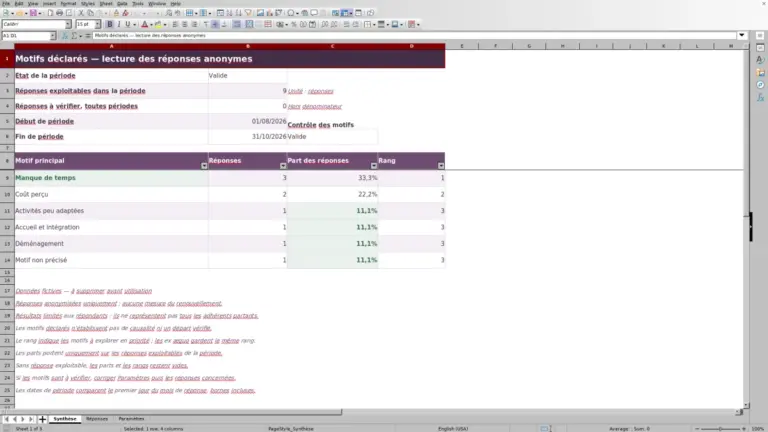
La restitution est un tableau de comptage, sans graphique. Le modèle ne fournit ni identification des répondants ni dédoublonnage fiable. Conservez une copie datée lors de la clôture ou avant une modification importante : le classeur n’assure pas à lui seul un historique automatique des situations successives.
Comparaison avec un tableau vierge ou un registre papier
Le choix dépend surtout du volume, de la forme des réponses et du temps que le secrétariat peut consacrer au comptage. Ce modèle convient à une consultation catégorisée dans ses limites prévues ; un support libre peut convenir si vous devez recueillir un autre type de réponse.
| Méthode | Préparation | Comptage et contrôles | Souplesse et limites |
|---|---|---|---|
| Ce modèle Excel | Questions, périodes et canaux à configurer. | Contrôles de saisie et synthèse calculée des lignes retenues. | Dix questions, cent avis et quatre catégories ; pas de dédoublonnage fiable. |
| Tableau vierge | Colonnes et règles à construire selon le besoin. | Calculs et vérifications à mettre en place soi-même. | Structure adaptable, mais cohérence de la saisie et du comptage à organiser. |
| Registre papier | Grille à préparer pour noter les réponses. | Comptage et contrôle manuels. | Utilisable sans ordinateur pendant la collecte ; consolidation manuelle si plusieurs supports sont utilisés. |
Retenez le modèle si vous souhaitez disposer d’un cadre de saisie et de calcul déjà défini. Pour quelques avis recueillis lors d’une rencontre, une grille papier peut suffire. Si vous partez d’un tableau vierge pour un besoin différent, prévoyez explicitement les règles d’exclusion, les catégories et la méthode de calcul avant de comparer les résultats.
Questions fréquentes
Peut-on renommer les quatre catégories d’avis ?
Conservez Favorable, Réservé, Défavorable et Sans avis dans Paramètres, cellules B2:B5. Les calculs utilisent ces libellés précis : les renommer peut fausser le comptage. Si vous avez besoin d’une échelle différente, les formules et les contrôles doivent être adaptés et vérifiés ensemble.
Comment réutiliser le classeur pour une nouvelle consultation ?
Archivez d’abord une copie datée de la consultation terminée. Dans une nouvelle copie, effacez uniquement les anciennes saisies des colonnes A à D d’Avis et les anciennes questions des colonnes A à D de Questions, dans les plages prévues. Gardez les formules, puis configurez les nouveaux sujets, codes et périodes avant de saisir les réponses.
Que vérifier à l’ouverture dans mon tableur ?
Avant de commencer, vérifiez le recalcul des formules, le fonctionnement des listes déroulantes et l’affichage des dates en JJ/MM/AAAA. Le jeu fictif fourni permet de contrôler un résultat attendu après recalcul : 10 réponses retenues et 0 réponse à vérifier. Ce repère ne garantit pas le fonctionnement dans toutes les versions de tableur ; en cas d’écart, résolvez le problème avant d’effacer les exemples et de lancer la saisie réelle.
Peut-on enregistrer les explications données lors d’un entretien ?
Le modèle enregistre le canal Entretien et l’une des quatre catégories d’avis, mais ne prévoit pas de champ de commentaire libre. Faites confirmer la catégorie choisie par la personne plutôt que d’interpréter vous-même une réponse ambiguë. Ne placez pas d’explications, de noms ou de texte sensible dans les champs réservés au code, au canal ou à l’avis.
Domaines éditoriaux

Élise VernadierFinancement et finances associatives
Découvrir ce domaine éditorial →
Mathis ClerveauVie associative et actions solidaires
Découvrir ce domaine éditorial →