Pour préparer une décision du bureau, examinez la présence des adhérents un, deux ou trois ans après leur entrée dans l’association. Ce classeur Excel regroupe les adhérents par campagne d’entrée et calcule une rétention par cohorte à partir des observations anonymisées que vous renseignez.
La synthèse distingue les présences connues, les absences et les informations manquantes. Elle aide à comparer les générations d’adhérents sans confondre un non-renouvellement avec une donnée non renseignée. Le fichier sert à orienter des actions collectives, pas à gérer des relances individuelles.
Dans quels cas utiliser ce classeur
- Comparer les cohortes au même nombre d’années après l’entrée.
- Distinguer les absences confirmées des observations manquantes.
- Apprécier chaque taux avec son effectif et sa couverture.
- Préparer une discussion du bureau sans coordonnées personnelles.
Ce que contient le fichier
Prendre en main le classeur
1. Fixez la période réellement analysable
Dans « Paramètres », confirmez la « Dernière campagne clôturée » en B2 : la valeur fournie n’est pas nécessairement adaptée à votre association. Choisissez ensuite l’« Horizon d’analyse (années) » en B3, de 1 à 3. La campagne doit être terminée selon vos règles d’adhésion pour que son résultat soit interprétable.
2. Remplacez les données fictives
Dans « Adhérents », remplacez les exemples par une ligne par adhérent, avec un identifiant anonyme unique et sa première campagne d’entrée. Utilisez les lignes 2 à 101. N’ajoutez ni nom, ni adresse, ni table de correspondance dans ce fichier.
3. Renseignez les présences connues
Dans « Présence à 1 an », « Présence à 2 ans » et « Présence à 3 ans », saisissez « Oui » ou « Non » selon les informations vérifiées. Laissez la cellule vide si l’information manque. Conservez les calculs « Campagne observée » et « Observation retenue » : ils sélectionnent la situation correspondant à l’horizon choisi.
4. Contrôlez la synthèse avant la réunion
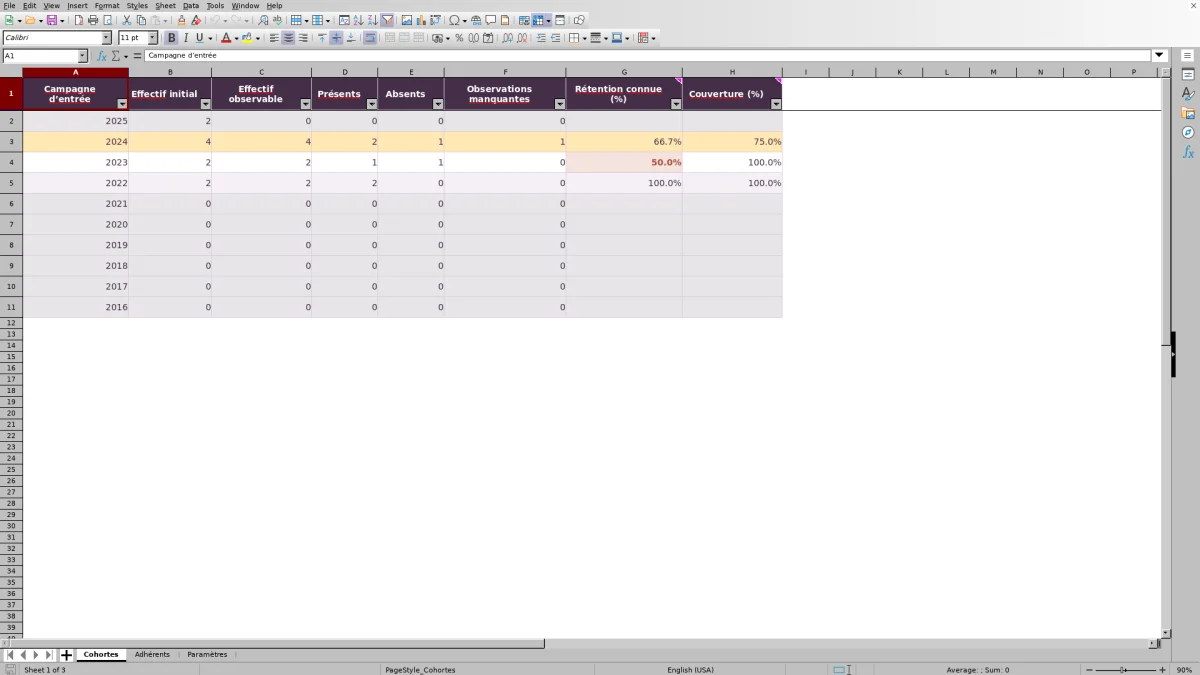
Dans « Cohortes », examinez les effectifs, les observations manquantes et la « Couverture (%) » avant la « Rétention connue (%) ». Corrigez les anomalies de saisie, puis retenez les comparaisons suffisamment documentées. Gardez une copie datée si vous souhaitez conserver la situation présentée au bureau.
Comprendre ce que mesure la rétention à un horizon donné
Une cohorte réunit les adhérents entrés pendant la même campagne. Le fichier observe leur présence un, deux ou trois ans après cette première entrée, selon le réglage choisi. La campagne observée est donc la campagne d’entrée augmentée du nombre d’années retenu. Si elle dépasse la dernière campagne clôturée, l’observation est classée « Non observable ».
La mesure porte sur la présence à l’horizon choisi, et non sur une adhésion ininterrompue. Un adhérent absent à un an, puis revenu à deux ans, compte comme présent dans l’analyse à deux ans. Gardez sa première campagne d’entrée et sa ligne d’origine : créer une nouvelle ligne au retour modifierait les effectifs et le sens de la comparaison.
Avant la saisie, convenez de ce que « présence » signifie pour votre association, par exemple une adhésion renouvelée pour la campagne concernée. Appliquez cette définition à toutes les cohortes. Le classeur exploite vos réponses ; il ne vérifie pas lui-même les renouvellements dans vos pièces de suivi.
Exemple : interpréter une cohorte partiellement renseignée
Dans cet exemple fictif, la dernière campagne clôturée est 2025 et l’horizon est fixé à 1 an. La cohorte entrée en 2024 comprend quatre adhérents : deux ont « Oui » dans « Présence à 1 an », un a « Non » et le dernier a une cellule vide. Leur campagne d’observation est 2025 : les quatre adhérents sont donc observables.
- Effectif initial et effectif observable : 4 adhérents.
- Présents : 2 ; absents : 1 ; observation manquante : 1.
- Rétention connue : 2 ÷ (2 + 1), soit 66,7 %.
- Couverture : (2 + 1) ÷ 4, soit 75,0 %.
La rétention décrit ici les trois situations connues, pas l’ensemble de la cohorte. Une donnée manquante n’est pas une absence. Avant de conclure à une difficulté de fidélisation, cherchez à compléter l’observation dans votre source de suivi habituelle, puis reportez uniquement le résultat anonymisé.
Si cette information reste introuvable, présentez ensemble le taux, la couverture et l’effectif au bureau. Une conclusion prudente vaut mieux qu’un classement des cohortes fondé sur des données incomplètes.
Passer des taux à une décision collective du bureau
Commencez par la couverture des observations : elle indique la part de l’effectif observable pour laquelle une présence ou une absence est connue. Ensuite seulement, examinez la rétention et l’effectif de la cohorte. Sur un petit groupe, le changement de situation d’un seul adhérent peut fortement modifier le pourcentage.
Pour comparer les cohortes, gardez le même horizon. Une présence à un an et une présence à trois ans ne répondent pas à la même question. Même avec un horizon commun, les campagnes observées diffèrent : un changement d’activité ou de fonctionnement de l’association peut éclairer les écarts, sans que le fichier en démontre la cause.
Les couleurs aident à orienter le contrôle. L’ambre signale notamment des observations arrivées à échéance mais manquantes. Pour la rétention, le rouge intervient lorsque le taux est strictement inférieur au seuil choisi et que la couverture est complète ; le rouge peut aussi signaler une anomalie de saisie. Les cohortes non observables sont grisées.
Une fois les données vérifiées, le bureau peut décider d’examiner l’accueil des nouveaux adhérents, la clarté des informations de renouvellement ou l’organisation des activités. Notez la décision et son échéance dans votre compte rendu : le classeur mesure des situations, mais n’organise pas le suivi des actions décidées.
Erreurs de saisie : les repérer et les corriger
- Remplacer un vide par « Non » : cela transforme une information inconnue en absence confirmée et peut faire baisser artificiellement la rétention. Ne saisissez « Non » qu’après vérification.
- Compter deux fois un adhérent revenu après une interruption : recherchez les doublons d’identifiants et conservez une seule ligne avec la première entrée. Les comptages portent sur les lignes ; un doublon non corrigé fausse les effectifs.
- Coller des valeurs autres que « Oui » ou « Non » : vérifiez les colonnes de présence après un collage. Une valeur invalide ne doit pas être interprétée comme une observation connue.
- Laisser l’identifiant ou la campagne d’entrée vide : complétez ces deux éléments avant de lire les résultats. Ils sont nécessaires pour rattacher correctement la ligne à une cohorte et sélectionner son observation.
- Saisir une entrée hors de la fenêtre des dix campagnes : contrôlez les années après toute modification de la dernière campagne clôturée. Une ancienne cohorte sortie de cette fenêtre n’apparaît plus dans la synthèse.
- Écraser une formule : ne modifiez que les cellules crème prévues pour la saisie. Aucune protection de feuille n’étant activée, conservez une copie intacte pour pouvoir retrouver les calculs.
Une couleur d’alerte ne remplace pas ce contrôle. Avant une présentation au bureau, rapprochez quelques lignes de leur source et vérifiez que leurs résultats se retrouvent dans la bonne cohorte.
Préparer une analyse anonymisée, sans suivi individuel
La feuille « Adhérents » sert de base de calcul, avec une ligne par adhérent anonyme. Limitez la saisie à l’identifiant, à la campagne d’entrée et aux présences prévues par le modèle. Les noms, coordonnées, motifs personnels de départ et informations sensibles ne sont pas nécessaires à cette analyse.
La préparation des données et la vérification des renouvellements restent à faire dans votre organisation habituelle. N’intégrez pas de table reliant les identifiants aux personnes dans le classeur. Le seul intitulé « Identifiant anonyme » ne dispense pas de vérifier que les codes choisis ne révèlent pas l’identité.
Pour la réunion, privilégiez la synthèse « Cohortes » plutôt que le détail des lignes. Restez prudent avec les groupes très petits, dans lesquels les membres du bureau pourraient reconnaître une situation. Le document vise des décisions collectives de fidélisation, pas la désignation d’adhérents à contacter.
Limites du classeur et précautions avant de le faire évoluer
Le modèle est dimensionné pour 100 lignes d’adhérents, dix cohortes d’entrée et trois horizons possibles. Les calculs de synthèse lisent les lignes 2 à 101 de « Adhérents ». Ajouter des personnes plus bas ne suffit donc pas à les intégrer aux résultats : une extension demande de revoir ensemble les formules, les validations et les repères de contrôle.
Le changement d’horizon sélectionne une autre colonne de présence ; il ne reconstitue pas les données manquantes. De même, avancer la dernière campagne clôturée ne renseigne aucun renouvellement et ne prouve pas que la nouvelle campagne est réellement terminée.
Les modifications actualisent la lecture du classeur, sans constituer à elles seules un historique des analyses. Pour conserver une situation, enregistrez une copie datée avec la campagne clôturée et l’horizon utilisés, puis conservez séparément la décision du bureau.
Enfin, un taux de rétention ne donne pas la raison des départs. Utilisez-le pour repérer une question à examiner, sans attribuer automatiquement une baisse à une activité, à un bénévole ou à une décision particulière.
Comparaison avec un tableau vierge ou un registre papier
Le choix dépend de votre besoin : produire régulièrement une analyse par cohorte, construire une méthode particulière ou simplement conserver des observations. Ce classeur apporte une structure de calcul définie, avec des limites de volume et d’horizon à respecter.
| Méthode | Calculs de rétention | Traitement des informations manquantes | Préparation et périmètre |
|---|---|---|---|
| Ce classeur Excel | Calculs préparés par cohorte à un horizon de 1 à 3 ans. | Observations manquantes et couverture distinguées des absences. | Données anonymisées à saisir et contrôler ; 100 lignes et dix cohortes prévues. |
| Tableau vierge | Formules et regroupements à construire puis à vérifier. | Règles de distinction à définir soi-même. | Structure adaptable, mais méthode et contrôles à mettre en place. |
| Registre papier | Comptages et pourcentages à effectuer manuellement. | Convention de notation nécessaire pour distinguer un vide d’une absence. | Lecture directe des observations ; regroupements à refaire pour chaque analyse. |
Choisissez ce classeur si ses horizons et son volume correspondent à votre dossier et si vous souhaitez retrouver les mêmes indicateurs à chaque analyse. Un tableau vierge peut convenir à une méthode différente, à condition de pouvoir en vérifier les calculs. Un registre papier peut suffire pour un très petit volume, mais demande des comptages manuels lors de chaque comparaison.
Questions fréquentes
Comment choisir le seuil de vigilance ?
Dans « Paramètres », B4 contient un seuil modifiable, initialement fixé à 70,0 %. Saisissez-le sous forme de pourcentage, par exemple « 70 % », et non comme le nombre 70. Ce repère relève d’un choix du bureau, pas d’une norme de fidélisation. Pour la rétention, l’alerte s’applique uniquement avec une couverture complète et un taux strictement inférieur au seuil ; l’égalité ne la déclenche pas.
Pourquoi un taux est-il vide plutôt qu’à 0 % ?
Une rétention vide signifie qu’aucune présence ou absence n’est connue pour l’horizon choisi. Une rétention de 0,0 % signifie au contraire qu’il existe des observations connues, toutes négatives. La couverture reste vide lorsque l’effectif observable est nul. Si cet effectif est positif mais qu’aucune observation n’est connue, la couverture est de 0,0 %. Ces situations n’appellent pas la même conclusion.
Peut-on faire la moyenne des taux pour obtenir un résultat global ?
Le classeur ne fournit pas de moyenne des taux de cohorte. Une moyenne simple donnerait le même poids à des groupes de tailles différentes et pourrait masquer des couvertures inégales. Pour la discussion du bureau, gardez chaque taux associé à son effectif et à sa couverture plutôt que de résumer ces situations par une moyenne non préparée dans le modèle.
Quelles vérifications faire à l’ouverture dans mon tableur ?
Avant de remplacer les exemples fictifs, vérifiez le recalcul des résultats et l’affichage des alertes dans le logiciel que vous utilisez, notamment Excel ou LibreOffice. Contrôlez la cohorte de l’exemple, puis changez l’horizon pour vérifier la sélection des observations. Ne présumez pas d’un fonctionnement identique dans toutes les versions ; en cas de résultat inattendu, vérifiez les paramètres, les saisies et le recalcul avant de présenter les chiffres.
Domaines éditoriaux

Élise VernadierFinancement et finances associatives
Découvrir ce domaine éditorial →
Mathis ClerveauVie associative et actions solidaires
Découvrir ce domaine éditorial →