Avant une réunion du bureau, faites le point sur les contributions bénévoles à reconnaître, les remerciements encore à préparer et le budget prévu. Ce classeur Excel réunit ces informations pour organiser les actions sans établir de classement public des personnes.
Vous renseignez les contributions réalisées, les choix de reconnaissance, les dates et les coûts. Le fichier calcule un bilan interne et signale les dossiers à vérifier ainsi que certaines échéances dépassées. Il aide à préparer une décision du bureau, sans apprécier la valeur de l'engagement bénévole.
Dans quels cas utiliser ce classeur
- Repérer les remerciements restant à organiser.
- Distinguer une action réalisée d'une reconnaissance non souhaitée.
- Comparer le budget disponible aux coûts prévus renseignés.
- Préparer un bilan interne sans classement des bénévoles.
Ce que contient le fichier
Prendre en main le classeur
1. Fixez la période et le budget
Dans « Paramètres », renseignez « Début de période », « Fin de période », « Budget disponible (EUR) » et « Date de référence ». Cette dernière sert à repérer les retards : mettez-la à jour pour votre réunion, car elle ne change pas automatiquement à l'ouverture du fichier.
2. Remplacez les exemples par votre suivi
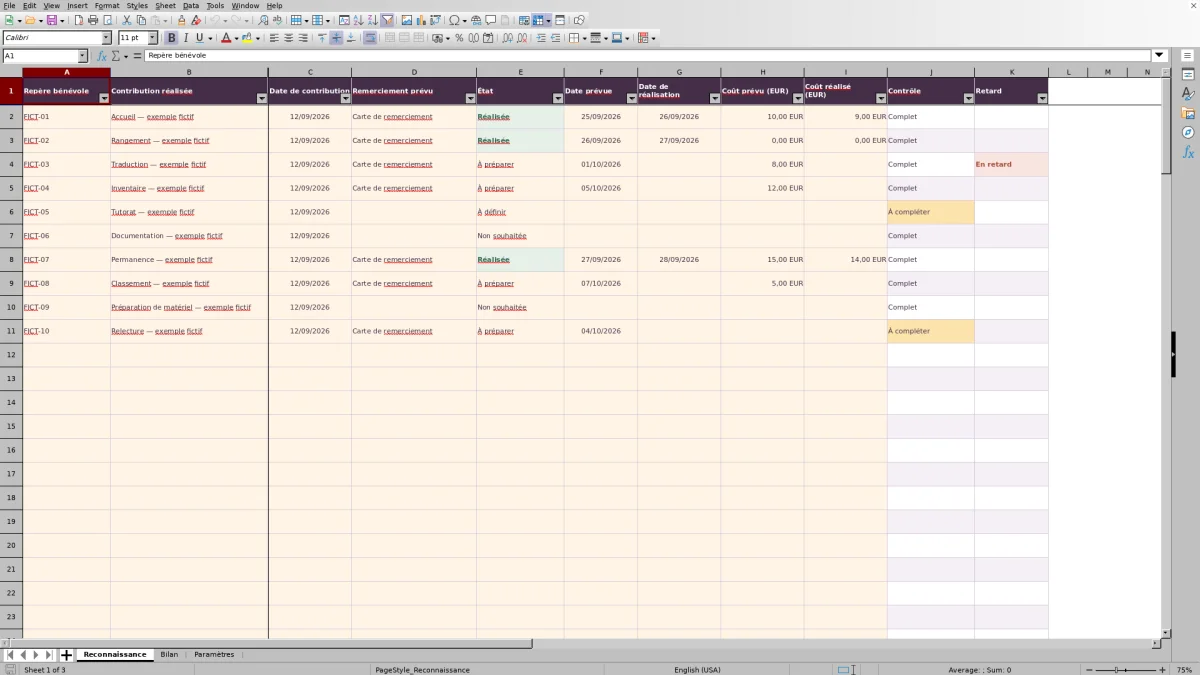
Dans « Reconnaissance », remplacez les données fictives sans effacer les formules des colonnes « Contrôle » et « Retard ». Utilisez un alias interne unique dans « Repère bénévole », puis décrivez la contribution réalisée et sa date. Ne saisissez ni coordonnées ni renseignements personnels sensibles.
3. Préparez puis actualisez le remerciement
Choisissez l'un des quatre états proposés. Pour une action « À préparer », indiquez le remerciement, sa date prévue et son coût prévu. Quand elle est « Réalisée », ajoutez la date de réalisation et le coût réalisé. Saisissez explicitement 0 € si l'absence de coût est confirmée.
4. Vérifiez les dossiers avant de lire le bilan
Filtrez « Contrôle » pour corriger les informations manquantes ou hors période, puis « Retard » pour examiner les actions à préparer. Consultez ensuite « Bilan » : les totaux de coûts portent sur les montants renseignés, tandis que le taux et le solde restent vides dans certaines situations nécessitant une vérification.
Reconnaître les contributions sans noter les personnes
Une reconnaissance équitable commence par une discussion sur les contributions que le bureau risque d'oublier : accueil, rangement, préparation discrète ou transmission à de nouveaux bénévoles. Décrivez des faits dans « Contribution réalisée », plutôt qu'une appréciation sur la personne. Le coût d'un remerciement ne mesure ni l'effort fourni ni l'utilité de la contribution.
Utilisez ce suivi pour vérifier que les situations ont été examinées, puis décider d'une forme de remerciement adaptée. Le choix « Non souhaitée » doit être respecté : ce n'est ni une action en échec ni un signe de moindre engagement. Les informations restent destinées au bureau, sans classement public des bénévoles.
Le « Taux de reconnaissance réalisée » divise le nombre d'états « Réalisée » par le nombre de repères suivis, y compris ceux associés à « Non souhaitée ». Il décrit donc l'avancement enregistré, pas la satisfaction des bénévoles ni l'équité de vos décisions. Ne cherchez pas à atteindre 100 % au détriment des choix exprimés.
Lire le budget sans confondre prévision et dépense
Le bureau saisit le budget disponible dans « Paramètres », puis les coûts prévus et réalisés dans « Reconnaissance ». Dans « Bilan », les deux totaux de coûts sont calculés séparément pour les lignes dont le repère bénévole est renseigné. Ils restent des totaux renseignés : une dépense oubliée ne peut pas être devinée par le fichier.
Le « Solde prévisionnel vérifié (EUR) » correspond au budget disponible moins les coûts prévus renseignés. Les coûts réalisés ne sont pas ajoutés aux coûts prévus et ne les remplacent pas dans ce calcul. Un solde négatif signale un dépassement prévisionnel : le bureau doit alors revoir les actions envisagées ou le budget disponible.
Le solde n'est affiché que si au moins un repère est suivi, qu'aucun dossier n'est à vérifier et que le budget est renseigné. Le mot « vérifié » renvoie à ces contrôles de saisie, pas à une validation comptable. Comparez les coûts réalisés à vos justificatifs avant de retenir le bilan financier.
Exemple : préparer la prochaine réunion du bureau
Dans cet exemple fictif indépendant des lignes préremplies, l'association suit quatre alias pour des contributions réalisées le 12/09/2026. La période va du 02/09/2026 au 01/11/2026, le budget disponible est de 60 € et la date de référence est le 02/10/2026. Les dossiers comportent les informations suivantes :
- ACC-01 : carte de remerciement, état « Réalisée », prévue le 25/09/2026 et remise le 26/09/2026 ; coût prévu de 10 €, coût réalisé de 9 €.
- RAN-02 : carte de remerciement, état « Réalisée », prévue le 26/09/2026 et remise le 27/09/2026 ; coûts prévu et réalisé confirmés à 0 €.
- TRA-03 : carte de remerciement, état « À préparer », prévue le 01/10/2026 ; coût prévu de 8 €, sans date ni coût de réalisation à ce stade.
- INV-04 : état « Non souhaitée », sans action de remerciement programmée ni coût renseigné.
Ces saisies permettent d'obtenir quatre bénévoles suivis, deux remerciements réalisés et un choix « Non souhaitée ». Si tous les contrôles sont complets, le taux affiché est de 50 %. Les coûts prévus totalisent 18 € et les coûts réalisés renseignés 9 €. Le solde prévisionnel est de 42 €, soit 60 € moins 18 € ; il ne représente pas le solde bancaire de l'association.
L'action TRA-03 apparaît en retard, car elle reste « À préparer » avec une échéance antérieure à la date de référence. Le bureau peut vérifier si la carte a été remise sans que le suivi ait été actualisé, ou décider d'une nouvelle date. Les deux cartes déjà remises ne sont plus signalées en retard, même si leur réalisation a eu lieu après la date prévue.
Suivre les échéances avec une date de référence choisie
La colonne « Retard » signale une action uniquement si un repère bénévole est renseigné, que l'état est « À préparer » et que la date prévue est une date reconnue, strictement antérieure à la date de référence. Une échéance égale à cette référence n'est pas considérée comme dépassée.
Cette règle permet de préparer un point de situation à une date donnée. Elle impose aussi une action de votre part : actualiser la date de référence dans « Paramètres » avant chaque revue. Conserver une ancienne référence peut laisser certaines échéances dépassées sans signalement.
Une case « Retard » vide ne suffit pas à conclure que tout est à jour. Une action « À définir » ou une ligne sans date exploitable ne produit pas ce signal. Examinez aussi « Contrôle » et les états en attente. Le signalement dans le classeur ne remplace pas la prise de contact ou l'organisation du remerciement.
Erreurs courantes et corrections utiles
- Un coût vide pris pour zéro : renseignez 0 uniquement si l'absence de coût est confirmée. Sinon, recherchez le montant avant d'interpréter le budget. Pour une action réalisée, le coût réalisé fait partie des informations attendues.
- Un taux ou un solde vide : consultez « Dossiers à vérifier », puis filtrez « Contrôle ». Le taux reste vide sans bénévole suivi ou si un dossier est à vérifier ; le solde exige en plus un budget renseigné. Ce vide n'est pas un résultat nul.
- Une contribution « Hors période » : vérifiez sa date et les bornes choisies dans « Paramètres ». Corrigez une erreur de saisie ou utilisez une période de suivi adaptée, sans modifier artificiellement la date du fait réalisé.
- Des indicateurs incohérents après un collage : contrôlez les alias, les dates, les états et les coûts collés. Les validations de saisie ne dispensent pas d'une vérification après collage, notamment pour les doublons.
- Un état renommé qui n'est plus compté correctement : conservez les quatre libellés initiaux. Changer leur vocabulaire nécessite aussi d'adapter les formules et les dossiers concernés ; modifier seulement la liste ne suffit pas.
Ne remplacez pas un message de la colonne « Contrôle » par « Complet » à la main. Corrigez les données de la ligne pour laisser le calcul jouer son rôle.
Un suivi interne limité à 100 repères
Les formules, validations et plages du bilan couvrent les lignes 2 à 101 de « Reconnaissance », soit 100 repères de suivi. Ajouter des données en dessous ne garantit pas leur prise en compte. Si vous devez dépasser ce périmètre, faites adapter l'ensemble des plages puis vérifiez les résultats sur une copie.
La saisie directe prévoit un repère unique par ligne. Ce modèle n'est donc pas un journal détaillé de chaque intervention d'un même bénévole. Choisissez une période cohérente et une synthèse de contribution utile au bureau. N'inventez pas plusieurs alias pour contourner cette règle : vous gonfleriez le nombre de bénévoles suivis.
Le classeur contrôle certaines informations attendues, mais ne peut pas confirmer qu'une contribution est exacte, qu'un remerciement convient à la personne ou qu'une dépense a réellement été payée. Ces vérifications restent humaines. Limitez la diffusion du fichier aux personnes qui en ont besoin et conservez uniquement des alias internes, sans détails personnels inutiles.
Comparaison : ce classeur ou un suivi manuel en réunion
Pour organiser les remerciements, le bureau peut utiliser ce classeur dans son ensemble ou tenir une liste d'actions dans ses comptes rendus, accompagnée d'un relevé manuel des coûts. Cette seconde méthode constitue une alternative concrète pour quelques actions ponctuelles : à chaque réunion, une personne reprend les décisions précédentes, vérifie ce qui a été réalisé et refait le point sur le budget.
| Méthode | Contributions et choix des bénévoles | Échéances et préparation de réunion | Budget des remerciements | Contraintes de tenue |
|---|---|---|---|---|
| Classeur Excel de reconnaissance des bénévoles | Une structure commune relie chaque repère à une contribution, un remerciement et l'un des quatre états, dont « Non souhaitée ». | Les contrôles et le signal de retard aident à repérer les lignes à examiner ; le bilan calcule les effectifs et l'avancement. | Les coûts prévus et réalisés sont totalisés séparément. Le solde compare le budget aux prévisions, sous conditions de complétude. | Renseigner les données et la date de référence, conserver les libellés reconnus et respecter les 100 lignes couvertes. Le suivi prévoit un seul ensemble de champs de remerciement par repère. |
| Suivi manuel dans les comptes rendus du bureau et un relevé de coûts | Les contributions, les choix exprimés et les actions décidées sont notés librement ; le bureau doit veiller à les consigner de façon cohérente. | Une personne relit les actions ouvertes, compare leurs dates à celle de la réunion et prépare elle-même la synthèse. | Les montants prévus et réalisés sont reportés et additionnés à la main, puis comparés au budget disponible. | Retrouver les décisions dans les comptes rendus successifs et rapprocher les notes du relevé de coûts. Le niveau de détail est libre, mais aucun contrôle calculé ne signale les oublis. |
Choisissez le classeur si vous avez besoin d'une revue périodique structurée, avec des indicateurs et un budget calculés à partir de vos saisies. Le suivi manuel peut suffire pour quelques remerciements occasionnels, ou si vous privilégiez un récit détaillé des décisions sans bilan chiffré régulier. Dans les deux cas, le bureau reste responsable de vérifier les faits, de respecter les souhaits des bénévoles et de décider des actions : le support ne garantit pas à lui seul une reconnaissance équitable.
Questions fréquentes
Faut-il conserver les lignes fictives du fichier ?
Non, elles servent à comprendre la saisie. Remplacez ou effacez leurs données avant de produire votre bilan, tout en conservant les formules de « Contrôle » et « Retard ». Tout repère fictif encore présent entre dans le nombre de bénévoles suivis et peut modifier les indicateurs.
Comment suivre plusieurs remerciements pour un même bénévole ?
Le modèle prévoit un repère unique et un seul ensemble de champs de remerciement par ligne. Pour un historique détaillé de plusieurs actions, utilisez un suivi complémentaire distinct ou faites adapter le classeur. Ne dupliquez pas la personne sous plusieurs repères : le bilan compterait alors plusieurs bénévoles.
Peut-on laisser les coûts vides pour « Non souhaitée » ?
Oui, cet état n'exige pas de coût ni d'action programmée pour que le contrôle soit complet, à condition que le repère, la contribution, sa date et l'état soient correctement renseignés et dans la période. Attention : des montants laissés sur cette ligne restent inclus dans les totaux de coûts. Vérifiez-les si vous changez l'état d'une action déjà préparée.
Que vérifier si j'ouvre le XLSX dans un autre tableur ?
Travaillez d'abord sur une copie. Vérifiez le recalcul du bilan, les dates, la liste des états et les contrôles après une saisie simple. Ne vous fiez pas uniquement aux valeurs visibles à l'ouverture : assurez-vous qu'elles changent conformément aux données modifiées avant d'utiliser le bilan en réunion.
Comment conserver la situation présentée à chaque réunion ?
Enregistrez une copie datée du fichier après vérification, avec la date de référence utilisée pour le bilan. Continuez ensuite le suivi dans votre version de travail. Cette pratique vous permet de retrouver les données présentées au bureau sans supposer un historique automatique des modifications.
Domaines éditoriaux

Élise VernadierFinancement et finances associatives
Découvrir ce domaine éditorial →
Mathis ClerveauVie associative et actions solidaires
Découvrir ce domaine éditorial →