Avant de préparer le planning d’une action associative, rassemblez les jours proposés par les bénévoles et leurs indisponibilités déclarées. Ce modèle Excel permet de consulter un vivier pour une date choisie, sans attribuer de mission ni d’horaire.
Vous saisissez les réponses reçues ; le classeur contrôle les lignes et compte les propositions et exclusions sans anomalie. Il reste à vérifier les réponses incertaines avec les bénévoles avant de passer à l’organisation des missions.
Dans quels cas utiliser ce classeur
- Repérer les bénévoles ayant proposé le jour consulté.
- Distinguer une exclusion explicite d’une absence de réponse.
- Identifier les saisies à corriger avant de préparer le planning.
- Consulter une autre date sans ressaisir toute la collecte.
Ce que contient le fichier
Prendre en main le classeur
1. Définissez la période et le jour à consulter
Dans « Paramètres », renseignez « Date consultée », « Début de collecte » et « Fin de collecte » en B2 à B4. Utilisez des dates au format JJ/MM/AAAA, sans horaire. La date consultée doit être comprise dans la période, bornes incluses. Vérifiez que « Contrôle des paramètres » indique « Valides ».
2. Remplacez les exemples par les réponses reçues
Dans « Disponibilités », effacez ou remplacez les données fictives des colonnes A à C, lignes 2 à 11, sans toucher aux formules. Saisissez ensuite une ligne par code bénévole et par jour : « Code bénévole », « Jour », puis « Réponse ». Choisissez « Proposé » ou « Exclu ». La zone prévue va jusqu’à la ligne 101, soit 100 lignes de collecte.
3. Corrigez les lignes signalées
Lisez la colonne « Contrôle » et les compteurs d’anomalies de « Consultation ». Complétez les réponses manquantes, vérifiez les dates et résolvez les doublons. Conservez les formules des colonnes D et E ainsi que les repères calculés en G:H.
4. Affichez le vivier utilisable
Consultez les effectifs dans « Consultation », puis filtrez « Retenu pour la consultation » sur « Oui » dans « Disponibilités ». Vous obtenez les codes ayant proposé le jour choisi sans anomalie. Après un changement de date ou de réponse, vérifiez les résultats et réappliquez le filtre si nécessaire.
Lire les réponses sans les transformer en engagements
« Proposé » signifie que le bénévole a proposé cette journée. « Exclu » désigne une indisponibilité explicitement déclarée. Un jour sans ligne ou une réponse manquante reste inconnu : une absence de réponse ne vaut pas disponibilité. Ne la remplacez donc pas par une proposition pour compléter votre liste.
Le champ « Retenu pour la consultation » indique « Oui » uniquement si la ligne est valide, porte la réponse « Proposé » et correspond à la date choisie. « Non » ne signifie pas nécessairement que le bénévole est indisponible : sa proposition peut concerner un autre jour ou sa ligne présenter une anomalie. Lisez ensemble le jour, la réponse et le contrôle avant de décider qui recontacter.
Exemple : interpréter le vivier avant une action
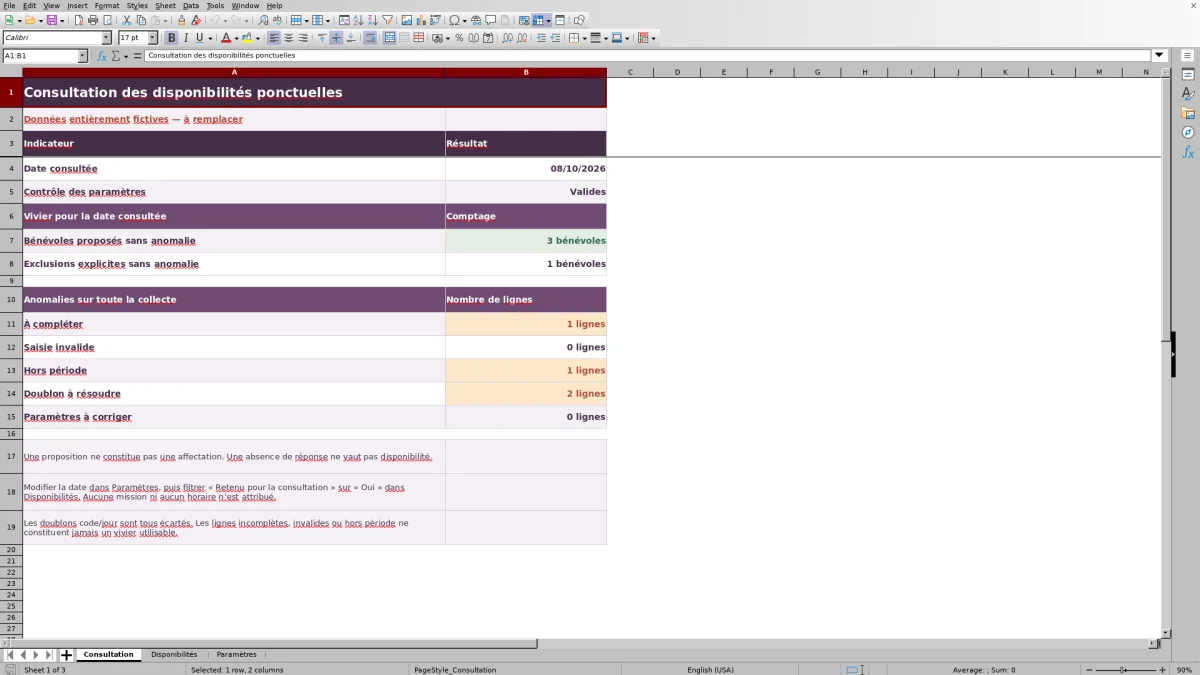
Les données fictives du modèle portent sur une collecte du 01/10/2026 au 31/10/2026, avec une consultation au 08/10/2026. Pour ce jour, FICTIF-01, FICTIF-02 et FICTIF-06 ont répondu « Proposé », et FICTIF-03 « Exclu ». FICTIF-05 apparaît deux fois pour ce même jour avec des réponses contradictoires ; FICTIF-08 n’a pas de réponse renseignée. Les autres lignes concernent une proposition au 09/10/2026, une exclusion au 07/10/2026 et une proposition hors période au 01/11/2026.
Avec ces données et après recalcul, les résultats attendus sont 3 bénévoles proposés et 1 exclusion pour le jour consulté. Sur l’ensemble de la collecte, les contrôles signalent 2 lignes en doublon, 1 ligne à compléter et 1 ligne hors période, sans saisie invalide.
Vous disposez donc de trois propositions exploitables pour commencer à préparer cette journée, et non de trois personnes déjà affectées. Clarifiez la réponse contradictoire et celle restée vide avant d’élargir le vivier. Les propositions faites pour une autre date ne doivent pas être ajoutées à cet effectif.
Erreurs de collecte : comprendre le signal et agir
- À compléter : au moins un des trois champs de saisie manque sur une ligne commencée. Retrouvez l’information auprès du bénévole ; n’inventez pas la réponse. Une ligne entièrement vide ne constitue pas une réponse à compléter.
- « Saisie invalide » : vérifiez que le code est un texte sans espace au début ni à la fin, que le jour est une véritable date sans heure et que la réponse est « Proposé » ou « Exclu ». Une date affichée comme du texte doit être ressaisie comme date.
- « Hors période » : vérifiez le jour saisi et les bornes de collecte. Corrigez une erreur de date, ou modifiez la période seulement si cela correspond réellement à votre collecte.
- « Doublon à résoudre » : plusieurs lignes portent le même code et le même jour. Elles sont toutes écartées, même lorsque les réponses concordent. Vérifiez la réponse à conserver, puis ne gardez qu’une ligne pour ce couple code/jour.
- « Paramètres à corriger » : revenez dans « Paramètres » pour contrôler les trois dates et les deux libellés fixes de réponse.
Les validations guident la saisie, mais un collage peut introduire des erreurs. Relisez la colonne « Contrôle » après un import manuel. Les compteurs d’anomalies portent sur des lignes : deux lignes en doublon ne désignent pas forcément deux bénévoles différents.
Changer de date sans perdre le sens des indicateurs
Pour examiner une autre journée, modifiez « Date consultée » dans « Paramètres ». Les propositions et exclusions affichées dans « Consultation » concernent uniquement ce jour. En revanche, les anomalies restent comptées sur les 100 lignes de collecte. Une erreur signalée peut donc concerner une date différente de celle que vous préparez.
Changer « Début de collecte » ou « Fin de collecte » a une autre conséquence : des réponses déjà saisies peuvent devenir hors période. Recontrôlez la collecte après cette modification. Ne changez pas les repères G:H de « Disponibilités » pour ajuster les dates : ils reprennent les paramètres par calcul.
Si les paramètres sont valides, un compteur de propositions à zéro signifie qu’aucune ligne ne remplit les conditions pour le jour choisi. Cela ne prouve pas que tous les bénévoles sont indisponibles. Si le résultat affiche « À corriger », réparez les paramètres avant d’interpréter l’effectif.
Utiliser des codes stables pour une collecte cohérente
Attribuez un code stable par bénévole, sous forme de texte, puis réutilisez-le pour chaque journée renseignée. Le contrôle des doublons repose sur le couple code/jour. Si une même personne reçoit deux codes différents, ce contrôle ne permet pas de reconnaître qu’il s’agit du même bénévole ; l’effectif peut alors être trompeur.
Le modèle demande un code local pseudonyme, sans nom, coordonnées ni information sensible. Si vous avez besoin d’une correspondance pour reprendre contact, gardez-la séparément avec un accès adapté. Il n’est pas nécessaire d’ajouter le motif personnel d’une indisponibilité : la réponse « Exclu » suffit pour cette tâche.
Limites à vérifier avant de préparer le planning
Le classeur travaille à la journée, sans affectation. Il ne répartit pas les missions, ne choisit pas les horaires et ne confirme pas une présence. Une proposition constitue un point de départ : avant d’inscrire le bénévole au planning, vérifiez avec lui que les conditions concrètes de l’action lui conviennent.
Les contrôles, filtres et comptages sont prévus pour les lignes 2 à 101 de « Disponibilités ». N’ajoutez pas simplement des réponses sous cette zone en supposant qu’elles seront prises en compte. Au-delà de 100 couples code/jour, faites adapter les plages et vérifier les résultats, ou utilisez une organisation de collecte différente.
À l’ouverture dans votre tableur, vérifiez que les formules se recalculent et que les contrôles réagissent aux changements. Sur une copie, vous pouvez conserver les exemples et comparer les résultats à ceux décrits ci-dessus avant de saisir vos réponses réelles. Cette vérification évite de préparer une action à partir de valeurs non actualisées.
Comparaison avec un tableau vierge de disponibilités
Un tableau vierge permet de choisir librement les colonnes utiles à votre association. Ce modèle convient plutôt à une collecte cadrée par journée : ses règles de contrôle et sa consultation par date sont déjà en place. Le choix dépend surtout de votre besoin de vérification et du niveau de détail attendu.
| Méthode | Saisie des réponses | Contrôle des erreurs | Consultation par jour | Périmètre |
|---|---|---|---|---|
| Ce modèle Excel | Code, jour et réponse parmi deux libellés fixes | Contrôles calculés, dont doublons et dates hors période | Comptages et filtre sur les propositions valides | 100 lignes prévues, sans mission ni horaire |
| Tableau vierge | Colonnes et vocabulaire à définir | Vérifications manuelles ou règles à construire | Tri, filtre ou comptage à mettre en place | Structure à concevoir selon le besoin |
Choisissez ce modèle si vous voulez distinguer propositions, exclusions et anomalies avant de créer le planning. Un tableau vierge peut convenir si votre collecte exige une structure différente, à condition de prévoir vos propres contrôles. Dans les deux cas, la décision d’affecter une mission reste une étape distincte.
Questions fréquentes
Peut-on renseigner plusieurs jours pour le même bénévole ?
Oui. Utilisez le même code et une ligne différente pour chaque jour. Le doublon concerne plusieurs lignes pour un même code et un même jour, pas la présence du même code à des dates différentes. La capacité de 100 lignes correspond donc à 100 couples code/jour, et non nécessairement à 100 bénévoles.
Faut-il soustraire les exclusions du nombre de propositions ?
Non. Le compteur « Bénévoles proposés sans anomalie » retient déjà uniquement les propositions valides du jour consulté. Les exclusions sont comptées séparément. Soustraire les exclusions réduirait à tort le vivier affiché ; en cas de double réponse pour un même code/jour, les lignes concernées sont déjà écartées comme doublons.
Comment enregistrer un changement de réponse ?
Retrouvez la ligne du code et du jour concernés, puis modifiez sa réponse après confirmation par le bénévole. N’ajoutez pas une deuxième ligne pour conserver l’ancienne réponse : les deux seraient écartées comme doublons. Si vous devez garder la situation précédente pour le bureau, enregistrez une copie datée avant la modification.
Peut-on ajouter une réponse « Peut-être » ?
Non, les calculs utilisent les libellés fixes « Proposé » et « Exclu ». Ajouter « Peut-être » ou modifier les réponses fixes ne permet pas de traiter correctement cette nouvelle catégorie. Si la personne hésite, laissez la réponse en attente et clarifiez-la avec elle ; une ligne commencée sans réponse sera signalée « À compléter » et ne sera pas retenue dans le vivier.
Domaines éditoriaux

Élise VernadierFinancement et finances associatives
Découvrir ce domaine éditorial →
Mathis ClerveauVie associative et actions solidaires
Découvrir ce domaine éditorial →