Quelles candidatures attendent une réponse ? Quels entretiens faut-il préparer ? Ce classeur Excel vous aide à suivre l’accueil des futurs bénévoles, du premier contact à la décision et à l’affectation retenue.
Vous renseignez les dates, les échanges et les prochaines actions. Le fichier calcule le délai sans échange, signale certains suivis à effectuer et rassemble les entretiens à venir. Il reste centré sur les candidatures, sans données sensibles ni compte rendu détaillé d’entretien.
Dans quels cas utiliser ce classeur
- Repérer les dossiers encore en attente de décision.
- Identifier les actions en retard et les contacts à reprendre.
- Préparer les entretiens sur une période choisie.
- Distinguer la mission souhaitée de l’affectation retenue.
Ce que contient le fichier
Prendre en main le classeur
1. Retirez les exemples fictifs
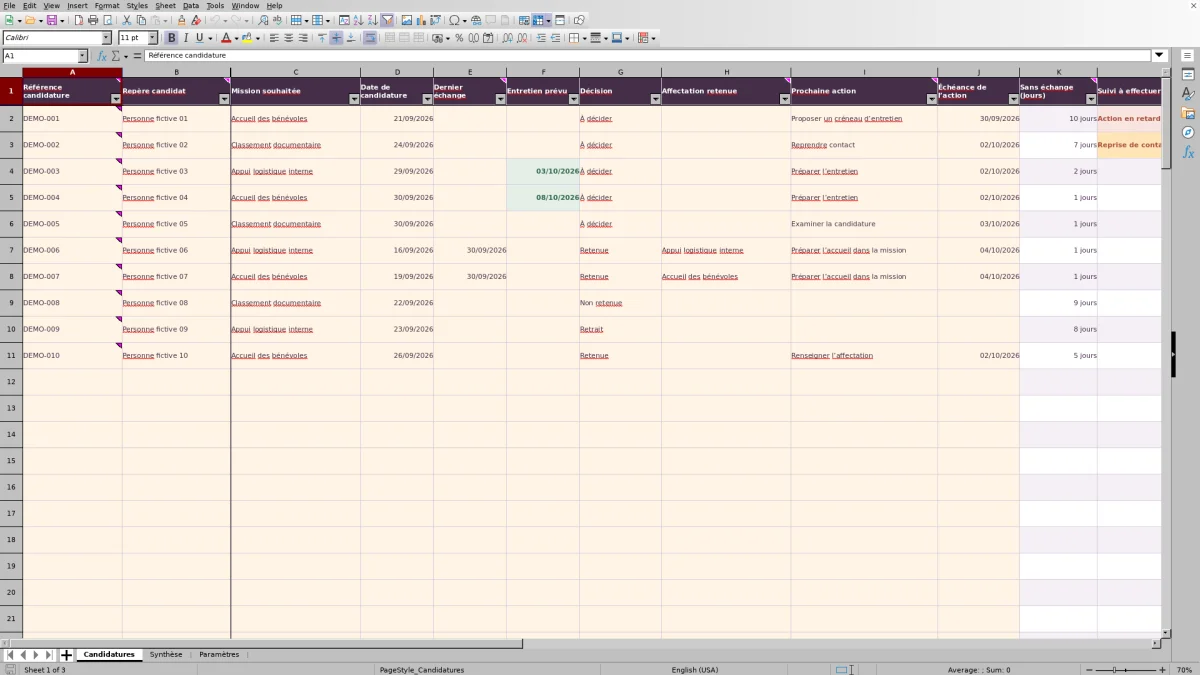
Dans « Candidatures », effacez les données des dix lignes DEMO uniquement dans les colonnes A à J. Conservez les colonnes K à M : elles contiennent les calculs et les contrôles.
2. Réglez votre période de suivi
Dans « Paramètres », vérifiez la « Date de référence », le « Seuil sans échange (jours) » et l’« Horizon des entretiens (jours) ». Les deux durées sont initialement fixées à 7 jours. Adaptez les trois missions proposées à votre association, mais conservez les quatre libellés de décision.
3. Enregistrez chaque candidature
Attribuez une référence distincte à chaque candidature pour une mission. Renseignez un « Repère candidat » minimal, la mission souhaitée, la date de candidature et la décision « À décider ». Saisissez les dates au format JJ/MM/AAAA.
4. Mettez à jour les suites à donner
Après un échange, renseignez sa date dans « Dernier échange ». Ajoutez, selon le dossier, un entretien prévu, une prochaine action et son échéance. La décision et l’affectation retenue restent à saisir par la personne chargée de l’accueil.
5. Préparez votre revue des dossiers
Corrigez d’abord les messages de « Contrôle de saisie », puis examinez « Suivi à effectuer ». Consultez ensuite « Synthèse » pour préparer les entretiens et les décisions à prendre avec les responsables de mission.
Organiser l’accueil sans constituer un dossier personnel détaillé
Le principe est simple : une ligne par candidature pour une mission. Si une personne se propose pour deux missions, attribuez deux références distinctes. Le total des candidatures ne correspond donc pas nécessairement au nombre de personnes candidates.
Dans « Repère candidat », utilisez un alias minimal permettant à l’équipe autorisée de retrouver le dossier. N’y ajoutez ni coordonnées ni informations sur la santé, la situation familiale ou les difficultés personnelles. « Prochaine action » sert à noter une tâche concrète, comme proposer un créneau, pas à consigner un récit d’entretien.
Limitez le partage du classeur aux personnes qui instruisent les candidatures. Un alias ne dispense pas de précautions si l’association peut le rattacher à une personne.
Lire les alertes pour choisir la prochaine action
« Sans échange (jours) » mesure le nombre de jours calendaires entre la date de référence et le dernier échange renseigné. Si « Dernier échange » est vide, le calcul part de la date de candidature. Il mesure donc un délai à partir des dates saisies, pas l’ensemble des échanges réellement intervenus.
Pour une candidature « À décider », « Suivi à effectuer » affiche une seule alerte prioritaire : une échéance manquante si une prochaine action est renseignée, sinon une action en retard, sinon une reprise de contact lorsque le seuil sans échange est atteint. Une échéance égale à la date de référence n’est pas encore considérée comme dépassée.
Traitez le message affiché, puis relisez la ligne : une autre alerte peut apparaître après correction. Les compteurs de retard et de reprise de contact ne recensent donc pas tous les besoins simultanés d’un dossier. Ces messages vous invitent à agir ; le fichier n’envoie pas de relance.
Exemple : reprendre une candidature avant la réunion d’accueil
Pour cet exemple fictif, fixez la date de référence au 01/10/2026 et le seuil sans échange à 7 jours. Une candidature à la mission « Accueil des bénévoles » comporte les données suivantes :
- Date de candidature : 21/09/2026 ; aucun dernier échange renseigné.
- Décision : « À décider ».
- Prochaine action : « Proposer un créneau d’entretien ».
- Échéance de l’action : 30/09/2026.
Le classeur calcule 10 jours sans échange, en partant de la candidature. Il affiche « Action en retard », car l’échéance est dépassée. Ce message est prioritaire sur la reprise de contact, même si le seuil est lui aussi atteint.
La suite utile est de vérifier si un échange a déjà eu lieu sans avoir été saisi. Si ce n’est pas le cas, contactez la personne. Après un échange effectif, renseignez sa date et remplacez l’action devenue obsolète par la suite convenue, avec une nouvelle échéance. Le calcul aide à repérer le dossier ; il ne prouve pas qu’aucun contact n’a eu lieu.
Préparer les entretiens puis enregistrer la décision
Dans « Synthèse », la liste « Entretiens à préparer » reprend les candidatures portant une référence, encore « À décider », dont l’entretien se situe entre la date de référence et la fin de l’horizon choisi, bornes incluses. Elle présente la mission souhaitée, la date d’entretien et l’action prévue pour préparer l’échange.
Les entretiens apparaissent dans l’ordre du registre, pas dans l’ordre chronologique. Pour organiser votre semaine, vérifiez donc les dates de toute la liste. Une liste vide peut simplement signifier qu’aucun entretien ne correspond à la période et à la décision attendues ; elle ne signifie pas qu’il n’existe aucune candidature.
Après la décision de l’association, choisissez « Retenue », « Non retenue » ou « Retrait », selon le cas. Pour une candidature retenue, renseignez l’« Affectation retenue » au lieu de supposer qu’elle correspond automatiquement à la mission souhaitée. Dès que la décision n’est plus « À décider », les alertes de suivi de cette ligne et sa présence dans la liste des entretiens à préparer cessent.
Erreurs de saisie : corriger avant d’interpréter les totaux
- Dossier incomplet : vérifiez la référence, le repère candidat, la mission souhaitée, la date de candidature et la décision. Ces champs sont nécessaires au contrôle de complétude.
- Référence en double : recherchez les lignes concernées avec les filtres. Corrigez une référence erronée ou retirez une saisie faite deux fois, sans confondre deux candidatures distinctes d’une même personne.
- Date à vérifier : assurez-vous que la date est reconnue comme telle par le tableur, et pas conservée comme texte après un collage. Vérifiez aussi la date de référence et la cohérence des dates d’échange.
- Échéance à renseigner : complétez « Échéance de l’action » lorsqu’une prochaine action est prévue, ou retirez une action qui n’a plus lieu d’être.
Après tout collage, relisez « Contrôle de saisie », même si les cellules semblent correctement remplies. Les totaux de « Synthèse » ne dédupliquent pas les références et ne retirent pas les dossiers signalés. Le compteur des candidatures enregistrées compte les références renseignées, pas uniquement les dossiers complets.
Limites : un suivi de candidatures, pas une gestion complète du bénévolat
Les calculs, contrôles et plages de synthèse sont prévus pour les lignes 2 à 101 de « Candidatures », soit 100 candidatures. Ajouter une ligne en dessous ne suffit pas à garantir sa prise en compte. Avant de dépasser cette plage, faites adapter et vérifier les formules, les validations et les filtres.
Le classeur conserve la date du dernier échange, mais ne constitue pas un historique détaillé des contacts. Il ne couvre pas le planning des bénévoles affectés, leurs heures réalisées ou leur présence aux actions. Une candidature retenue ne vaut donc pas inscription à un planning d’activité.
Les seuils sont des choix d’organisation, sans valeur réglementaire. Définissez au sein de l’association qui met à jour le fichier, qui prend la décision et quand les anciennes candidatures sont revues ou supprimées. Le classeur ne remplace pas ces règles ni l’appréciation humaine d’une candidature.
Comparaison avec un tableau vierge
Un tableau vierge peut convenir pour quelques candidatures traitées ponctuellement. Ce modèle devient utile lorsque plusieurs dossiers restent ouverts et que vous souhaitez retrouver les échéances et les entretiens sans refaire les calculs à chaque revue.
| Méthode | Mise en place | Suivi des échéances | Vue des entretiens | Adaptation |
|---|---|---|---|---|
| Ce classeur Excel | Champs et contrôles déjà prévus ; exemples à effacer et paramètres à régler. | Messages calculés pour les décisions en attente, selon les dates saisies. | Liste calculée sur un horizon choisi, dans l’ordre du registre. | Trois missions modifiables ; quatre décisions à conserver ; plage de 100 candidatures. |
| Tableau vierge | Colonnes et règles de saisie à définir. | Relecture manuelle, sauf ajout de formules adaptées. | Liste à constituer ou à filtrer selon l’organisation retenue. | Structure libre, mais calculs et contrôles éventuels à concevoir et à vérifier. |
Choisissez ce modèle si ses champs correspondent à votre accueil et si vous avez besoin d’une revue régulière. Préférez un tableau vierge si votre suivi est très simple ou exige une structure différente, en prévoyant alors une méthode explicite pour ne pas oublier les échéances.
Questions fréquentes
La date de référence se met-elle à jour automatiquement ?
Oui, « Paramètres » B2 contient une formule donnant la date du jour, actualisée lors du recalcul du classeur. Pour une revue à date fixe, vous pouvez la remplacer par une date. Elle restera alors fixe jusqu’à votre prochaine modification ; pour retrouver le fonctionnement initial, rétablissez la formule de date du jour.
Peut-on renommer les missions et les décisions ?
Vous pouvez adapter les trois missions dans « Paramètres », cellules D2 à D4 : elles alimentent les menus de mission souhaitée et d’affectation retenue. Vérifiez les candidatures déjà saisies après un changement de libellé. Conservez en revanche les décisions « À décider », « Retenue », « Non retenue » et « Retrait », utilisées par les calculs. Ajouter des choix hors des plages existantes nécessite d’adapter les menus concernés.
Le fichier peut-il servir de carnet de coordonnées ?
Ce n’est pas son usage prévu. Utilisez un repère candidat minimal, sans téléphone, adresse électronique ni récit d’entretien dans les champs libres. Si l’équipe doit retrouver des coordonnées pour contacter la personne, organisez cette correspondance dans un support séparé, accessible uniquement aux personnes qui en ont besoin.
Peut-on ouvrir le XLSX dans un autre tableur qu’Excel ?
Avant de l’utiliser avec vos données réelles dans un autre tableur, travaillez sur une copie et vérifiez les menus, la reconnaissance des dates, les messages de suivi et la liste des entretiens. La seule ouverture du fichier ne suffit pas à confirmer que tous les calculs et contrôles fonctionnent comme attendu.
Comment réutiliser le modèle pour une nouvelle campagne ?
Partez d’une copie, effacez uniquement les anciennes saisies des colonnes A à J de « Candidatures » et conservez les calculs des colonnes K à M ainsi que ceux de « Synthèse ». Vérifiez ensuite les missions et les paramètres de date. Décidez séparément du sort des anciens dossiers selon les règles de conservation de votre association, plutôt que de multiplier les archives contenant des informations personnelles.
Domaines éditoriaux

Élise VernadierFinancement et finances associatives
Découvrir ce domaine éditorial →
Mathis ClerveauVie associative et actions solidaires
Découvrir ce domaine éditorial →