Quels motifs les adhérents évoquent-ils lorsqu’ils quittent l’association ? Ce classeur Excel vous aide à regrouper les réponses de sortie déjà anonymisées, puis à repérer les sujets à examiner lors de la prochaine réunion du bureau.
Vous saisissez un mois de réponse et un motif principal ; le fichier calcule les effectifs, les parts et les rangs sur la période choisie. Il analyse les motifs déclarés par les répondants : il ne compte pas les renouvellements et ne vérifie pas les départs.
Dans quels cas utiliser ce classeur
- Repérer les motifs les plus souvent déclarés pour orienter les échanges du bureau.
- Lire les résultats sur une période définie, sans mélanger tous les mois.
- Identifier les réponses à corriger avant d’interpréter les proportions.
- Préparer une restitution centrée sur les motifs, sans données nominatives.
Ce que contient le fichier
Prendre en main le classeur
1. Retirez les réponses de démonstration
Dans « Réponses », effacez uniquement le contenu de A2:B11 avant de saisir vos données. Conservez les formules des colonnes C et D : elles contrôlent les réponses et déterminent leur inclusion dans la période.
2. Définissez la période et les motifs
Dans « Paramètres », renseignez « Début de période » en B2 et « Fin de période » en B3. Vérifiez les six motifs en A9:A14 : ils doivent être distincts et non vides. Adaptez-les avant la saisie si nécessaire, puis vérifiez les contrôles affichés.
3. Saisissez les réponses anonymisées
Dans « Réponses », utilisez les lignes 2 à 101, avec une ligne par réponse. Renseignez « Mois de réponse » au premier jour du mois et choisissez un seul « Motif principal » dans la liste. N’ajoutez ni nom, ni contact, ni identifiant, ni détail personnel.
4. Contrôlez puis lisez la synthèse
Corrigez les mentions « À vérifier » dans « Réponses » et « Paramètres ». Dans « Synthèse », vérifiez ensuite la période, le nombre de réponses exploitables et le contrôle des motifs avant de lire les parts et les rangs.
Préparer des réponses anonymisées et un classement cohérent
Le classeur reçoit des réponses que vous avez déjà anonymisées : il ne transforme pas automatiquement un questionnaire nominatif en données anonymes. Ne recopiez que le mois et la catégorie retenue. Les commentaires libres, même sans nom, peuvent révéler une personne par son activité ou sa situation ; ils n’ont pas à être ajoutés à ce fichier.
La liste de « Paramètres » sert de grille de classement commune. Elle propose notamment le manque de temps, le coût perçu et l’accueil et l’intégration. Convenez d’une règle avant de coder les réponses : si plusieurs raisons sont évoquées, retenez le motif principal déclaré plutôt que d’ajouter plusieurs lignes pour une même réponse. À défaut de raison identifiable, la catégorie « Motif non précisé » permet de conserver cette information sans inventer une cause.
Si vous renommez une catégorie après la saisie, mettez aussi à jour les réponses correspondantes dans « Réponses ». Le changement du libellé dans « Paramètres » ne remplace pas les anciennes valeurs saisies.
Choisir une période adaptée à des réponses enregistrées au mois
La date saisie représente un mois, pas le jour exact de réception ni la date de départ de l’adhérent. Pour une réponse reçue en octobre 2026, saisissez le 01/10/2026 dans « Mois de réponse », sous forme de date reconnue par le tableur.
Le fichier compare ce premier jour du mois aux bornes de « Paramètres », bornes incluses. Pour étudier un mois entier, choisissez son premier jour comme début de période. Une borne de début au 15/10/2026 exclurait toutes les réponses codées au 01/10/2026, même si certaines avaient été reçues après le 15.
Les dates présentes au départ sont le 01/08/2026 et le 31/10/2026 : remplacez-les selon votre besoin, sans les considérer comme une période glissante automatique. Dans « Réponses », l’indicateur « Dans la période » vaut 1 pour une réponse incluse, 0 pour une réponse valide hors période et reste vide si la réponse est inexploitable ou la période invalide.
Exemple : interpréter les motifs sans généraliser à tous les départs
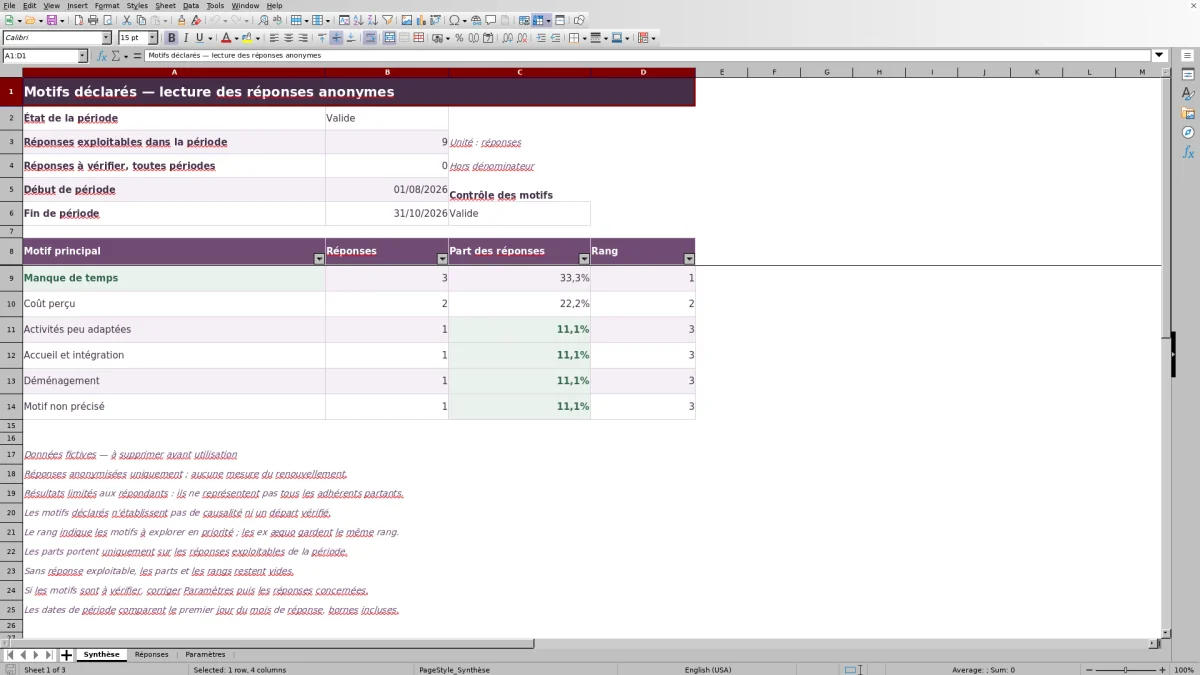
Les données fictives fournies comprennent dix réponses. Sur la période du 01/08/2026 au 31/10/2026, neuf sont exploitables et incluses : trois pour « Manque de temps », deux pour « Coût perçu », puis une pour chacun des quatre autres motifs. La dixième réponse, datée du 01/07/2026, reste hors période.
La synthèse divise l’effectif de chaque motif par les neuf réponses retenues. Elle affiche ainsi 33,3 % pour le manque de temps, 22,2 % pour le coût perçu et 11,1 % pour chacun des autres motifs. Les rangs sont respectivement 1, 2 et 3, les quatre motifs à une réponse conservant le même rang.
Le manque de temps est donc le motif le plus cité parmi ces neuf réponses. Cela peut conduire le bureau à examiner les horaires ou la durée des activités, mais pas à conclure qu’un tiers de tous les adhérents partants quitte l’association pour cette raison. Le faible effectif invite à explorer une piste plutôt qu’à arrêter immédiatement une mesure générale.
Passer du classement à une décision du bureau
Présentez ensemble la période, le nombre de réponses exploitables et les principaux motifs. Un pourcentage isolé masque la taille de l’échantillon : une part élevée peut reposer sur très peu de réponses. Le rang sert à ordonner les sujets à explorer, pas à mesurer leur gravité.
Les personnes qui répondent ne représentent pas nécessairement toutes celles qui partent. En outre, un motif déclaré n’établit pas une causalité et ne prouve pas qu’un départ a effectivement eu lieu. Le classeur ne fournit ni taux de renouvellement ni taux de départ, car il ne rapproche pas ces réponses d’un registre d’adhésion.
Choisissez ensuite une question concrète à examiner : faut-il revoir un créneau, clarifier le contenu des activités ou améliorer l’accueil ? Consignez la décision et son échéance dans votre compte rendu de bureau. Ces éléments de suivi ne sont pas des champs prévus dans ce classeur.
Erreurs de saisie : comprendre les alertes et les résultats vides
- Une réponse est « À vérifier » : contrôlez que le mois est une vraie date au premier jour du mois et que le motif correspond à une seule catégorie de « Paramètres ». Une ligne partiellement remplie doit aussi être corrigée.
- La période est « À vérifier » : vérifiez les deux dates et assurez-vous que la fin n’est pas antérieure au début. Une période invalide suspend les effectifs de période et les pourcentages.
- Le contrôle des motifs signale une anomalie : recherchez une catégorie vide ou présente plusieurs fois dans A9:A14. Corrigez la liste, puis les réponses concernées, avant d’utiliser les résultats.
- Un collage semble accepté : relisez tout de même les contrôles. La validation de saisie ne bloque pas tous les collages.
Dans « Synthèse », « Réponses à vérifier, toutes périodes » compte les réponses signalées dans l’ensemble des lignes préparées, y compris hors de la période étudiée. Ces réponses ne font pas partie du dénominateur des parts.
Avec une période valide mais aucune réponse exploitable incluse, l’effectif total vaut zéro et les parts ainsi que les rangs restent vides. Ce vide n’est pas une proportion de 0 %. Si d’autres réponses sont incluses mais qu’un motif n’est jamais cité, son effectif et sa part valent zéro ; son rang reste vide.
Respecter la capacité du fichier et conserver des lectures comparables
Le périmètre préparé couvre 100 réponses, lignes 2 à 101. Les calculs de synthèse utilisent ces lignes. Ne supposez pas qu’une saisie en ligne 102 sera comptée : une extension exige d’adapter et de vérifier les formules, les validations et les plages de calcul concernées.
Les calculs sont également préparés pour six motifs. Renommer l’un d’eux est prévu, sous réserve de mettre à jour les réponses existantes ; ajouter simplement une septième catégorie ne suffit pas à l’intégrer à la synthèse.
Avant de changer de période ou de modifier la grille de motifs, gardez une copie datée si vous devez retrouver la situation présentée au bureau. Pour comparer deux périodes, conservez les mêmes règles de classement et examinez les effectifs avec les pourcentages. Une modification des catégories peut changer la lecture des résultats sans refléter une évolution des réponses.
Comparaison avec un tableau vierge
Ce classeur convient à une analyse simple de réponses de sortie, avec un seul motif principal et un regroupement par mois. Un tableau vierge peut être plus adapté si vous devez concevoir une grille très différente, mais les calculs et les contrôles seront alors à construire.
| Méthode | Préparation | Calculs et contrôles | Adaptation au besoin |
|---|---|---|---|
| Ce classeur Excel | Période et six motifs à régler, puis réponses anonymisées à saisir. | Effectifs, parts, rangs et contrôles déjà préparés. | Cadre prévu pour 100 réponses et un seul motif principal par réponse. |
| Tableau vierge | Colonnes, catégories et règles de saisie à définir. | Décomptes manuels ou formules et contrôles à créer puis vérifier. | Structure à concevoir selon le volume et la méthode d’analyse souhaités. |
Retenez le classeur si son cadre correspond à votre collecte et à la lecture attendue en bureau. Si vous devez analyser plusieurs motifs par réponse ou dépasser sa capacité préparée, choisissez une structure adaptée plutôt que de détourner ses colonnes. Dans les deux cas, l’anonymisation et la prudence d’interprétation restent à votre charge.
Questions fréquentes
Faut-il supprimer deux réponses ayant le même mois et le même motif ?
Non. Deux personnes peuvent légitimement donner le même motif le même mois. Ces valeurs identiques ne prouvent pas un doublon ; ne les dédupliquez pas automatiquement. Vérifiez plutôt, lors de la saisie, que vous ne retranscrivez pas deux fois une même réponse source.
« Motif non précisé » entre-t-il dans le calcul des parts ?
Oui, si cette catégorie est conservée dans la liste et si la réponse est valide et située dans la période. Elle fait partie des réponses exploitables pour le calcul, tout en indiquant qu’aucune raison précise n’a été renseignée. Ne la confondez pas avec une ligne vide, qui n’est pas comptée.
Peut-on partager la synthèse sans partager les réponses ?
Pour une réunion, vous pouvez restituer les résultats agrégés plutôt que diffuser les lignes de saisie. Relisez toutefois les petits effectifs : dans une petite association, un mois ou un motif rare peut permettre de reconnaître une personne. Limitez la diffusion au besoin réel et adaptez la présentation ; le fichier ne garantit pas à lui seul l’anonymat.
Le fichier peut-il être utilisé dans un autre tableur qu’Excel ?
Le document est au format XLSX. Avant de l’utiliser dans un autre tableur, ouvrez une copie et vérifiez les listes de motifs, les contrôles, les dates et les résultats de l’exemple. Ne vous appuyez sur les calculs pour une décision du bureau qu’après avoir vérifié qu’ils sont correctement repris dans votre environnement.
Domaines éditoriaux

Élise VernadierFinancement et finances associatives
Découvrir ce domaine éditorial →
Mathis ClerveauVie associative et actions solidaires
Découvrir ce domaine éditorial →