Lorsqu’un adhérent formule une réclamation, vous devez savoir qui la suit, si une réponse a été apportée et quand reprendre contact. Ce classeur Excel organise ce suivi de médiation à partir d’un code dossier, de dates et de catégories générales, sans conserver de détails sensibles.
Vous renseignez les événements dans la feuille Réclamations. Le fichier calcule l’état du dossier, sa durée et une éventuelle alerte, puis rassemble les actions à examiner dans Synthèse. La réponse à l’adhérent et la décision de clôture restent à votre charge.
Dans quels cas utiliser ce classeur
- Repérez les dossiers encore sans première réponse.
- Retrouvez le rôle chargé de chaque suivi.
- Préparez les points de médiation à examiner au bureau.
- Limitez le suivi aux dates et aux informations générales utiles.
Ce que contient le fichier
Prendre en main le classeur
1. Préparez une copie de travail
Le classeur contient dix dossiers fictifs et 90 lignes disponibles. Pour commencer sans les exemples, effacez uniquement leurs données de saisie dans les colonnes A à H de Réclamations, en conservant les formules des colonnes I à K.
2. Réglez vos repères internes
Dans Paramètres, vérifiez la Date de référence et adaptez les seuils de première réponse et de clôture à votre organisation. Les valeurs initiales de 7 et 21 jours sont des repères internes, pas des délais légaux. Convenez aussi des motifs généraux, des rôles de suivi et des issues à utiliser.
3. Enregistrez chaque dossier
Dans Réclamations, saisissez un code interne distinct, la Date de réception, le Motif général et le Rôle chargé du suivi. Utilisez des dates au format JJ/MM/AAAA. Ne saisissez ni nom, ni coordonnées, ni récit du grief.
4. Actualisez le suivi après chaque action
Renseignez la Date de première réponse lorsqu’une réponse a réellement été apportée, puis la Prochaine relance si nécessaire. À la clôture, indiquez la date et l’Issue. Consultez ensuite Synthèse pour choisir les dossiers à reprendre ; corrigez toujours les données dans Réclamations, et non dans la liste calculée.
Suivre le grief sans constituer un dossier sensible
Ce registre sert à organiser les étapes de médiation, pas à raconter le différend. Le champ Motif général permet de classer la demande, par exemple dans les catégories initiales Accueil, Information ou Procédure interne. Le Rôle chargé du suivi indique une fonction, comme Médiateur, plutôt que le nom d’une personne.
Choisissez un code dossier sans identité apparente. Si votre association doit retrouver l’échange d’origine, organisez cette correspondance séparément, avec un accès limité aux personnes qui en ont besoin. Un code ne rend pas anonyme une information que vous pouvez rattacher à un adhérent.
Avant de partager le classeur pour une réunion du bureau, vérifiez que les cellules ne contiennent ni accusations, ni coordonnées, ni informations personnelles ajoutées par habitude. Les catégories suffisent ici à préparer la prochaine action.
Lire l’état et la durée avant de décider
La colonne État est calculée à partir de vos saisies. Un dossier passe à « À compléter » si son code, sa date de réception, son motif ou son rôle de suivi manque. Une date de clôture sans issue entraîne également cet état. Lorsque ces éléments sont renseignés, l’absence de première réponse correspond à « En attente de réponse » ; une première réponse sans clôture correspond à « En cours ».
La Durée du dossier (jours) mesure le temps entre la réception et la date de référence pour un dossier ouvert, ou entre la réception et la clôture pour un dossier clos. Il s’agit de jours calendaires : les week-ends sont inclus. Ce n’est ni un temps de travail bénévole ni un délai calculé depuis la dernière réponse.
Un état « Clos » décrit l’enregistrement d’une clôture, pas nécessairement un accord. Lisez aussi l’Issue : les choix initiaux distinguent Accord trouvé, Sans accord et Retrait. Cette distinction évite de présenter tous les dossiers clos comme des médiations réussies.
Prioriser les actions sans confondre alerte et décision
Le fichier affiche une seule alerte prioritaire par dossier. Il signale d’abord un dossier incomplet, puis une difficulté de dates détectée par le calcul de durée. Pour un dossier ouvert, il examine ensuite le dépassement du seuil de clôture, celui de première réponse si aucune réponse n’est datée, puis la relance prévue.
Les seuils se déclenchent seulement lorsque la durée est strictement supérieure à leur valeur. En revanche, une Prochaine relance est due dès que sa date est atteinte. Si plusieurs conditions sont réunies, l’alerte affichée peut donc masquer une autre action également nécessaire.
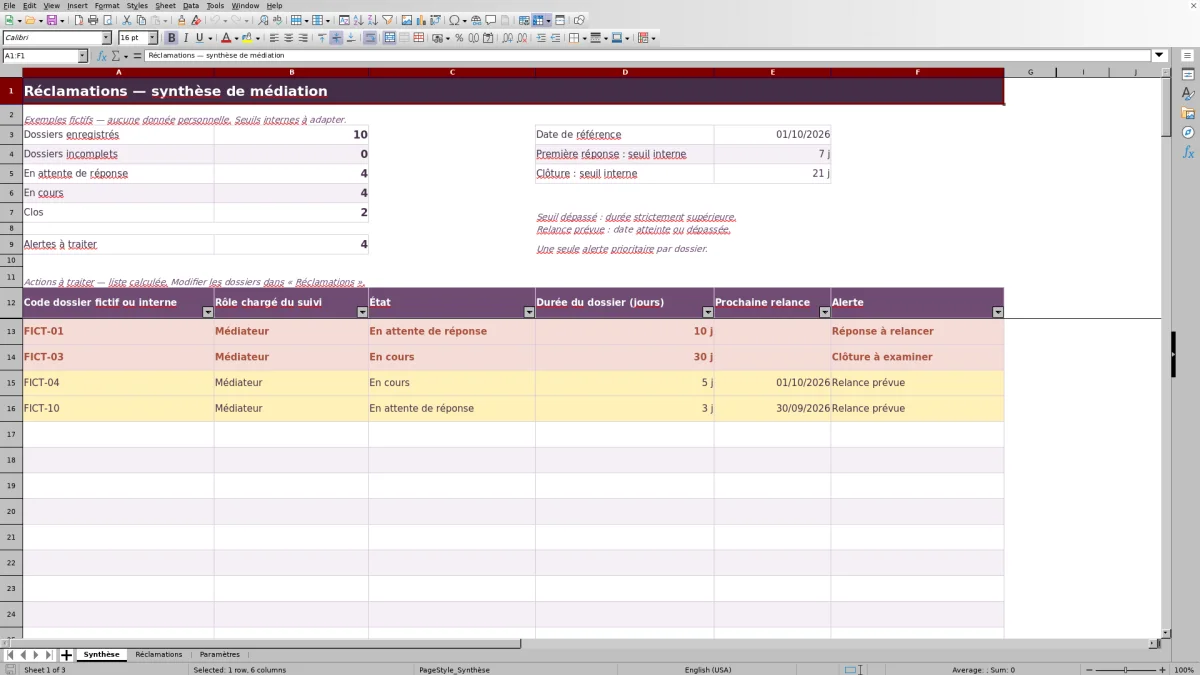
Dans Synthèse, utilisez la liste des alertes pour préparer votre point de suivi. « Clôture à examiner » invite à revoir la situation : ce message ne demande pas de fermer automatiquement le dossier. Vérifiez les échanges, choisissez l’action avec le rôle concerné et mettez à jour les dates après sa réalisation.
Exemple : une première réponse à reprendre
Prenons le dossier fictif FICT-01 avec les données suivantes regroupées pour le calcul :
- Date de réception : 21/09/2026.
- Motif général : Accueil ; rôle chargé du suivi : Médiateur.
- Première réponse, clôture et prochaine relance : non renseignées.
- Date de référence retenue pour l’exemple : 01/10/2026.
- Seuils internes : 7 jours pour la première réponse et 21 jours pour la clôture.
La différence entre la date de référence et la réception donne une durée de 10 jours. Le dossier est « En attente de réponse ». Comme sa durée dépasse le seuil de première réponse sans dépasser celui de clôture, l’alerte calculée est « Réponse à relancer ».
La prochaine décision consiste à vérifier avec le médiateur si une réponse a déjà été apportée. Si oui, renseignez sa date réelle ; sinon, organisez cette réponse. Avec une première réponse datée et sans clôture, l’état devient « En cours », mais la durée continue à partir de la réception. Une saisie de réponse ne remet donc pas le compteur à zéro.
Erreurs de saisie : les repérer et les corriger
- Une clôture reste à compléter : vérifiez le champ Issue ainsi que les quatre informations de départ. La date de clôture seule ne suffit pas à obtenir l’état « Clos ».
- Une durée affiche « Date invalide » ou l’alerte indique « Dates à vérifier » : contrôlez d’abord la réception, la clôture et la date de référence. Une date saisie comme texte peut ne pas être reconnue ; corrigez sa valeur, pas seulement son apparence.
- Un dossier apparaît sous « Code à compléter » dans Synthèse : revenez dans Réclamations et attribuez-lui un code distinct. Le contrôle des doublons est prévu dans la saisie, mais reste à vérifier après un collage.
- Une ancienne catégorie reste visible après modification de Paramètres : les nouveaux libellés ne remplacent pas les valeurs déjà saisies. Harmonisez les dossiers concernés après avoir vérifié leur sens.
Les validations peuvent être contournées par un collage ou un effacement. Après une modification groupée, contrôlez aussi la chronologie des dates : une absence d’alerte ne prouve pas que toutes les informations sont cohérentes. Les feuilles ne sont pas protégées ; évitez de remplacer une formule par une valeur.
Limites à prévoir pour un suivi durable
Les calculs et la synthèse couvrent les lignes 2 à 101 de Réclamations, soit 100 dossiers au total, exemples compris. Une saisie sous cette plage n’est pas incluse dans les formules actuelles. Si ce volume ne suffit plus, faites adapter et vérifier l’ensemble des plages avant de poursuivre le suivi.
Les listes initiales reposent sur trois motifs, deux rôles et trois issues. Vous pouvez modifier les libellés prévus dans Paramètres, mais n’en déduisez pas qu’un ajout sous ces listes sera automatiquement proposé dans Réclamations. Conservez des catégories distinctes et stables.
Le classeur représente la situation que vous avez renseignée. Il ne remplace pas un historique des échanges, et aucune protection de feuille ne limite ici les modifications. Organisez les droits d’accès au fichier, les sauvegardes et la conservation des versions selon les besoins de l’association. Avant de vous appuyer sur les résultats, vérifiez le recalcul et quelques dossiers dans le tableur utilisé.
Comparaison avec un tableau vierge
Un tableau vierge peut suffire pour quelques réclamations suivies ponctuellement. Ce modèle apporte surtout une structure commune et des calculs déjà définis, à condition que ses catégories et sa capacité correspondent à votre fonctionnement.
| Méthode | Organisation des dossiers | Repérage des actions | Adaptation et vigilance |
|---|---|---|---|
| Ce classeur Excel | Champs prévus pour les dates, le motif, le rôle et l’issue ; synthèse par état. | Durée et alerte prioritaire calculées selon les seuils internes et la relance saisie. | 100 dossiers couverts ; formules et catégories à préserver ou à faire adapter. |
| Tableau vierge | Colonnes à définir selon les habitudes de l’association. | Lecture manuelle, sauf si vous créez vos propres calculs et contrôles. | Structure libre, mais règles de saisie et de confidentialité à établir vous-même. |
Choisissez le classeur si plusieurs bénévoles ont besoin des mêmes repères pour préparer les actions de suivi. Préférez un tableau vierge si votre besoin est très limité ou exige une structure différente que vous êtes en mesure d’entretenir. Dans les deux cas, la prise de contact et le contrôle des informations restent humains.
Questions fréquentes
Les seuils de 7 et 21 jours sont-ils obligatoires ?
Non. Ce sont des valeurs illustratives pour votre organisation interne, sans valeur de délai légal ni garantie de résolution. Modifiez-les dans Paramètres selon les décisions de l’association. Le seuil de clôture doit être au moins égal à celui de première réponse ; les valeurs attendues sont des nombres entiers de jours, positifs ou nuls.
Peut-on enregistrer une clôture sans première réponse datée ?
Oui. Le calcul autorise une clôture sans Date de première réponse, à condition de renseigner la Date de clôture, l’Issue et les informations de départ. Cela ne signifie pas qu’une réponse a été envoyée : vérifiez séparément les échanges nécessaires avec l’adhérent.
La date de référence change-t-elle automatiquement ?
Dans Paramètres, elle utilise par défaut une formule donnant le jour courant. Son actualisation dépend du recalcul du tableur. Vous pouvez la remplacer par une date fixe pour examiner un exemple, mais elle ne suivra alors plus le jour courant tant que la formule n’aura pas été rétablie. Vérifiez cette date avant chaque point de suivi.
Une alerte vide signifie-t-elle que le dossier est résolu ?
Non. Un dossier ouvert peut ne déclencher aucune alerte si aucun seuil n’est dépassé et qu’aucune relance n’est due. Un dossier clos n’affiche normalement plus d’alerte lorsque ses données sont complètes et que le calcul de durée ne détecte pas de problème. Pour connaître la situation, lisez ensemble État, Date de clôture et Issue.
Le fichier envoie-t-il les relances aux adhérents ?
Les relances sont des indications affichées dans le classeur, pas des messages envoyés. Le rôle chargé du suivi doit prendre contact par le canal habituel de l’association. Ne rajoutez pas de coordonnées personnelles dans ce registre pour tenter d’organiser un envoi.
Domaines éditoriaux

Élise VernadierFinancement et finances associatives
Découvrir ce domaine éditorial →
Mathis ClerveauVie associative et actions solidaires
Découvrir ce domaine éditorial →