Lorsqu’un bénévole passe le relais, une liste de tâches ne suffit pas : la personne entrante doit aussi retrouver les ressources et comprendre ce qui reste à faire. Ce modèle Excel rassemble les éléments nécessaires pour préparer une transmission vérifiable entre référents sortant et entrant.
Vous renseignez les tâches, les rôles, les échéances et les dates de réception et de vérification. Le classeur calcule ensuite les états de transmission et les alertes d’échéance, puis les regroupe dans une synthèse pour organiser les points à reprendre ensemble.
Dans quels cas utiliser ce classeur
- Donner au référent entrant une liste de tâches et de ressources à retrouver.
- Distinguer les éléments reçus de ceux dont la compréhension a été vérifiée.
- Repérer les tâches en retard ou proches de leur échéance.
- Préparer un point de passation à partir des éléments restant à vérifier.
Ce que contient le fichier
Prendre en main le classeur
1. Préparer une copie pour votre passation
Conservez l’original, puis effacez les exemples fictifs de la feuille « Transmission », dans A2:I11. Préservez les colonnes J et K, qui contiennent les calculs. Dans « Paramètres », remplacez les deux rôles fictifs en E2:E3 par les rôles concernés.
2. Choisir la date de suivi
Dans « Paramètres », contrôlez « Date de référence » et « Alerte avant échéance (jours) ». La date utilise par défaut le jour du recalcul ; le seuil est de 7 jours. Pour préparer un état à une date précise, remplacez la formule de la date de référence par cette date.
3. Décrire les tâches à reprendre
Dans « Transmission », saisissez une référence distincte par ligne, une tâche concrète, sa ressource ou son emplacement, les rôles sortant et entrant, l’échéance et l’état de la tâche. Utilisez les lignes 2 à 101 et laissez les colonnes calculées intactes.
4. Confirmer la réception, puis vérifier la reprise
Renseignez « Reçu le » lorsque l’élément est reçu. Après avoir contrôlé avec le référent entrant sa compréhension et son accès à la ressource, renseignez « Vérifié le ». Consultez « Synthèse », puis utilisez les filtres de « Transmission » pour retrouver les lignes à compléter, à recevoir ou à vérifier.
Décrire une reprise concrète, pas seulement un intitulé de mission
Une ligne doit permettre au référent entrant de savoir quoi faire et où trouver ce qui lui manque. Préférez « Actualiser le catalogue » à « Bibliothèque » dans « Tâche à transmettre ». Dans « Ressource ou emplacement », indiquez un dossier identifiable, un guide ou l’emplacement physique du matériel.
Les champs « Rôle sortant » et « Rôle entrant » servent à désigner les responsabilités de la passation. Ils ne remplacent pas un échange sur la répartition du travail. Si une tâche est trop large pour être vérifiée en une seule fois, découpez-la en plusieurs actions avec des références distinctes.
Restez dans le périmètre de la transmission des tâches : ce classeur n’est pas destiné au suivi des adhésions, cotisations, financements, comptes, instances de gouvernance ou informations sur les bénéficiaires. Indiquez l’emplacement d’une ressource utile plutôt que de recopier des données personnelles ou des mots de passe.
Comprendre ce que signifie une transmission vérifiée
La colonne « Contrôle de transmission » décrit la progression de la passation, et non l’avancement de la tâche. Le calcul suit cet ordre :
- « Incomplète » : au moins un champ manque entre « Référence » et « État de la tâche ».
- « À recevoir » : ces champs sont renseignés, mais « Reçu le » est vide.
- « À vérifier » : la réception est renseignée, mais « Vérifié le » est vide.
- « Vérifiée » : les champs requis et les deux dates sont renseignés.
Le classeur constate la présence des données ; il ne contrôle ni le contenu du dossier ni l’accès réel à la ressource. La vérification reste humaine : demandez au référent entrant de retrouver le document, d’expliquer la prochaine action et de signaler les obstacles avant de saisir la date.
Une tâche peut donc rester « Ouverte » alors que sa transmission est « Vérifiée ». À l’inverse, une tâche « Terminée » peut encore nécessiter la transmission de sa ressource ou une vérification de compréhension.
Lire les échéances pour décider quoi traiter en premier
La colonne « Alerte échéance » compare l’échéance à la date de référence de « Paramètres ». Pour une tâche non terminée, une date antérieure est classée « En retard ». Une date comprise entre le jour de référence et ce jour augmenté du seuil, bornes incluses, est classée « Échéance proche ». Au-delà, le résultat est « À venir ».
Le seuil se mesure en jours calendaires, sans exclusion des week-ends. Une tâche dont l’échéance tombe le jour de référence est donc proche, pas encore en retard. L’état « Terminée » prend le dessus sur l’analyse de la date.
Commencez par les tâches en retard, puis examinez les échéances proches avec le référent entrant. Une alerte affichée sert à préparer une décision : poursuivre l’action, clarifier la responsabilité ou convenir d’une nouvelle échéance. Elle ne constitue pas une relance envoyée au bénévole.
Si vous laissez la date de référence calculée, les alertes évoluent au recalcul. Après avoir fixé ou modifié cette date, contrôlez également les dates de réception et de vérification déjà saisies.
Exemple : préparer la reprise d’une bibliothèque associative
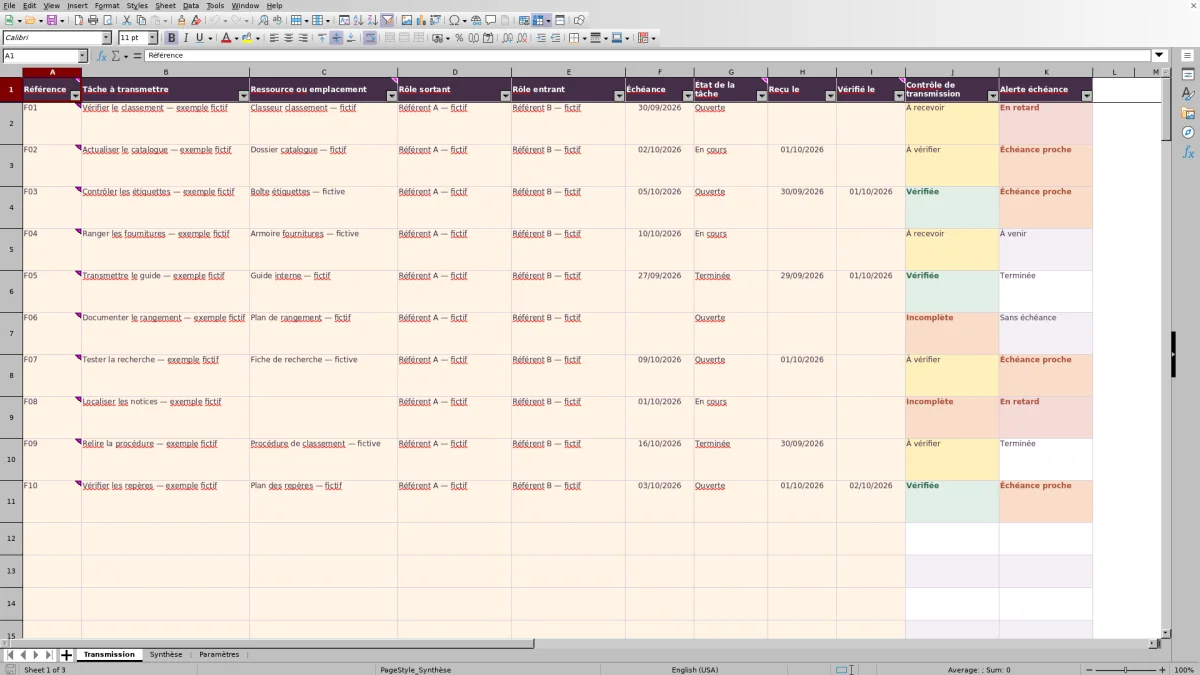
Dans cet exemple fictif, la date de référence est fixée au 01/10/2026 et le seuil à 7 jours. Les trois lignes ci-dessous sont les seules saisies. Chacune comporte les rôles sortant « Référent A » et entrant « Référent B », ainsi que les données suivantes :
- F01 — « Vérifier le classement » ; ressource « Classeur classement » ; échéance au 30/09/2026 ; état « Ouverte » ; aucune date de réception ni de vérification.
- F02 — « Actualiser le catalogue » ; ressource « Dossier catalogue » ; échéance au 02/10/2026 ; état « En cours » ; réception au 01/10/2026 ; vérification vide.
- F03 — « Contrôler les étiquettes » ; ressource « Boîte étiquettes » ; échéance au 05/10/2026 ; état « Ouverte » ; réception au 30/09/2026 et vérification au 01/10/2026.
Le classeur classe F01 « À recevoir » et « En retard », F02 « À vérifier » et « Échéance proche », puis F03 « Vérifiée » et « Échéance proche ». La première décision consiste à obtenir la ressource de F01 et à traiter son retard. Pour F02, l’étape suivante est de vérifier la compréhension et l’accès. Pour F03, la passation est renseignée comme vérifiée, mais l’action reste à réaliser.
La feuille « Synthèse » compte alors 3 transmissions saisies, 1 vérifiée et 2 restant à vérifier, avec 0 fiche incomplète, 1 tâche en retard et 2 échéances proches. La part vérifiée est de 1 ÷ 3, soit environ 33 %. Ce pourcentage mesure la transmission, pas la réalisation des tâches : il ne signifie pas qu’un tiers du travail de la bibliothèque est terminé.
Erreurs fréquentes et solutions avant le point de passation
- Les exemples faussent les totaux. Effacez leurs données dans A:I, sans effacer les formules de J:K. Toute ligne même partiellement renseignée entre dans le nombre de transmissions saisies.
- Une alerte reste vide alors que la ligne contient des informations. Vérifiez « Référence » et « Tâche à transmettre » : si l’un de ces champs manque, le calcul d’échéance reste vide. Cela ne signifie pas que la tâche est sans urgence.
- Une ligne reste « Incomplète » malgré deux dates renseignées. Recherchez un champ manquant parmi les sept premiers champs : ils sont contrôlés avant la réception et la vérification.
- Une date est refusée à la saisie. Utilisez une date sans heure. La réception ne doit pas dépasser la date de référence ; la vérification doit être égale ou postérieure à la réception, sans dépasser la référence.
- Des références en double ou des dates incohérentes apparaissent après un collage. Les validations peuvent être contournées par un collage : contrôlez manuellement les références et les dates après cette opération.
- Une tâche terminée conserve une alerte inattendue. Vérifiez que son état est exactement « Terminée ». Ce libellé est utilisé par les formules et ne doit pas être renommé sans les adapter.
Délimiter le suivi et conserver une situation de référence
Le classeur prépare un point de passation ; il ne décide pas à votre place si la reprise est suffisamment sécurisée. Dans « Synthèse », « Transmissions restant à vérifier » comprend toutes les lignes non vérifiées, y compris les fiches incomplètes et les éléments non reçus. Revenez donc aux lignes concernées avant de conclure qu’il ne reste que des contrôles finaux.
Les calculs et la synthèse couvrent 100 lignes préparées, de la ligne 2 à la ligne 101. Si vous dépassez cette plage, ne supposez pas que les nouvelles lignes sont prises en compte : il faut vérifier l’extension des formules, des validations, des filtres et des plages de synthèse.
Pour conserver la situation présentée lors d’une réunion, enregistrez une copie datée et fixez sa date de référence. Une date fixe ne bloque pas les autres modifications et ne crée pas un historique automatique. Convenez aussi d’une copie de travail commune et de la personne chargée de la mettre à jour, afin d’éviter deux versions contradictoires.
Comparaison : ce modèle Excel ou un tableau vierge ?
Le choix dépend de votre besoin de contrôle. Ce modèle convient à une passation structurée avec réception, vérification et échéances. Un tableau vierge peut suffire pour quelques consignes ponctuelles, si vous acceptez de construire et de contrôler vous-même le suivi.
| Méthode | Préparation | Contrôle de transmission | Échéances et bilan | Adaptation |
|---|---|---|---|---|
| Ce modèle Excel | Champs, filtres et 100 lignes préparés ; exemples à effacer. | États calculés à partir des champs et des dates saisis ; vérification humaine nécessaire. | Alertes selon la date de référence et synthèse chiffrée. | Structure définie ; extension des plages à contrôler au-delà des lignes prévues. |
| Tableau vierge | Colonnes et règles à définir selon la mission. | À organiser manuellement ou à construire avec des formules. | Repérage et bilan manuels tant qu’aucun calcul n’est ajouté. | Structure libre, avec des contrôles à prévoir lors de sa conception. |
Choisissez le modèle si vous voulez distinguer explicitement réception et vérification tout en suivant les échéances. Préférez un tableau vierge si votre transmission ne nécessite que quelques informations très spécifiques. Dans les deux cas, la présence d’une ligne ne prouve pas que la personne entrante peut effectivement reprendre la tâche.
Questions fréquentes
Peut-on personnaliser les rôles proposés dans les menus ?
Oui. Remplacez les deux valeurs de « Rôles autorisés » dans « Paramètres », en E2:E3. Les menus de « Rôle sortant » et « Rôle entrant » utilisent cette plage. Ajouter un troisième rôle en dessous ne suffit pas à l’intégrer : il faut aussi adapter la plage utilisée par la validation.
Que faire si l’échéance n’est pas encore connue ?
Vous pouvez laisser « Échéance » vide pendant la préparation. Si la référence et la tâche sont renseignées et que la tâche n’est pas terminée, l’alerte indique « Sans échéance ». Le contrôle de transmission reste toutefois « Incomplète », car une échéance est requise pour passer aux étapes suivantes. Convenez d’une date avec les référents plutôt que d’en inventer une pour faire disparaître l’indication.
Pourquoi la part vérifiée est-elle vide dans la synthèse ?
Lorsqu’aucune transmission n’est saisie, la part vérifiée reste vide : il n’y a pas de total sur lequel calculer un pourcentage. Avec des transmissions saisies mais aucune vérifiée, elle affiche 0 %. Ces deux situations n’ont donc pas le même sens.
Quelles précautions prendre à l’ouverture dans un autre tableur ?
Avant la saisie réelle, travaillez sur une copie et contrôlez le recalcul des colonnes J et K, les totaux de « Synthèse », les menus de sélection et les dates. Vous pouvez utiliser les exemples fictifs pour cette vérification. Ne vous fiez pas uniquement à l’apparence du fichier : assurez-vous que les résultats évoluent après modification des données.
Domaines éditoriaux

Élise VernadierFinancement et finances associatives
Découvrir ce domaine éditorial →
Mathis ClerveauVie associative et actions solidaires
Découvrir ce domaine éditorial →