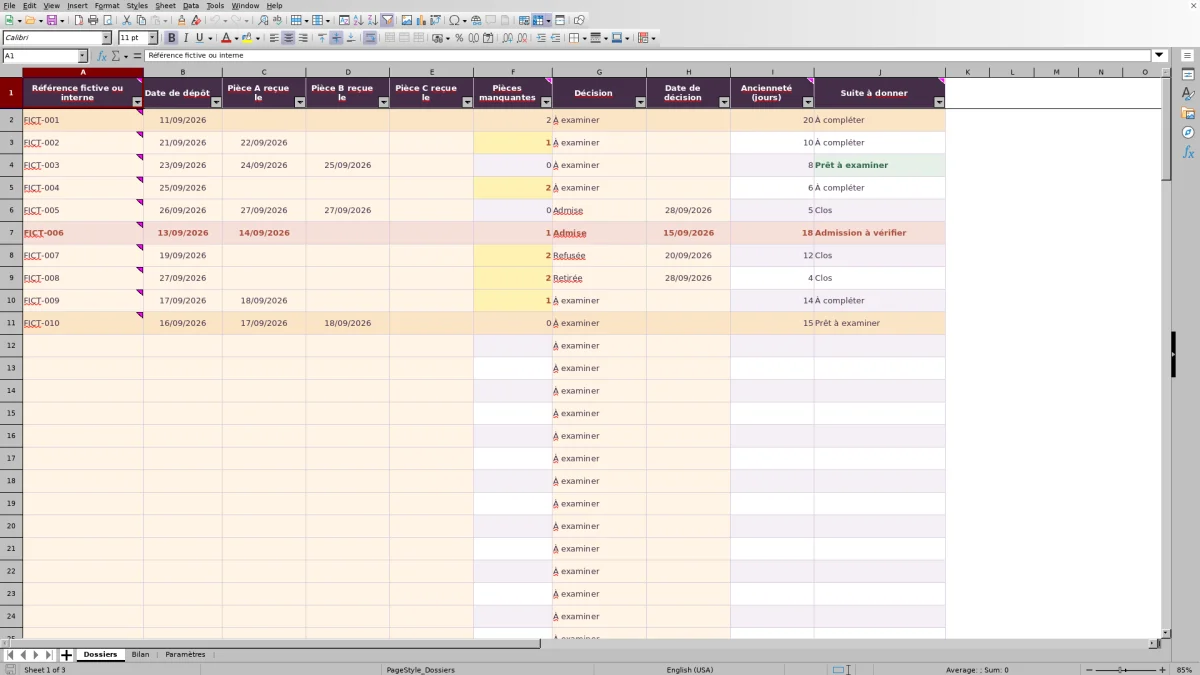
Avant de présenter les demandes d’adhésion au bureau, identifiez les dossiers incomplets et ceux qui peuvent être examinés. Ce classeur Excel permet au secrétariat de renseigner les pièces reçues, puis de préparer la liste des dossiers à compléter à l’aide des filtres.
Vous saisissez les dates de réception et les décisions ; le fichier calcule le nombre de pièces manquantes, l’ancienneté et la suite administrative à donner. Il suit les demandes avant leur clôture, sans remplacer le répertoire des membres admis ni décider d’une admission.
Dans quels cas utiliser ce classeur
- Repérer les pièces à réclamer avant l’examen d’une demande.
- Distinguer les dossiers prêts des saisies encore incomplètes.
- Identifier les demandes en attente au-delà du délai de revue choisi.
- Vérifier les admissions enregistrées avec une pièce ou une date manquante.
Ce que contient le fichier
Prendre en main le classeur
1. Préparez votre campagne
Conservez une copie du fichier, puis effacez les données fictives des lignes 2 à 11 de « Dossiers », uniquement dans les colonnes A à E, G et H. Gardez les formules des colonnes F, I et J. Dans « Paramètres », réglez la date de référence, le délai de revue et les pièces demandées.
2. Enregistrez chaque demande
Dans « Dossiers », renseignez une référence interne unique et la « Date de dépôt ». Saisissez les dates dans les champs « Pièce A reçue le », « Pièce B reçue le » et « Pièce C reçue le » au fur et à mesure des réceptions. Laissez vide le champ d’une pièce non reçue et choisissez « À examiner » dans « Décision » tant qu’aucune décision n’est enregistrée.
3. Préparez les dossiers à reprendre
Consultez « Bilan » pour repérer les actions nécessaires. Dans « Dossiers », filtrez « Suite à donner » sur « À compléter » pour obtenir la liste des demandes auxquelles il manque des pièces. Examinez aussi les lignes « Saisie à compléter » et « Admission à vérifier » avant de transmettre une situation au bureau.
4. Consignez la décision reçue
Après la décision de l’instance compétente, choisissez « Admise », « Refusée » ou « Retirée » et renseignez « Date de décision ». Contrôlez ensuite la suite à donner calculée. L’affichage « Prêt à examiner » prépare l’examen du dossier : il ne vous dispense pas d’enregistrer la décision réelle.
Préparer la liste des dossiers à compléter
Pour organiser les demandes de pièces, commencez par le filtre « Suite à donner » de la feuille « Dossiers ». La valeur « À compléter » désigne les demandes encore « À examiner » auxquelles il manque au moins une pièce demandée, sans omission de saisie prioritaire détectée. Le filtre affiche les lignes concernées dans la feuille ; il ne crée pas une nouvelle liste dans un onglet séparé.
Sur chaque ligne retenue, regardez les dates de réception vides et consultez la correspondance des pièces dans « Paramètres ». Les descriptions des lignes 6 à 8 permettent de savoir ce que représentent A, B et C. Seules les pièces réglées sur « Oui » entrent dans le calcul des manques.
Traitez également les saisies à compléter : une date de dépôt ou une décision absente peut faire apparaître ce libellé à la place de « À compléter », même si des pièces manquent aussi. Vous pourrez ensuite préparer vos demandes de complément à partir d’une liste plus fiable.
Exemple : passer d’un dossier incomplet à un dossier prêt
Prenons une demande fictive avec les données suivantes :
- Date de référence : 30/09/2026 ; délai de revue : 14 jours calendaires.
- Pièce A : formulaire de demande, demandée ; pièce B : accord au règlement interne, demandée ; pièce C : non demandée.
- Référence : DEM-021 ; dépôt le 21/09/2026 ; pièce A reçue le 22/09/2026 ; pièce B non reçue.
- Décision : « À examiner » ; date de décision laissée vide.
Le fichier calcule 1 pièce manquante et une ancienneté de 9 jours, obtenue en soustrayant la date de dépôt de la date de référence. La suite à donner est « À compléter ». Le secrétariat doit donc demander l’accord au règlement interne ; ce dossier ne dépasse pas encore le délai de revue.
Si vous recevez la pièce B le 30/09/2026 et saisissez cette date dans « Pièce B reçue le », le nombre de pièces manquantes passe à 0 et la suite à donner devient « Prêt à examiner ». La pièce C laissée vide n’empêche pas ce résultat puisqu’elle n’est pas demandée. Vous pouvez alors soumettre le dossier à l’instance compétente, sans considérer l’adhésion comme acquise.
Utiliser l’ancienneté pour organiser la revue des demandes
L’« Ancienneté (jours) » mesure le temps entre le dépôt et la « Date de référence » de « Paramètres ». Elle est exprimée en jours calendaires, week-ends compris. La date de référence utilise initialement la date du jour au recalcul ; vous pouvez la remplacer par une date fixe pour préparer un point à une date donnée.
L’indicateur « Délai dépassé — à examiner » de « Bilan » compte les demandes encore « À examiner » dont l’ancienneté est strictement supérieure au délai. Avec un réglage de 14 jours, une demande âgée de 14 jours n’est pas comptée ; elle l’est à partir de 15 jours. Pour retrouver ces dossiers, filtrez « Décision » sur « À examiner », puis « Ancienneté (jours) » sur une valeur supérieure au seuil retenu.
Ce repère vous aide à prioriser une revue, mais ne constitue ni une échéance légale ni une relance envoyée au demandeur. L’ancienneté ne s’arrête pas à la date de décision : pour un dossier clos, elle ne représente donc pas la durée de traitement.
Lire les décisions sans confondre réception et admission
Le fichier distingue la décision que vous saisissez de la suite administrative qu’il calcule. « Prêt à examiner » signifie que les dates de réception des pièces demandées sont renseignées et que les champs nécessaires à ce stade sont présents. Cela ne vérifie pas le contenu des pièces et ne vaut pas admission.
Une décision « Admise » accompagnée d’une pièce demandée manquante ou d’une date de décision absente produit « Admission à vérifier ». Consultez le dossier et la décision reçue pour corriger une omission ou faire clarifier la situation. N’ajoutez pas une date de réception fictive pour faire disparaître l’alerte.
Dans « Bilan », les admissions enregistrées incluent celles à vérifier. Les indicateurs ne sont donc pas tous additionnables. De même, une demande « Refusée » ou « Retirée » peut être classée « Clos » sans que toutes les pièces aient été reçues, dès lors que les saisies nécessaires sont présentes : la clôture décrit la fin du suivi, pas la complétude documentaire.
Erreurs de saisie : contrôles et corrections utiles
- Écrire « non reçu » dans une date de réception. Le calcul des manques examine si la cellule est vide, pas la validité de son contenu. Laissez-la vide jusqu’à réception effective. Les validations encadrent la saisie, mais un collage peut les contourner.
- Oublier la référence interne. Sans référence, les résultats calculés de la ligne restent vides et la demande n’entre pas dans le nombre de dossiers enregistrés. Complétez d’abord « Référence fictive ou interne ».
- Coller des dates incohérentes. Contrôlez les données collées : le dépôt ne doit pas dépasser la date de référence ; les réceptions et la décision doivent se situer entre le dépôt et cette date. Une alerte de saisie ne remplace pas cette vérification.
- Réutiliser une référence. Une validation contrôle l’unicité et « Bilan » compte les lignes portant une référence dupliquée. Une référence présente sur deux lignes donne un indicateur de 2, et non de 1. Vérifiez s’il s’agit d’une double saisie avant de supprimer quoi que ce soit.
- Renommer les décisions ou écraser les calculs. Conservez les quatre libellés proposés et les formules des colonnes F, I et J. Un changement de vocabulaire nécessite d’adapter les formules, pas seulement la liste de choix.
Définir les règles et respecter les limites du classeur
Le modèle prévoit une seule campagne par classeur, trois types de pièces et 100 lignes de demandes, de la ligne 2 à la ligne 101. Les exigences initiales sont des exemples internes à adapter aux règles de votre association ; elles ne présument aucune obligation légale.
Fixez les pièces demandées avant de démarrer. Modifier les choix « Oui » ou « Non » recalcule tous les dossiers, y compris ceux ayant déjà une décision. Si les règles changent en cours de campagne, conservez une copie datée de la situation précédente et faites préciser par le bureau les dossiers auxquels les nouvelles exigences doivent s’appliquer.
Au-delà de la plage prévue, ne supposez pas que les formules, validations, filtres et indicateurs s’étendent seuls. Leur adaptation doit être vérifiée avant de poursuivre. Ce fichier ne sert pas au suivi des cotisations ni au répertoire des membres admis. Utilisez des références internes et conservez les pièces dans votre rangement documentaire habituel, sans ajouter de données personnelles sensibles inutiles au suivi.
Comparaison avec un tableau vierge et un registre papier
Le choix dépend surtout du volume de demandes et du besoin de produire régulièrement une liste de dossiers à reprendre. Ce classeur apporte des calculs et des contrôles déjà définis, en contrepartie d’un cadre à respecter.
| Méthode | Repérage des pièces manquantes | Préparation d’une revue | Adaptation et vigilance |
|---|---|---|---|
| Ce classeur Excel | Calcul selon trois pièces demandées ou non et leurs dates de réception. | Filtres, ancienneté et bilan chiffré sur 100 lignes. | Une campagne ; conserver les formules et le vocabulaire des décisions. |
| Tableau vierge | Repérage manuel, ou formules à construire. | Colonnes, filtres et indicateurs à préparer selon le besoin. | Structure libre, mais contrôles à concevoir et à vérifier. |
| Registre papier | Lecture de chaque dossier ou des cases de réception. | Liste des dossiers à reprendre et décomptes à établir manuellement. | Peut convenir à quelques demandes ; pas de recalcul lors d’un changement de règle. |
Retenez ce classeur si vos demandes suivent une règle commune avec au plus trois types de pièces. Un tableau conçu sur mesure sera à envisager si chaque catégorie de demande exige un ensemble différent de documents. Pour quelques dossiers seulement, un registre papier peut suffire si la revue manuelle reste facile à tenir.
Questions fréquentes
Le fichier contient-il déjà des dossiers ?
Oui, dix demandes entièrement fictives figurent dans les lignes 2 à 11 de « Dossiers ». Effacez leurs données saisies avant une utilisation réelle, sans supprimer les formules. Les repères d’exemple de « Bilan » sont des valeurs attendues avec les réglages initiaux et la date de génération : ils ne décrivent plus votre campagne après modification des données ou des paramètres.
Peut-on utiliser une date de référence passée ?
Oui. Dans « Paramètres », remplacez la formule de B2 par une date au format JJ/MM/AAAA. L’ancienneté sera calculée à cette date. Cela ne reconstitue toutefois pas un historique : les décisions et réceptions actuellement saisies restent présentes. Vérifiez notamment qu’aucune date du dossier n’est postérieure à la date de référence choisie.
Le modèle envoie-t-il les demandes de pièces manquantes ?
Non. Il permet de repérer les dossiers concernés grâce aux filtres et aux indicateurs. Le secrétariat doit ensuite préparer et envoyer les demandes de complément par son canal habituel, puis saisir les dates de réception effectives.
Peut-on ouvrir le XLSX dans un autre tableur qu’Excel ?
Avant de l’utiliser dans votre tableur habituel, contrôlez le recalcul, les listes de choix, les validations de dates et les filtres sur une copie. Vérifiez aussi quelques résultats connus avec une date de référence fixe. Le format XLSX ne suffit pas à garantir un comportement identique dans chaque logiciel.
Faut-il conserver les dossiers admis pour gérer les membres ?
Vous pouvez conserver les décisions dans la campagne pour en garder la situation administrative, selon les règles de conservation de votre association. En revanche, ce classeur n’est pas un répertoire des membres : reportez les seules informations nécessaires dans votre outil de gestion des adhérents, après vérification de la décision et des éventuelles alertes.
Domaines éditoriaux

Élise VernadierFinancement et finances associatives
Découvrir ce domaine éditorial →
Mathis ClerveauVie associative et actions solidaires
Découvrir ce domaine éditorial →