Pour une tâche de collecte documentaire, vous devez associer deux bénévoles dont les compétences se complètent, tenir compte des incompatibilités déclarées et prévoir un point de suivi. Ce classeur Excel vous aide à préparer des binômes durables, distincts du tutorat d’accueil.
Vous choisissez les personnes et renseignez la tâche, les dates et l’état du binôme. Le fichier rapproche les compétences, signale les incompatibilités enregistrées et fournit des repères de contrôle et de revue. La confirmation reste une décision du coordinateur, après échange avec les bénévoles.
Dans quels cas utiliser ce classeur
- Vérifier si les deux compétences attendues sont réunies.
- Repérer une incompatibilité déclarée avant de confirmer un duo.
- Préparer les points de suivi à partir des dates de revue.
- Distinguer les binômes proposés, confirmés et clos.
Ce que contient le fichier
Prendre en main le classeur
1. Remplacez les exemples et réglez le suivi
Les codes FICT et les tâches préremplies sont fictifs : remplacez leurs données de saisie avant de commencer, sans effacer les formules. Dans « Paramètres », vérifiez les quatre libellés de compétences, renseignez la « Date de référence » et adaptez l’« Horizon de revue (jours) ». La date de référence doit être actualisée manuellement.
2. Enregistrez les bénévoles et les incompatibilités
Dans « Bénévoles », attribuez à chaque personne un « Code bénévole » pseudonyme unique et une « Compétence déclarée ». Dans « Incompatibilités », saisissez les deux codes concernés par chaque incompatibilité connue, sans motif ni détail personnel. L’ordre des deux codes est indifférent.
3. Préparez un binôme pour une tâche
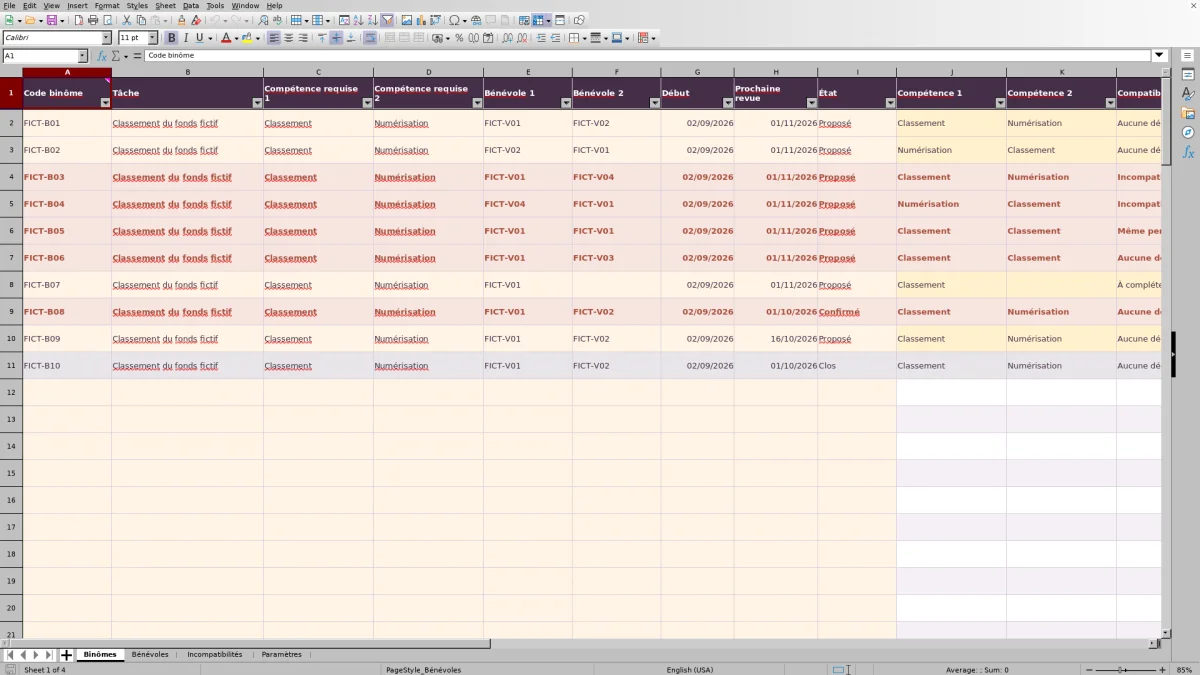
Dans « Binômes », saisissez un « Code binôme » unique, la « Tâche » et deux compétences requises distinctes. Choisissez les codes dans « Bénévole 1 » et « Bénévole 2 », puis indiquez « Début », « Prochaine revue » et l’état « Proposé ». Saisissez les dates au format JJ/MM/AAAA ; la revue ne doit pas précéder le début.
4. Examinez les résultats avant de confirmer
Lisez « Compatibilité », « Complémentarité », « Contrôle » et « Suivi ». Corrigez les données incomplètes ou incohérentes, puis vérifiez avec les personnes leur accord et leurs disponibilités. Passez l’état à « Confirmé » uniquement après votre décision. Les colonnes J à O sont calculées : ne les remplacez pas par du texte.
Préparer une décision de binôme, pas une affectation automatique
Commencez par définir une tâche assez précise pour savoir ce que chacun apportera : classer un fonds, numériser des documents ou préparer leur conditionnement. Le classeur suit une association de deux personnes dans la durée ; il ne constitue ni un planning de présence ni un parcours de tutorat d’accueil.
Le choix des bénévoles vous appartient. Le fichier vérifie les données du duo que vous proposez, mais ne sélectionne pas lui-même une paire. Avant de confirmer, échangez sur la répartition du travail, les disponibilités et l’envie de travailler ensemble.
L’état est une décision manuelle. Saisir « Confirmé » ne supprime pas une alerte : un binôme confirmé peut encore comporter des informations à corriger. Lors d’une réunion de coordination, examinez donc les contrôles en plus de l’état.
Lire séparément la complémentarité et la compatibilité
La colonne « Complémentarité » répond à une question limitée : les compétences déclarées des deux bénévoles correspondent-elles aux deux compétences distinctes demandées pour la tâche ? Le fichier utilise une seule compétence par personne. Si chacune des compétences requises est représentée, dans un ordre ou dans l’autre, le résultat est « Couverte ». Sinon, lorsque les renseignements nécessaires sont présents, il indique « Non couverte ».
Ce résultat ne mesure ni le niveau de maîtrise ni toute l’expérience des personnes. Si un bénévole possède plusieurs savoir-faire, le classeur n’en prend qu’un en compte. Vérifiez donc la pertinence de la compétence retenue avant de conclure qu’un autre duo est nécessaire.
La colonne « Compatibilité » recherche, quant à elle, une paire dans « Incompatibilités ». « Aucune déclarée » signifie seulement qu’aucune incompatibilité n’y est enregistrée pour ces codes. Ce n’est pas une garantie de bonne entente, pas plus que « Couverte » n’est une approbation du binôme.
Exemple : un duo complémentaire à ne pas confirmer en l’état
Les données fictives du classeur permettent d’illustrer une décision concrète :
- Tâche : « Classement du fonds fictif », nécessitant « Classement » et « Numérisation ».
- Duo proposé : FICT-V01, dont la compétence déclarée est « Classement », et FICT-V04, dont la compétence est « Numérisation ».
- Dates : début le 02/09/2026 et prochaine revue le 01/11/2026 ; état « Proposé ».
- Déclaration existante : la paire FICT-V01 / FICT-V04 figure dans « Incompatibilités ».
À partir de ces saisies, « Complémentarité » indique « Couverte », car les deux compétences requises sont réunies. En parallèle, « Compatibilité » indique « Incompatibilité déclarée ». Le duo répond au besoin technique, mais cette information ne suffit donc pas pour le confirmer. Inverser les deux bénévoles dans la ligne ne change pas ces résultats.
La prochaine action consiste à chercher une autre association de personnes. Par exemple, remplacer FICT-V04 par FICT-V02, également déclaré en « Numérisation », conserve la couverture des compétences et donne « Aucune déclarée » avec les incompatibilités fictives présentes. Il reste à demander l’accord des bénévoles et à vérifier leurs disponibilités avant toute confirmation.
Préparer les revues sans confondre compteur et validation
Fixez « Prochaine revue » au moment où vous souhaitez faire le point sur le fonctionnement du duo. Dans « Paramètres », la date de référence est manuelle : mettez-la à jour avant de préparer votre suivi. L’« Horizon de revue (jours) » définit la période à surveiller à partir de cette référence ; sa borne est incluse. La valeur préremplie de 14 jours est un exemple, pas une obligation.
Consultez ensuite « Suivi » dans « Binômes » et utilisez les filtres pour examiner les lignes concernées. Si une revue est reportée, modifiez sa date après avoir convenu du nouveau rendez-vous. Pour un binôme terminé, saisissez « Clos » : la colonne « Suivi » reprend alors cet état.
Les trois indicateurs de « Paramètres » comptent des lignes, pas des personnes ni des heures. « Binômes confirmés » compte les lignes portant un code binôme et l’état « Confirmé ». « Contrôles à revoir » compte les résultats « À revoir » de la colonne « Contrôle », et « Revues en retard » les résultats « En retard » de « Suivi ».
Un compteur « Contrôles à revoir » égal à zéro ne prouve pas que tout est prêt : des lignes peuvent encore être « À compléter ». De même, le nombre de binômes confirmés n’atteste pas que leurs alertes sont résolues. Revenez aux lignes avant de prendre une décision.
Erreurs fréquentes : retrouver la donnée à corriger
- Compétence vide ou résultat « À compléter » : vérifiez que chaque code choisi existe dans « Bénévoles » et que sa « Compétence déclarée » est renseignée. Une compétence calculée vide peut venir d’un code introuvable, pas seulement d’un oubli dans la ligne du binôme.
- « Même personne » dans « Compatibilité » : les deux champs désignent le même code. Choisissez deux bénévoles distincts ; saisir deux fois une personne ne constitue pas un duo.
- « Non couverte » dans « Complémentarité » : comparez les deux compétences requises aux compétences récupérées. Les deux besoins doivent être distincts et chacun doit correspondre à la compétence d’un des bénévoles. Ne modifiez pas une déclaration uniquement pour faire disparaître l’alerte.
- « À revoir » dans « Contrôle » : examinez notamment les incompatibilités, les doublons de codes, les compétences, l’état et l’ordre des dates. Un code doit rester unique dans son registre.
- « Date à vérifier » ou « Paramètres à vérifier » dans « Suivi » : contrôlez les dates saisies et les réglages de suivi. Une date écrite comme du texte peut ne pas être reconnue par le tableur ; saisissez une date complète, sans heure, et vérifiez son affichage.
Corrigez les cellules de saisie à l’origine du problème, plutôt que le résultat calculé. Si une formule a été écrasée, repartez d’une copie intacte pour la rétablir avant de vous fier à la ligne.
Connaître les limites et limiter les informations partagées
Le modèle prévoit 100 lignes de saisie dans chacune des feuilles « Binômes », « Bénévoles » et « Incompatibilités ». Les calculs et les listes de choix utilisent ces plages. Une saisie ajoutée au-delà de la ligne 101 ne doit pas être considérée comme prise en compte sans adaptation et vérification des formules, validations et plages concernées.
La liste de compétences utilisée par les menus couvre quatre emplacements dans « Paramètres ». Vous pouvez adapter ces libellés à votre activité documentaire, en gardant leur cohérence avec les données déjà saisies. Ajouter un cinquième libellé sous cette liste ne suffit pas à étendre les menus. Le modèle reste fondé sur une compétence déclarée par bénévole et deux compétences requises distinctes par tâche.
Le fichier ne permet pas, à lui seul, de conclure qu’une personne est disponible ou que sa charge de bénévolat est acceptable. Contrôlez séparément les engagements déjà pris, notamment lorsqu’un même bénévole participe à plusieurs tâches.
Utilisez des codes pseudonymes et ne consignez aucun motif d’incompatibilité ni détail personnel dans ce suivi. Ces codes ne rendent pas le fichier anonyme pour les personnes capables de les reconnaître : limitez sa diffusion aux responsables qui en ont besoin. Conservez une copie datée si vous devez retrouver la situation précédant un changement ; ne comptez pas sur un historique automatique.
Comparaison : ce classeur ou un tableau vierge
Un tableau vierge peut suffire pour quelques duos dont vous vérifiez toutes les informations à la main. Ce classeur est adapté si vous souhaitez appliquer les mêmes rapprochements de compétences, contrôles et repères de revue à chaque proposition, dans le cadre prévu.
| Méthode | Préparation des duos | Vérifications | Suivi des revues | Adaptation au besoin |
|---|---|---|---|---|
| Ce classeur Excel | Champs prévus pour une tâche, deux bénévoles et deux compétences requises. | Rapprochements calculés des compétences et des incompatibilités déclarées ; décision humaine. | Dates, réglages de référence et d’horizon, résultats de suivi et compteurs. | Structure déjà définie, avec plages de 100 lignes et une compétence par bénévole. |
| Tableau vierge | Colonnes à construire selon votre organisation. | Vérifications manuelles ou formules à concevoir et à contrôler. | Dates à suivre manuellement, sauf ajout de calculs adaptés. | Structure libre, mais règles de saisie et de contrôle à établir. |
Choisissez le classeur si son cadre correspond à votre activité et si vous souhaitez disposer de contrôles déjà structurés. Préférez une structure à concevoir si vous devez suivre plusieurs compétences par personne, des équipes de taille variable ou des créneaux de présence. Dans les deux cas, l’accord des bénévoles et la décision du coordinateur restent indispensables.
Questions fréquentes
Faut-il saisir les noms et les coordonnées des bénévoles ?
Non. La feuille « Bénévoles » prévoit un code pseudonyme unique et une compétence déclarée. Les noms et coordonnées ne sont pas nécessaires aux calculs. Si vous avez besoin d’une correspondance entre codes et personnes, gérez-la séparément avec un accès adapté.
Faut-il enregistrer chaque incompatibilité dans les deux sens ?
Non. Une seule ligne avec les deux codes distincts suffit : la recherche prend en compte les deux ordres. Vérifiez que les codes existent dans « Bénévoles » et ne renseignez aucun motif personnel.
Le classeur propose-t-il automatiquement les meilleurs binômes ?
Non. Vous sélectionnez les deux bénévoles ; le classeur examine ensuite leurs compétences déclarées et les incompatibilités enregistrées. Il ne classe pas les personnes et ne remplace pas les échanges nécessaires pour constituer un duo durable.
Une date de revue déclenche-t-elle un rappel envoyé aux bénévoles ?
Le suivi décrit ici repose sur les résultats affichés dans le classeur. Ne comptez pas sur l’envoi d’une notification. Prévoyez vous-même la prise de contact et actualisez la date de référence avant d’examiner les revues.
Puis-je utiliser le fichier dans un autre tableur qu’Excel ?
Avant d’en faire votre suivi de référence dans un autre tableur, ouvrez une copie et vérifiez les listes de choix, les dates et les résultats calculés. Vous pouvez vous appuyer sur l’exemple fictif d’un duo complémentaire avec une incompatibilité déclarée pour contrôler que les deux informations restent bien distinctes.
Domaines éditoriaux

Élise VernadierFinancement et finances associatives
Découvrir ce domaine éditorial →
Mathis ClerveauVie associative et actions solidaires
Découvrir ce domaine éditorial →