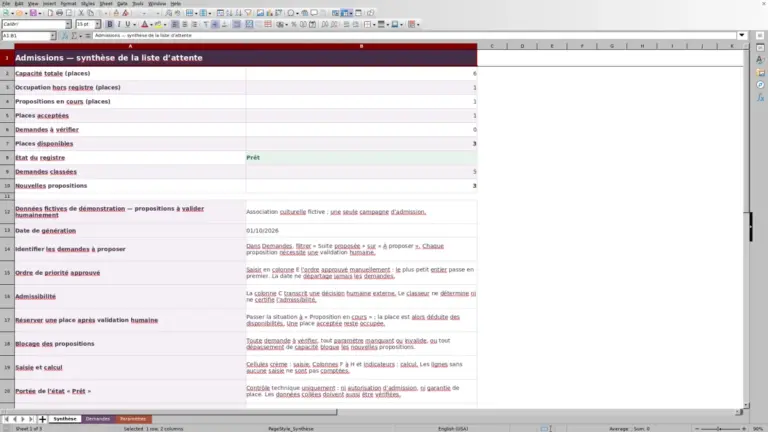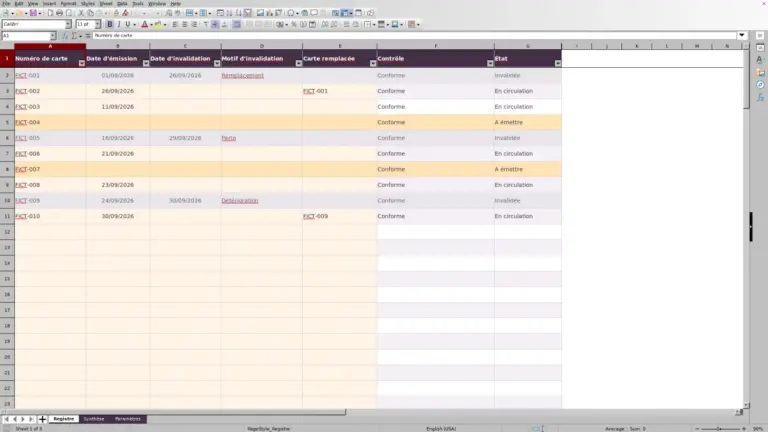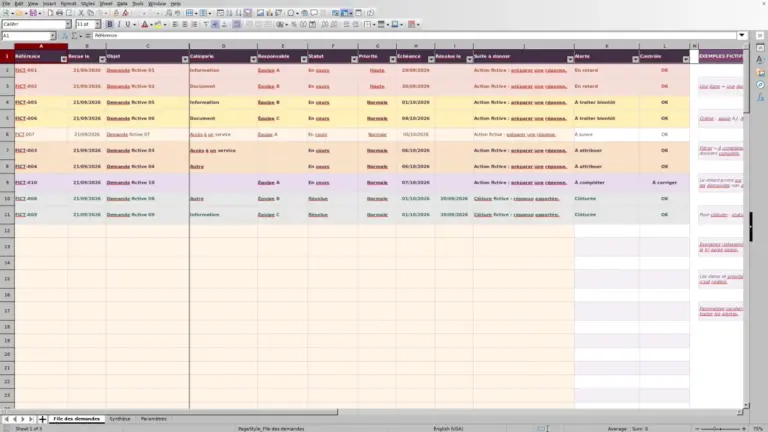
Avant de valider un transfert, vérifiez où chaque adhérent est rattaché et si l’antenne envisagée peut l’accueillir. Ce classeur Excel rassemble les rattachements, les demandes et les propositions pour préparer les décisions de coordination de votre association.
Vous saisissez les capacités et les décisions ; le fichier calcule les effectifs actuels, confirmés et projetés, ainsi que les places restantes. Il aide à examiner les propositions, mais ne choisit pas l’antenne à votre place.
Dans quels cas utiliser ce classeur
- Distinguer les souhaits des adhérents des transferts validés.
- Mesurer l’effet des propositions sur les capacités d’accueil.
- Repérer les saisies à corriger avant la décision du bureau.
- Identifier les membres encore sans antenne confirmée ou projetée.
Ce que contient le fichier
Prendre en main le classeur
1. Préparer les antennes et leurs capacités
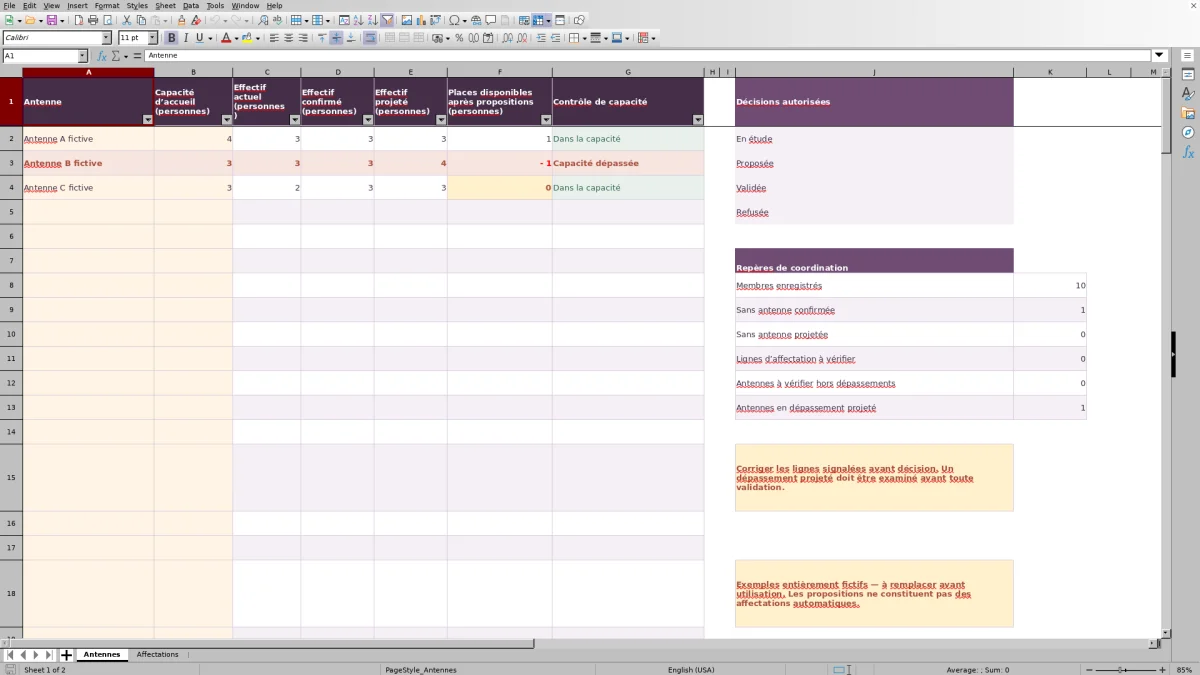
Dans « Antennes », remplacez les exemples fictifs par vos noms d’antennes et renseignez « Capacité d’accueil (personnes) ». Utilisez un nom unique par antenne et un nombre entier positif ou nul pour la capacité. Une capacité inconnue doit rester vide, et non être remplacée par zéro.
2. Enregistrer les membres et leurs demandes
Dans « Affectations », remplacez les exemples par une ligne par membre, avec une référence pseudonyme unique. Renseignez « Antenne actuelle », puis « Antenne demandée » et « Date de demande » lorsqu’un souhait est exprimé. Les dates sont présentées au format JJ/MM/AAAA. Laissez les lignes inutilisées entièrement vides dans les colonnes de saisie.
3. Saisir une proposition et son état
Choisissez « Antenne proposée » et une valeur dans « Décision » : « En étude », « Proposée », « Validée » ou « Refusée ». Ces libellés déterminent les calculs : ne les renommez pas. Ne saisissez rien à la place des formules d’antenne confirmée ou projetée.
4. Contrôler avant de valider
Examinez les colonnes « Contrôle de saisie » et « Contrôle des antennes », puis les effectifs projetés et le « Contrôle de capacité » dans « Antennes ». Corrigez les anomalies et examinez les dépassements avant d’enregistrer une validation. Les cellules crème servent à la saisie ; les formules des cellules de résultat ne sont pas verrouillées.
Comprendre ce qui change lorsqu’une décision est saisie
Une demande exprime le souhait d’un adhérent. Elle ne déplace personne dans les calculs : la demande seule ne modifie aucun effectif. Pour simuler un changement, vous devez renseigner une antenne proposée et sélectionner la décision correspondante.
- « En étude » et « Refusée » : les antennes confirmée et projetée restent l’antenne actuelle saisie.
- « Proposée » : l’antenne confirmée reste l’antenne actuelle ; seule l’antenne projetée devient l’antenne proposée.
- « Validée » : l’antenne proposée devient l’antenne confirmée et l’antenne projetée.
Ces changements alimentent les effectifs de la feuille « Antennes ». La colonne « Antenne actuelle » n’est pas réécrite par le calcul : l’effectif actuel continue donc de représenter les rattachements que vous y avez saisis. Après une validation, un écart entre effectif actuel et confirmé peut être normal.
Utiliser les capacités pour préparer une décision du bureau
La capacité d’accueil est une hypothèse de planification, exprimée en personnes. Faites-la préciser par les responsables d’antenne en fonction de leur organisation avant d’arbitrer les transferts. Le classeur ne détermine pas cette capacité et ne lui donne pas de valeur réglementaire.
Le résultat « Places disponibles après propositions (personnes) » correspond à la capacité saisie moins l’effectif projeté. Un résultat positif indique une marge dans le scénario envisagé ; zéro signifie que toutes les places prévues sont occupées ; un résultat négatif indique un dépassement.
Une capacité vide reste inconnue : le nombre de places disponibles n’est alors pas calculé. Une capacité de zéro signifie au contraire qu’aucune place n’est prévue. Avant de valider, faites confirmer l’hypothèse de capacité ou revoyez les propositions. Le signalement d’un dépassement sert au contrôle, pas à une affectation ou à un refus automatique.
Exemple : une proposition dépasse la capacité d’accueil
Dans cet exemple fictif indépendant, l’antenne Centre dispose d’une capacité de 2 personnes. Deux membres y sont actuellement rattachés et aucune sortie n’est proposée. Un troisième membre, référencé « EX-003 », est rattaché à l’antenne Nord. Sa demande du 15/09/2026 porte sur Centre ; vous saisissez également Centre dans « Antenne proposée » et choisissez « Proposée ».
Pour Centre, le fichier compte alors 2 personnes dans l’effectif actuel, 2 dans l’effectif confirmé et 3 dans l’effectif projeté. Il calcule les places après propositions : 2 − 3 = −1 personne. Le contrôle indique « Capacité dépassée ».
Ce résultat signifie que la proposition dépasse la capacité d’une personne, et non que le transfert est déjà validé. Le bureau peut maintenir le dossier en étude, envisager une autre antenne ou faire réexaminer la capacité réelle d’accueil. Ne relevez pas simplement la capacité pour faire disparaître le signalement.
Si la décision devient « Validée » sans autre modification, l’effectif confirmé de Centre passe à 3 personnes. Le dépassement reste présent : une validation ne crée pas de place supplémentaire.
Erreurs de saisie : corriger la cause avant de lire les totaux
Les contrôles attirent l’attention sur des incohérences, mais les résultats doivent rester provisoires tant qu’elles ne sont pas résolues. Après chaque correction, relisez la ligne : un premier message peut laisser place à un autre problème à traiter.
- « Référence manquante » ou « Référence en double » : renseignez une référence pseudonyme unique. Une ligne sans référence n’entre pas dans les effectifs ; un doublon peut conduire à compter deux fois le même membre.
- « Proposition manquante » : complétez « Antenne proposée » si la décision est « Proposée » ou « Validée ». Sans destination, le calcul conserve provisoirement l’antenne actuelle, ce qui ne signifie pas que le dossier est complet.
- « Date manquante » : lorsqu’une antenne est demandée, renseignez la date de demande dans le champ prévu.
- « Antenne inconnue » : vérifiez que les antennes actuelle, demandée et proposée correspondent à des noms présents dans « Antennes ».
- « Capacité à vérifier » : remplacez le texte, le nombre négatif ou décimal par un nombre entier de personnes cohérent avec votre hypothèse d’accueil.
Vérifiez aussi les noms d’antennes en double : une même dénomination sur plusieurs lignes peut fausser la lecture de la synthèse. Utilisez les filtres pour examiner les lignes concernées, sans supprimer les formules de contrôle.
Rapprocher les effectifs affectés et les membres enregistrés
Le « Total affecté » de la ligne 104 dans « Antennes » ne représente pas nécessairement tous les membres du fichier. Il additionne les affectations des références non vides dans les antennes connues, séparément pour les situations actuelle, confirmée et projetée.
Consultez aussi les « Repères de coordination » : ils présentent notamment les membres enregistrés, ceux sans antenne confirmée ou projetée, les lignes d’affectation à vérifier et les antennes en dépassement projeté. Ces repères permettent de distinguer une absence d’affectation d’un problème de saisie.
Si un total paraît trop faible, cherchez d’abord les membres non affectés, les références manquantes et les noms d’antennes inconnus. Ne créez pas une seconde ligne pour faire remonter un effectif : une ligne représente un membre. Avant la réunion, rapprochez la liste de travail de votre suivi des adhérents pour vérifier que les personnes concernées sont bien présentes.
Conserver une situation de référence et respecter les limites du fichier
Le classeur décrit la dernière décision de chaque membre, pas la succession de ses transferts. Conservez une copie datée avant une nouvelle campagne d’affectation si vous devez retrouver la situation présentée au bureau. Lorsqu’un transfert est effectivement réalisé, mettez à jour l’antenne actuelle avant de traiter une nouvelle demande et vérifiez les autres champs de la ligne.
Cette précaution évite un contresens : remplacer une ancienne décision « Validée » par « En étude » fait à nouveau dépendre l’antenne confirmée de l’antenne actuelle saisie. Si celle-ci n’a pas été actualisée, le fichier peut afficher un ancien rattachement.
Les calculs et contrôles sont préparés sur les lignes 2 à 101 de chaque feuille. Au-delà, ne supposez pas qu’ils s’étendent automatiquement : les plages de comptage, les listes de choix et les contrôles doivent être adaptés puis vérifiés ensemble. Le fichier ne produit pas de classement des demandes ni de proposition optimisée ; les critères d’arbitrage restent à définir par l’association.
Comparaison avec un tableau vierge ou un registre papier
Le choix dépend surtout du nombre de changements à examiner et du besoin de mesurer leur effet avant décision. Ce classeur convient à une préparation structurée des affectations, à condition de tenir les données à jour et de respecter ses plages de calcul.
| Méthode | Effet des propositions | Contrôles | Conservation des décisions |
|---|---|---|---|
| Ce classeur Excel | Effectifs confirmés et projetés calculés selon les décisions saisies. | Signalements des incohérences de saisie et des dépassements de capacité. | Dernière décision par membre ; copies datées à organiser pour conserver les situations antérieures. |
| Tableau vierge | Structure et calculs à créer selon les besoins de l’association. | Règles à construire ou vérifications manuelles à prévoir. | Possibilité de concevoir un journal, à condition de le structurer et de le tenir. |
| Registre papier | Comptages et simulations à réaliser manuellement. | Relecture des noms, capacités et décisions par la personne responsable. | Décisions successives à dater et à classer de manière lisible. |
Pour quelques changements ponctuels, un registre papier peut suffire si une personne assure les comptages. Un tableau vierge convient lorsque votre organisation exige une structure différente et que vous pouvez en construire les contrôles. Choisissez ce classeur si vous souhaitez distinguer les situations actuelle, confirmée et projetée sans bâtir ces calculs vous-même, tout en gardant la décision humaine.
Questions fréquentes
Peut-on enregistrer un adhérent qui n’a pas encore d’antenne ?
Oui. Renseignez sa référence et laissez « Antenne actuelle » vide : cela signifie qu’il n’est pas affecté. Avec une antenne proposée et la décision « Proposée », il apparaît dans l’effectif projeté de cette antenne, mais reste sans antenne confirmée. La décision « Validée » fait ensuite entrer cette destination dans l’effectif confirmé.
L’antenne proposée peut-elle être différente de l’antenne demandée ?
Oui, les deux champs sont distincts. Conservez le souhait du membre dans « Antenne demandée » et saisissez la solution envisagée dans « Antenne proposée ». Les calculs utilisent la proposition selon la décision choisie, et non le souhait initial. Vérifiez avec les personnes concernées que cette solution peut être retenue avant de la valider.
Comment renommer une antenne déjà utilisée ?
Modifiez son nom dans « Antennes », puis mettez à jour les occurrences dans les colonnes « Antenne actuelle », « Antenne demandée » et « Antenne proposée » de la feuille « Affectations ». Le renommage ne remplace pas automatiquement ces valeurs. Vérifiez ensuite « Contrôle des antennes » et les effectifs pour repérer un ancien libellé oublié.
Faut-il saisir les noms et coordonnées des adhérents ?
Non. Utilisez uniquement des références pseudonymes dans « Référence membre », sans identité, coordonnée ni information sensible. Si une correspondance avec votre suivi des adhérents est nécessaire, gérez-la séparément et limitez son accès aux personnes qui en ont besoin pour la coordination.
Que vérifier à l’ouverture dans mon tableur ?
Sur une copie, vérifiez que les calculs se recalculent, que les listes de choix fonctionnent et que les dates s’affichent correctement. Une modification d’essai de la décision doit produire l’effet attendu sur les antennes confirmée et projetée. Ne vous fiez pas à des résultats inchangés après une saisie sans contrôler le recalcul ; ces vérifications restent nécessaires dans votre logiciel et votre version.
Domaines éditoriaux

Élise VernadierFinancement et finances associatives
Découvrir ce domaine éditorial →
Mathis ClerveauVie associative et actions solidaires
Découvrir ce domaine éditorial →