Lorsque les demandes d’adhésion dépassent les places disponibles, le secrétariat doit savoir quels dossiers présenter pour une proposition. Ce classeur Excel rapproche la capacité de la campagne, la situation des demandes et un ordre de priorité approuvé par votre association.
Vous saisissez les décisions d’admissibilité et les priorités ; le fichier calcule les disponibilités, les rangs d’attente et les suites proposées. Il aide à préparer les décisions, sans décider l’admissibilité ni autoriser une admission.
Dans quels cas utiliser ce classeur
- Repérer les demandes à soumettre pour une proposition de place.
- Tenir compte des places déjà acceptées ou proposées.
- Appliquer un ordre de priorité explicite, indépendant des dates.
- Voir les données à corriger avant de préparer de nouvelles propositions.
Ce que contient le fichier
Prendre en main le classeur
1. Préparer la campagne
Conservez une copie du fichier de démonstration, puis effacez ses saisies fictives dans les colonnes A à E de « Demandes », sans supprimer les formules des colonnes F à H. Dans « Paramètres », renseignez « Capacité totale (places) » et « Places occupées hors registre » avec des nombres entiers positifs ou nuls, pour la même campagne.
2. Inscrire les demandes et les décisions reçues
Dans « Demandes », attribuez une référence unique à chaque dossier, saisissez sa date au format JJ/MM/AAAA, puis renseignez « Admissibilité confirmée » et « Situation ». Pour chaque demande confirmée en attente, indiquez dans « Ordre de priorité » un entier positif distinct, approuvé par les personnes habilitées dans votre association.
3. Corriger avant de sélectionner
Consultez « État du registre » dans « Synthèse » et la colonne « Contrôle » dans « Demandes ». Corrigez les anomalies avant de retenir des dossiers. L’état « Prêt » signifie seulement que les contrôles techniques permettent le calcul des propositions.
4. Valider et enregistrer les propositions
Filtrez « Suite proposée » sur « À proposer », puis soumettez les dossiers à validation humaine. Après validation, passez leur situation à « Proposition en cours » pour que les places correspondantes soient déduites des disponibilités. Mettez ensuite la situation à jour selon les réponses reçues.
Rendre l’ordre de priorité explicite
Avant de préparer les propositions, faites arrêter l’ordre de passage selon les règles retenues par votre association. Le champ « Admissibilité confirmée » transcrit une décision prise en dehors du classeur : « Confirmée » ou « À confirmer ». Le fichier ne vérifie pas les pièces du dossier et ne déduit pas cette décision des autres informations saisies.
Dans « Ordre de priorité », le plus petit entier passe en premier. Cet entier doit être positif et unique parmi les demandes confirmées en attente. Le « Rang d’attente » traduit ensuite cet ordre parmi les demandes valides concernées. Des priorités espacées, par exemple 10 puis 20, donnent des rangs successifs : ce n’est pas le numéro de priorité lui-même qui est comparé au nombre de places.
La date de demande ne départage jamais les dossiers. Si deux demandes doivent être départagées, faites clarifier l’ordre approuvé, puis corrigez la saisie ; déplacer une ligne ne change pas sa priorité.
Calculer les places disponibles sans double comptage
Le calcul part de la capacité totale, puis retire les places occupées hors registre, les demandes en « Proposition en cours » et celles en « Place acceptée ». Chaque demande représente une seule place. Les paramètres et les dossiers doivent donc concerner la même campagne d’admission.
Dans « Paramètres », le champ « Places occupées hors registre » ne doit contenir que les occupations absentes de « Demandes ». Ajouter dans ce champ une place déjà acceptée dans le registre la ferait déduire deux fois. Avant une réunion du bureau, rapprochez ces saisies de la situation réelle des places.
Le nombre disponible est ramené au minimum à zéro. Un zéro peut donc signifier que toutes les places sont mobilisées, mais aussi masquer un dépassement : lisez toujours « État du registre ». Si les paramètres manquent ou sont invalides, le résultat reste vide et les nouvelles propositions sont bloquées.
Exemple : préparer trois propositions de places
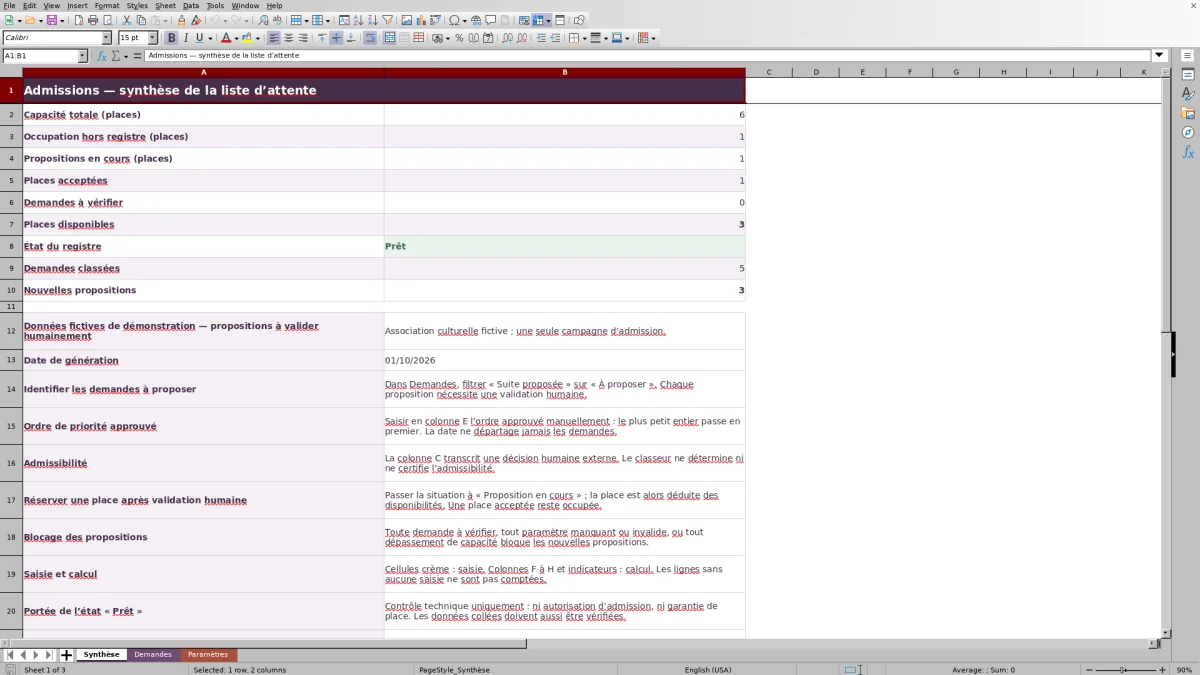
Dans un exemple fictif, la campagne compte 6 places au total, dont 1 occupée hors registre. Le registre contient 1 proposition en cours, 1 place acceptée et 5 demandes valides, confirmées, en attente, avec des priorités distinctes de 1 à 5. On suppose qu’aucune autre saisie ne déclenche d’anomalie.
Le calcul donne 6 − 1 − 1 − 1 = 3 places disponibles. Les demandes de rangs 1 à 3 affichent « À proposer » ; celles de rangs 4 et 5 restent « En attente ». Le secrétariat peut donc présenter les trois premiers dossiers pour validation, sans annoncer que leur admission est déjà acquise.
Lorsque les propositions validées passent en « Proposition en cours », elles mobilisent les places correspondantes dans le calcul. Les autres dossiers ne deviennent pas proposables simplement parce que les premiers ont quitté la liste des demandes en attente.
Passer d’une suggestion à une proposition enregistrée
La mention « À proposer » est un résultat de calcul, pas une réservation. Tant que vous ne modifiez pas « Situation », le dossier reste en attente. Organisez donc la validation, la prise de contact et la mise à jour du registre de façon cohérente, pour ne pas préparer plusieurs propositions sur une même disponibilité.
Après validation humaine, « Proposition en cours » déduit une place des disponibilités. Si la personne accepte, passez à « Place acceptée » : la place reste occupée, sans nouvelle déduction supplémentaire. Si une demande est effectivement retirée, utilisez « Retirée » ; elle ne mobilise plus de place dans ce calcul.
Le fichier n’établit pas de délai de réponse. Ne traitez pas une absence de réponse comme un retrait automatique : appliquez la procédure de votre association, puis saisissez la situation confirmée. Relisez les nouvelles propositions après chaque changement important.
Erreurs fréquentes et corrections à effectuer
Une seule demande à vérifier peut bloquer toutes les nouvelles propositions, même si des places restent disponibles. Lorsqu’une demande apparemment correcte affiche « À vérifier » dans « Suite proposée », consultez aussi l’état global du registre et les autres lignes.
- Référence absente ou répétée : attribuez une référence unique à chaque dossier. Ne créez pas une seconde ligne pour enregistrer une réponse ; modifiez la situation de la demande existante.
- Priorité absente ou partagée : pour les demandes confirmées en attente, faites préciser l’ordre approuvé et saisissez des entiers positifs distincts.
- Date ou libellé incorrect : utilisez une date reconnue par le tableur et les choix prévus pour l’admissibilité et la situation. Vérifiez particulièrement les données collées.
- Capacité dépassée : rapprochez la capacité, l’occupation hors registre et les situations enregistrées. Corrigez la cause réelle ; n’augmentez pas la capacité uniquement pour faire disparaître l’alerte.
- Dossiers désorganisés après un tri : triez toujours l’ensemble A:H, jamais une seule colonne, afin de conserver les informations de chaque demande sur la même ligne.
Après correction, contrôlez de nouveau « Synthèse » avant de reprendre les propositions. Les contrôles de saisie ne dispensent pas d’une vérification humaine.
Respecter le périmètre du registre
Le classeur est prévu pour une campagne, avec une capacité commune et une place par demande. Il ne faut pas interpréter une ligne comme une réservation de plusieurs places pour une famille ou un groupe. Si vos activités ont des capacités séparées, ne les mélangez pas dans une même liste comme si leurs places étaient interchangeables.
L’état « Prêt » reste un contrôle technique. Il ne confirme ni le bien-fondé d’une priorité, ni l’admissibilité réelle d’un dossier, ni l’exactitude de l’occupation saisie. Ces éléments restent à contrôler par votre association.
Gardez une copie datée lorsque vous devez conserver la situation présentée au bureau. Le classeur décrit l’état courant ; ne le considérez pas comme un historique automatique des décisions ou des échanges avec les personnes en attente.
Comparaison avec un suivi manuel sur tableau vierge
Un tableau vierge peut suffire pour une courte liste rarement modifiée. Ce modèle apporte surtout un calcul commun de la capacité et du classement, ainsi qu’un blocage des nouvelles propositions lorsque certains contrôles signalent un problème. Dans les deux cas, l’association reste responsable des décisions et des mises à jour.
| Méthode | Places disponibles | Ordre de passage | Contrôles et périmètre |
|---|---|---|---|
| Ce classeur Excel | Calcul à partir de la capacité, de l’occupation hors registre et des situations saisies. | Rangs calculés selon les priorités approuvées et saisies manuellement. | Contrôles prévus sur 100 lignes, pour une campagne et une place par demande. |
| Tableau vierge tenu manuellement | Décompte à réaliser et à vérifier par la personne chargée du suivi. | Classement à organiser et à maintenir manuellement. | Présentation libre ; contrôles à définir et à effectuer par l’association. |
Choisissez ce classeur si vous avez besoin de recalculer les propositions au fil des réponses dans ce périmètre. Pour des demandes portant sur plusieurs places ou plusieurs capacités distinctes, définissez d’abord une méthode adaptée plutôt que de détourner les calculs existants.
Questions fréquentes
Faut-il saisir le nom et les coordonnées des personnes ?
Non. Le registre prévoit une « Référence de demande ». Utilisez des références pseudonymes uniques, sans nom, coordonnées ni renseignements personnels dans ces champs. Si une correspondance avec les dossiers est nécessaire, conservez-la séparément avec un accès limité aux personnes qui en ont besoin.
Une demande « À confirmer » doit-elle recevoir une priorité ?
La priorité peut rester vide tant que l’admissibilité est « À confirmer ». Cette demande ne reçoit pas de rang d’attente et n’entre pas dans les nouvelles propositions. Ce statut n’est pas, à lui seul, une erreur de saisie. Quand la décision externe devient « Confirmée », renseignez une priorité si la demande reste « En attente ».
Pourquoi certains rangs d’attente restent-ils vides ?
Un rang est calculé uniquement pour une demande valide, confirmée et en attente. Une proposition en cours, une place acceptée, une demande retirée ou une admissibilité à confirmer n’a donc pas de rang. Les lignes sans aucune saisie restent également vides et ne sont pas comptées.
Peut-on ajouter plus de 100 demandes ?
Les formules et les plages de contrôle sont préparées pour les lignes 2 à 101. Une demande ajoutée en dessous n’est pas automatiquement incluse dans les calculs existants. Avant de dépasser cette capacité de saisie, faites adapter et vérifier l’ensemble des formules, des contrôles et du filtre ; copier une ligne seule ne suffit pas à assurer un suivi complet.
Que vérifier si les résultats ne changent pas après une saisie ?
Vérifiez que le recalcul du tableur est activé, puis relancez-le si nécessaire. Contrôlez aussi que les formules des colonnes F à H et de « Synthèse » n’ont pas été remplacées par des valeurs. Avant d’utiliser le fichier dans votre environnement, comparez les résultats de la démonstration aux indications présentes dans « Paramètres » ; en cas d’écart inexpliqué, ne vous appuyez pas sur les propositions affichées.
Domaines éditoriaux

Élise VernadierFinancement et finances associatives
Découvrir ce domaine éditorial →
Mathis ClerveauVie associative et actions solidaires
Découvrir ce domaine éditorial →