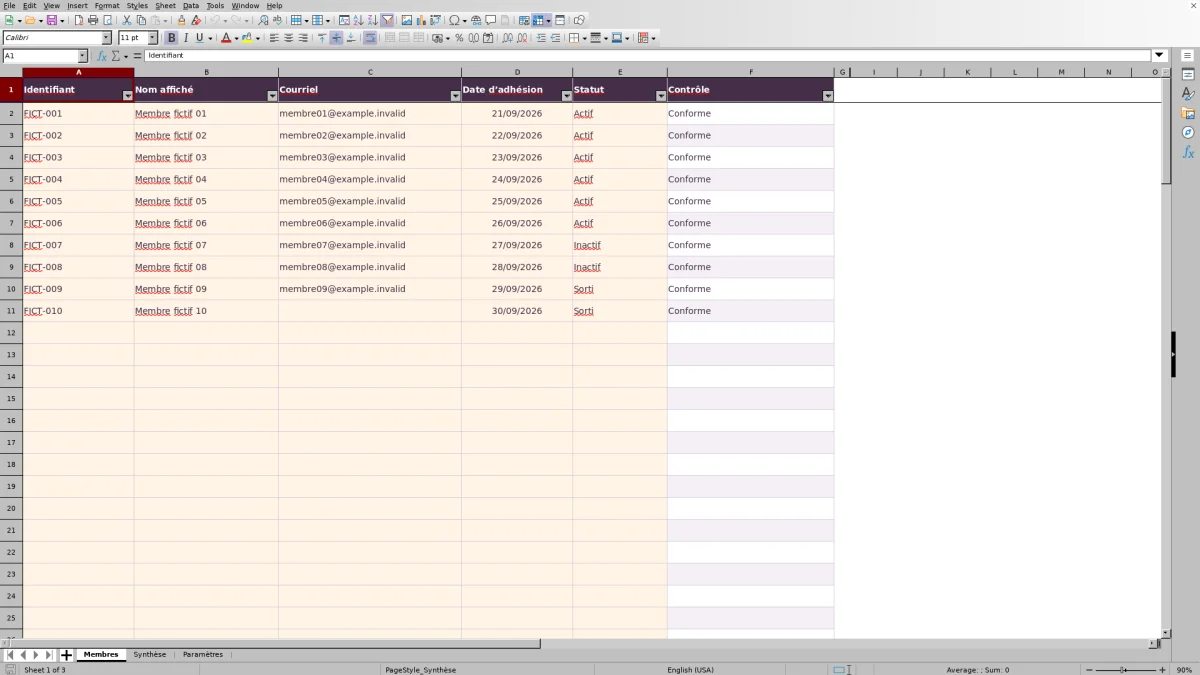
Pour retrouver un membre ou préparer une liste pour le bureau, le secrétariat a besoin d’un répertoire à jour. Ce fichier Excel rassemble l’identifiant, le nom affiché, le courriel facultatif, la date d’adhésion et le statut de chaque adhérent.
Le classeur prépare 100 fiches membres, signale les anomalies de saisie prévues et compte les fiches par statut. Vous renseignez les informations et décidez du statut à retenir : le fichier ne suit ni les cotisations ni les renouvellements.
Dans quels cas utiliser ce classeur
- Retrouver les informations essentielles d’un membre au même endroit.
- Repérer les fiches incomplètes et les identifiants en double.
- Préparer une liste de membres selon le statut retenu.
- Distinguer les effectifs par statut des fiches restant à corriger.
Ce que contient le fichier
Prendre en main le classeur
1. Remplacez les exemples fictifs
Enregistrez une copie de travail, puis effacez les données d’exemple des colonnes A à E de la feuille Membres avant de saisir vos adhérents. Conservez les formules de la colonne Contrôle et la source technique des statuts en colonne H.
2. Vérifiez les paramètres de départ
Dans Paramètres, contrôlez la Date de référence en B2 : elle suit la date du jour par défaut. Vérifiez aussi les trois Statuts autorisés en A5:A7, initialement Actif, Inactif et Sorti. Les contrôles de la date et du vocabulaire doivent afficher Valide.
3. Renseignez une ligne par membre
Dans Membres, saisissez un Identifiant unique, le Nom affiché, une Date d’adhésion au format JJ/MM/AAAA et un Statut autorisé. Ajoutez le Courriel uniquement s’il est utile et disponible. La date d’adhésion ne doit pas être postérieure à la date de référence.
4. Corrigez avant d’utiliser la liste
Lisez la colonne Contrôle et traitez les anomalies affichées. Consultez ensuite Synthèse pour connaître le nombre de fiches à corriger et les effectifs par statut. Pour préparer la liste des membres actifs, filtrez Contrôle sur Conforme, puis Statut sur le libellé actif retenu.
Identifier les membres sans multiplier les données personnelles
Attribuez un identifiant stable à chaque membre. Il permet de retrouver sa fiche même si son nom affiché ou son courriel change. Avant de créer une nouvelle ligne, recherchez la personne dans le répertoire : le contrôle détecte un identifiant utilisé plusieurs fois, mais ne permet pas d’affirmer que deux fiches portant des identifiants différents ne concernent pas la même personne.
Le champ Nom affiché sert à reconnaître le membre dans les usages du secrétariat. Le seul champ de coordonnées prévu est Courriel, qui peut rester vide. N’ajoutez pas d’adresse postale, de date de naissance ou d’information sensible à ce modèle.
Lorsqu’un bénévole reprend le secrétariat, transmettez-lui la règle d’attribution des identifiants et indiquez quelle copie du fichier fait référence. Cela évite de recréer des fiches déjà présentes ou de travailler sur des versions divergentes.
Donner un sens partagé aux statuts et à la date de référence
Le statut reste une décision manuelle. Convenez au sein du bureau de ce que signifient Actif, Inactif et Sorti dans votre association. Le fichier ne déduit pas ces catégories d’un paiement, d’une présence à une activité ou d’une date de renouvellement.
Vous pouvez changer les libellés dans Paramètres, en A5:A7, à condition de conserver trois textes distincts et non vides. Après un changement, mettez à jour les fiches concernées dans Membres : les anciennes valeurs saisies ne sont pas renommées automatiquement.
La Date de référence en B2 sert notamment de borne supérieure aux dates d’adhésion. Elle suit la date du jour par défaut ; vous pouvez la remplacer par une date fixe valide. Ce réglage ne reconstitue pas la liste des membres à une date passée : il ne restaure ni leurs anciens statuts ni leurs anciennes coordonnées.
Exemple : interpréter les effectifs avant une réunion du bureau
Voici un exemple fictif, après retrait des données de démonstration. La date de référence est fixée au 30/09/2026 et les statuts d’origine sont conservés. Les quatre membres ont un identifiant distinct et un nom affiché ; leurs courriels sont laissés vides.
- ASSO-001 et ASSO-002 : statut Actif, adhésion le 01/09/2026.
- ASSO-003 : statut Inactif, adhésion le 15/09/2026.
- ASSO-004 : statut Sorti, date d’adhésion non renseignée.
Avec les formules conservées et les paramètres valides, Synthèse compte 4 fiches renseignées, 3 fiches sans anomalie détectée, 1 fiche à corriger et 96 lignes disponibles. Les décomptes par statut donnent 2 Actif, 1 Inactif et 0 Sorti, car ils portent uniquement sur les fiches marquées Conforme.
Le zéro pour Sorti ne signifie donc pas qu’aucune fiche ne porte ce statut. La fiche concernée est exclue du décompte parce que sa date manque. Avant de présenter les effectifs au bureau, recherchez la date d’adhésion, complétez la fiche puis vérifiez à nouveau le résultat. N’inventez pas une date pour faire disparaître l’alerte.
Préparer un répertoire adapté à son destinataire
La feuille Membres constitue le répertoire de travail. Ses filtres permettent de sélectionner les fiches selon leur statut ou leur résultat de contrôle. Pour préparer une liste opérationnelle, commencez par examiner les fiches à corriger : les masquer sans les traiter peut laisser de côté un membre qui devrait figurer dans la liste.
Choisissez ensuite les informations nécessaires au destinataire. Le bureau peut avoir besoin d’un effectif plutôt que de tous les courriels ; un bénévole chargé d’une action n’a pas nécessairement besoin du fichier complet. Un filtre n’efface pas les données du classeur transmis. Si vous préparez une copie limitée, vérifiez son contenu avant de la partager.
Le fichier n’effectue aucune prise de contact automatique. La sélection des destinataires, la vérification des coordonnées et l’envoi éventuel d’un message restent à votre charge.
Erreurs de saisie : comprendre le message et corriger la cause
La colonne Contrôle affiche la première anomalie rencontrée. Après chaque correction, relisez le résultat : un autre problème peut apparaître sur la même fiche.
- À compléter : vérifiez l’Identifiant, le Nom affiché, la Date d’adhésion et le Statut. Le courriel n’est pas obligatoire.
- Identifiant en double : recherchez les lignes qui utilisent cet identifiant. Déterminez s’il s’agit d’une fiche créée deux fois ou de deux personnes auxquelles il faut attribuer des identifiants distincts.
- Paramètres à vérifier : consultez les contrôles en B13 et B14 de Paramètres. Une date de référence invalide ou des libellés incorrects peuvent empêcher la conformité de plusieurs fiches complètes.
- Statut à vérifier : choisissez l’un des trois libellés autorisés. Si vous venez de renommer un statut dans Paramètres, corrigez aussi les anciennes valeurs dans Membres.
- Problème de date : saisissez une véritable date reconnue par le tableur, sans heure et au plus tard à la date de référence. Un texte qui ressemble à une date ne suffit pas.
Si un effectif paraît trop faible, comparez d’abord Fiches renseignées et Fiches à corriger dans Synthèse. Ne modifiez pas les formules pour faire correspondre le résultat à un total attendu : recherchez les fiches exclues du décompte par statut.
Limites à connaître avant d’en faire votre fichier de référence
Le périmètre préparé couvre les lignes 2 à 101 de Membres. Les contrôles et les calculs de synthèse utilisent cette plage de 100 fiches. Ajouter des lignes au-delà ne garantit pas leur prise en compte : une extension nécessite de vérifier les formules, les validations et les totaux.
La mention Conforme signifie qu’aucune anomalie prévue par le classeur n’a été détectée. Elle ne prouve ni l’exactitude du nom, ni la validité du courriel, ni la qualité réelle de membre. Elle n’atteste pas non plus d’une conformité juridique de votre gestion des données.
Le classeur est limité au répertoire : il ne suit pas les cotisations, les sommes dues ou les encaissements. Il ne remplace pas non plus un historique des modifications. Pour conserver une situation antérieure, organisez vos copies datées et leur conservation selon les besoins de l’association, sans multiplier inutilement les fichiers contenant des coordonnées.
Comparaison : ce classeur ou un tableau vierge ?
Un tableau vierge permet de construire exactement les colonnes souhaitées. Ce classeur convient plutôt lorsque vous souhaitez démarrer avec un répertoire minimal, des contrôles déjà prévus et des décomptes cohérents avec ces contrôles.
| Méthode | Mise en route | Vérification des fiches | Lecture des effectifs | Adaptation |
|---|---|---|---|---|
| Ce classeur Excel | Champs et 100 lignes préparés ; exemples fictifs à remplacer. | Contrôles prévus pour les champs requis, identifiants, dates et statuts. | Synthèse calculée ; décomptes par statut limités aux fiches sans anomalie. | Trois statuts modifiables ; extension au-delà de 100 fiches à vérifier. |
| Tableau vierge | Colonnes et règles de saisie à définir. | Vérification manuelle ou contrôles à construire. | Comptage manuel ou formules à mettre en place. | Structure libre, avec cohérence des règles et des calculs à maintenir. |
Retenez ce modèle si son périmètre correspond à votre secrétariat et si vous pouvez tenir les fiches à jour. Un tableau construit sur mesure peut convenir si vos besoins diffèrent nettement, à condition qu’une personne puisse en entretenir les règles. Si vous cherchez aussi la gestion des cotisations ou des renouvellements, évaluez un outil couvrant explicitement ces tâches plutôt que de supposer qu’elles sont incluses ici.
Questions fréquentes
Peut-on utiliser ce fichier dans LibreOffice ?
Le fichier XLSX ne contient ni macro ni lien externe. Ouvrez-le dans Excel ou LibreOffice, puis vérifiez les résultats des colonnes Contrôle et de la feuille Synthèse avant de l’utiliser. La compatibilité avec toutes les versions de ces logiciels n’est pas garantie.
Pourquoi une ligne vide n’affiche-t-elle aucun résultat de contrôle ?
Lorsque les cinq champs de saisie d’une ligne sont vides, le contrôle reste vide : cette ligne est disponible, et non signalée comme une fiche incomplète. Dès que vous commencez à la renseigner, les champs obligatoires manquants peuvent déclencher À compléter.
Le courriel d’un membre est-il vérifié ?
Non. Un courriel vide est autorisé et le classeur ne contrôle pas la validité des adresses saisies. Une fiche peut donc être Conforme avec un courriel absent ou erroné. Vérifiez les coordonnées utiles avant tout envoi.
Faut-il créer une nouvelle fiche lors d’un renouvellement ?
Le modèle prévoit une ligne par membre et n’applique aucune règle de renouvellement. Ne créez pas une seconde fiche uniquement pour enregistrer un renouvellement : vous risqueriez de compter deux fois la même personne. Définissez séparément la manière de conserver les informations de renouvellement dont votre association a besoin.
Un membre sorti doit-il être supprimé du fichier ?
Le statut Sorti permet de le distinguer dans le répertoire sans supprimer immédiatement sa ligne. Le fichier ne fixe toutefois aucune durée de conservation et ne supprime pas automatiquement les anciennes fiches. Décidez de la conservation des données selon leur utilité et les obligations applicables à votre association.
Domaines éditoriaux

Élise VernadierFinancement et finances associatives
Découvrir ce domaine éditorial →
Mathis ClerveauVie associative et actions solidaires
Découvrir ce domaine éditorial →