À la fin d’une mission bénévole, le référent doit vérifier la transmission, la restitution du matériel et le retrait des accès avant de fermer le dossier. Ce registre Excel rassemble ces opérations pour repérer ce qui reste à faire et préparer les décisions de clôture.
Vous saisissez les dates et l’avancement des opérations ; le classeur calcule l’échéance, l’état du dossier et l’alerte de délai. Il accompagne le suivi des sorties, sans réaliser les vérifications à votre place et sans servir de fichier de candidatures.
Dans quels cas utiliser ce classeur
- Repérer les opérations encore à terminer avant la clôture.
- Distinguer les dossiers prêts à clôturer des clôtures à vérifier.
- Prioriser les dossiers dont le délai interne est dépassé.
- Préparer un point d’ensemble avec les nombres de dossiers ouverts et clôturés.
Ce que contient le fichier
Prendre en main le classeur
1. Préparez une copie pour votre association
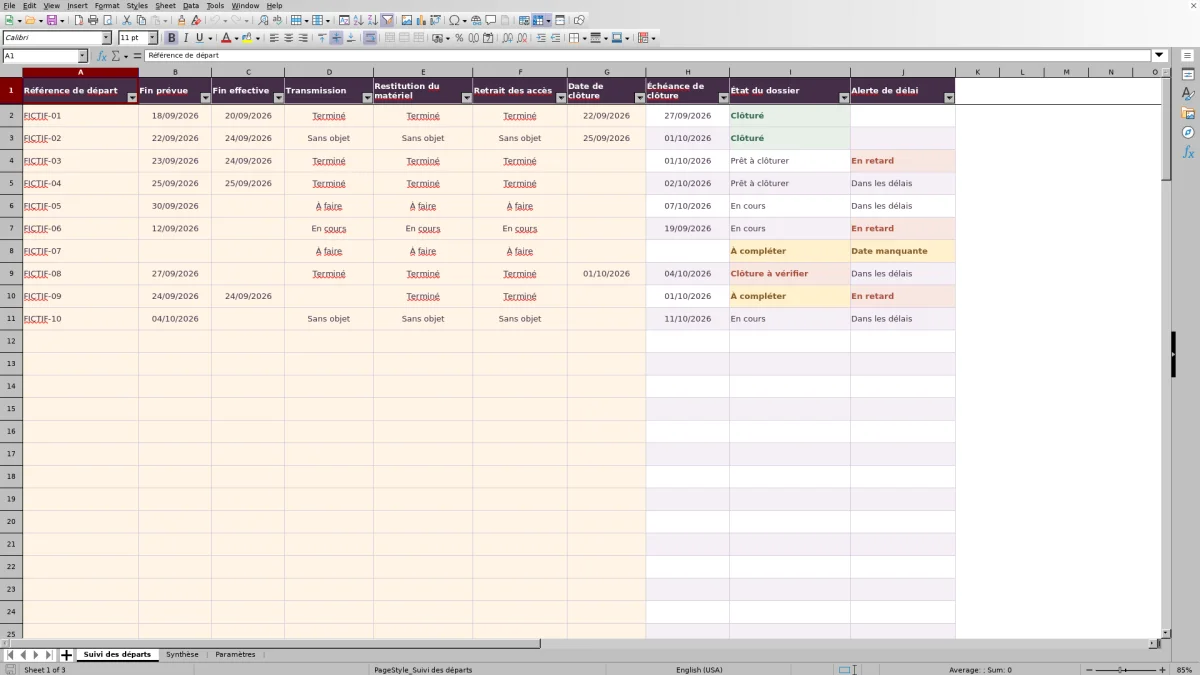
Dans « Suivi des départs », les lignes 2 à 11 contiennent dix exemples fictifs. Effacez ou remplacez leurs données dans les colonnes A à G, sans supprimer les calculs des colonnes H à J. Dans « Paramètres », vérifiez le délai de clôture et la date de contrôle.
2. Enregistrez chaque fin de mission
Utilisez une ligne par départ d’une mission, avec une « Référence de départ » interne unique et une « Fin prévue ». Ne saisissez pas de nom ni de motif personnel sensible. Renseignez « Fin effective » après le départ réel.
3. Mettez à jour les trois opérations
Pour « Transmission », « Restitution du matériel » et « Retrait des accès », choisissez un statut dans la liste. Réservez « Terminé » à une opération achevée et vérifiée, et « Sans objet » à une opération réellement non applicable, selon la décision du coordinateur.
4. Contrôlez puis confirmez la clôture
Consultez « Synthèse », puis utilisez les filtres du suivi pour retrouver les dossiers concernés. Vérifiez les opérations avant de saisir la « Date de clôture » : elle doit être au moins égale à la fin effective. Lisez ensuite l’état calculé pour détecter une clôture incohérente.
Vérifier les opérations avant de fermer le dossier
Un départ effectif ne signifie pas que toutes les opérations de sortie sont terminées. Pour chaque ligne, le référent doit encore déterminer si les informations utiles ont été transmises, si le matériel concerné a été rendu et si les accès utilisés pour la mission ont été retirés. Le registre consigne votre évaluation ; il ne contrôle ni le matériel ni les comptes informatiques.
Les statuts « À faire » et « En cours » indiquent qu’une opération n’est pas satisfaite. « Terminé » et « Sans objet » sont tous deux considérés comme satisfaisants dans les calculs. Ce dernier choix demande donc une décision réelle : l’absence de matériel confié peut justifier « Sans objet », mais une restitution en attente ne le justifie pas.
Lorsque la référence, la fin prévue et les statuts sont renseignés, qu’une fin effective est saisie et que les trois opérations sont satisfaites, le dossier peut devenir « Prêt à clôturer ». Il reste alors à confirmer manuellement la clôture. Une date saisie seule ne suffit pas : le classeur affiche « Clôture à vérifier » si les conditions attendues ne sont pas réunies.
Comprendre l’échéance et choisir un délai interne
Le classeur ajoute le délai défini dans « Paramètres » à la fin effective en priorité. Si cette date est absente, il utilise la fin prévue. Renseigner le départ réel peut donc déplacer l’échéance calculée : ce changement traduit la nouvelle date de référence, pas un report décidé séparément.
Le délai initial est de 7 jours calendaires, week-ends compris. Vous pouvez l’adapter dans « Paramètres », cellule B2, selon l’organisation retenue par l’association. Il s’agit d’une hypothèse de travail interne, pas d’une échéance légale. Comme ce réglage est commun au suivi, sa modification recalcule les échéances des lignes renseignées ; vérifiez les conséquences avant de le changer.
La « Date de contrôle », en B3, sert à déterminer le retard. Un dossier non clôturé passe « En retard » lorsque cette date dépasse l’échéance : le jour de l’échéance reste donc « Dans les délais ». Sans fin prévue ni fin effective, le fichier affiche « Date manquante », car il ne peut pas déterminer de date limite.
Exemple : un dossier prêt à clôturer mais déjà en retard
Prenons un dossier fictif avec les données suivantes, regroupées pour reproduire le cas dans une copie du classeur :
- Référence de départ : FICTIF-03.
- Fin prévue : 23/09/2026 ; fin effective : 24/09/2026.
- Transmission, restitution du matériel et retrait des accès : « Terminé ».
- Date de clôture : vide.
- Délai interne : 7 jours calendaires ; date de contrôle : 02/10/2026.
Le calcul part de la fin effective et ajoute le délai : 24/09/2026 + 7 jours donne une échéance au 01/10/2026. Les trois opérations étant satisfaites, l’état est « Prêt à clôturer ». La date de contrôle étant postérieure à l’échéance, l’alerte indique aussi « En retard ». Les deux résultats sont cohérents : les opérations sont déclarées terminées, mais la clôture reste à confirmer.
La prochaine action est de vérifier le dossier, puis de saisir la date réelle de clôture. Si cette confirmation intervient le 02/10/2026 et que vous renseignez cette date, le dossier devient « Clôturé » et l’alerte de délai s’efface. Une alerte vide après clôture ne prouve donc pas que le délai avait été respecté ; elle signifie que le dossier n’est plus suivi comme une clôture en attente.
Utiliser la synthèse pour décider des prochaines actions
Avant un point avec le bureau ou les responsables de mission, consultez « Synthèse » pour mesurer le nombre de dossiers encore ouverts. Le total des dossiers enregistrés inclut les lignes contenant au moins une saisie, même incomplète. Le nombre de dossiers ouverts correspond aux dossiers enregistrés moins les dossiers clôturés : les clôtures à vérifier restent donc ouvertes.
Pour passer des nombres aux actions, revenez dans « Suivi des départs » et filtrez d’abord « Alerte de délai » sur « En retard ». Examinez ensuite « État du dossier » pour traiter les « Clôture à vérifier », compléter les saisies manquantes, puis confirmer les dossiers prêts. Pour chaque situation, convenez avec la personne concernée de l’opération à achever ou de la donnée à corriger.
Les indicateurs d’exception sont non additionnables : un dossier peut être à la fois prêt à clôturer et en retard, comme dans l’exemple. Additionner ces deux nombres ferait compter certains départs deux fois. Utilisez-les comme des listes de travail qui se recoupent, non comme des catégories exclusives.
Erreurs fréquentes et corrections utiles
- Une clôture reste à vérifier : contrôlez la présence de la référence, des fins prévue et effective, puis les trois statuts. Vérifiez aussi que la date de clôture ne précède pas la fin effective. Corrigez la donnée erronée ou terminez l’opération manquante, plutôt que de forcer l’état calculé.
- Une date réelle est refusée : les validations de « Fin effective » et de « Date de clôture » n’acceptent pas de date postérieure à la date de contrôle. Vérifiez d’abord cette dernière, notamment si elle a été fixée pour un ancien point de suivi. Ne remplacez pas une date réelle par une date inexacte pour contourner le contrôle.
- Un dossier reste à compléter : renseignez la référence, la fin prévue et les trois statuts d’opération. Ne confondez pas une case vide avec « Sans objet » ; ce choix doit être explicite.
- Une opération terminée n’est pas reconnue : utilisez les listes proposées et conservez les libellés exacts « À faire », « En cours », « Terminé » et « Sans objet ». Les calculs attendent cette orthographe.
- Les totaux contiennent encore la démonstration : retirez les données fictives des colonnes A à G, sans effacer les formules. Les exemples sont comptés comme les autres lignes tant qu’ils restent renseignés.
Après un collage de données, contrôlez aussi l’unicité des références et la cohérence des dates. Une validation de saisie aide à éviter des erreurs, mais ne remplace pas la relecture du dossier.
Connaître les limites du registre de sortie
Le fichier fournit un état à partir de ce que vous déclarez. Un statut « Terminé » ne constitue pas, à lui seul, une preuve de transmission ou de restitution. De même, saisir le retrait des accès ne désactive aucun compte : cette opération doit être réalisée et vérifiée dans les outils concernés avant la mise à jour du registre.
Le suivi comporte des statuts globaux pour trois opérations, pas un inventaire détaillé des objets rendus ou des documents transmis. Si votre association a besoin de ce détail, conservez une fiche de transmission ou de restitution séparée, rattachée à la référence interne du départ, sans ajouter ici d’informations personnelles inutiles.
Les alertes se lisent dans le classeur ; organisez les prises de contact nécessaires en dehors du fichier. Pour conserver la situation présentée lors d’une réunion, gardez une copie datée. La date de contrôle et le délai peuvent changer les résultats affichés : ne vous appuyez pas sur le seul état courant pour reconstituer une situation passée.
Comparaison avec un registre papier de fin de mission
Le choix dépend surtout du nombre de dossiers à revoir et de la manière dont le référent travaille. Ce classeur convient si vous souhaitez retrouver les sorties à traiter et obtenir une synthèse calculée. Un registre papier peut convenir pour quelques départs, à condition de reporter manuellement les échéances et de revoir régulièrement chaque dossier.
| Méthode | Suivi des opérations | Échéances et retards | Vue d’ensemble | Vigilance nécessaire |
|---|---|---|---|---|
| Ce registre Excel | Trois opérations structurées avec statuts à choisir. | Calcul selon les dates saisies, le délai interne et la date de contrôle. | Comptages dans « Synthèse » et filtres sur les dossiers. | Actualiser les saisies et préserver les formules. |
| Registre papier | Cases et annotations à préparer selon les besoins. | Dates limites à calculer et retards à repérer manuellement. | Relecture des pages et comptage manuel. | Maintenir des consignes homogènes et un lieu de conservation connu. |
Si votre difficulté principale est de repérer les dossiers oubliés parmi plusieurs sorties, les calculs et filtres du classeur sont utiles. Si vous avez surtout besoin d’annotations détaillées pour quelques missions, une fiche papier bien tenue peut suffire. Dans les deux cas, la vérification des opérations reste à la charge du référent.
Questions fréquentes
Combien de départs peut-on renseigner dans le fichier ?
Le suivi prévoit 100 lignes, de la ligne 2 à la ligne 101. Les formules, validations, filtres et comptages de synthèse portent sur cette plage. Si vous devez la dépasser, ne supposez pas qu’ajouter une ligne suffit : faites vérifier l’extension de tous ces éléments avant de vous fier aux résultats.
Peut-on suivre plusieurs missions d’un même bénévole ?
Oui, en conservant une ligne par départ d’une mission et une référence interne unique pour chaque ligne. Ne réutilisez pas la même référence pour deux sorties. Le registre n’a pas besoin du nom du bénévole pour calculer les échéances et les états.
Peut-on fixer la date de contrôle pour un point du bureau ?
Oui. Dans « Paramètres », B3 contient par défaut une formule donnant la date du jour. Vous pouvez la remplacer par une date saisie au format JJ/MM/AAAA pour examiner les délais à une date choisie. Cette substitution retire l’actualisation automatique tant que la formule n’est pas rétablie. Elle ne reconstitue pas les anciennes saisies du dossier : conservez une copie datée pour garder une situation passée.
Ce fichier sert-il aussi à gérer les candidatures bénévoles ?
Non. Il est consacré à la fin de mission, aux opérations de sortie et à la clôture. Utilisez un suivi distinct pour les candidatures et l’accueil des bénévoles, afin de ne pas mélanger les tâches ni les informations nécessaires.
Peut-on l’ouvrir avec un autre tableur qu’Excel ?
Le document est au format XLSX. Avant de l’utiliser dans un autre tableur, ouvrez une copie et vérifiez les listes de statuts, les validations de dates, les filtres et les résultats des calculs avec un cas connu. Ne vous fiez pas seulement à l’apparence des feuilles pour conclure que le suivi fonctionne comme attendu.
Domaines éditoriaux

Élise VernadierFinancement et finances associatives
Découvrir ce domaine éditorial →
Mathis ClerveauVie associative et actions solidaires
Découvrir ce domaine éditorial →