Avant de confier une tâche en réserve à un bénévole, repérez les autorisations d’accès dont la date est dépassée, proche ou manquante. Ce classeur Excel organise le suivi documentaire des autorisations à durée limitée, avec une référence interne et une fin de validité pour chaque combinaison bénévole, mission et autorisation.
Vous renseignez les exigences réellement applicables et les informations vérifiées ; le fichier calcule les états du suivi et les jours avant échéance. Il aide à préparer vos contrôles, mais ne délivre aucune habilitation et ne décide pas de l’affectation d’un bénévole.
Dans quels cas utiliser ce classeur
- Repérer les échéances à examiner avant une mission en réserve.
- Distinguer une date manquante d’une référence à compléter.
- Préparer la revue du coordinateur avec des compteurs par état.
- Conserver un suivi par code local, sans saisir de nom ni de contact.
Ce que contient le fichier
Prendre en main le classeur
1. Retirez les données fictives
Dans « Suivi » et « Exigences », effacez les données d’exemple ainsi que leur « Repère d’exemple ». Conservez les formules des colonnes F à H de « Suivi ». Les cellules crème indiquent les entrées modifiables.
2. Recensez les exigences applicables
Dans « Exigences », renseignez chaque couple « Mission » et « Autorisation », sa confirmation dans « Exigée » et la « Référence de la règle interne ». Appuyez-vous sur les règles réellement applicables à votre association, jamais sur les exigences fictives fournies.
3. Choisissez la date et le délai d’alerte
Dans « Paramètres », vérifiez la « Date de référence » et adaptez « Alerte avant échéance (jours) ». Le délai doit être un nombre entier supérieur ou égal à zéro. La date de référence utilise par défaut la date du jour ; vous pouvez la remplacer par une date précise pour figer le contrôle.
4. Saisissez les autorisations à suivre
Dans « Suivi », renseignez le « Code bénévole », la « Mission », l’« Autorisation exigée », la « Référence interne » et la « Fin de validité » au format JJ/MM/AAAA. Gardez une seule ligne actuelle par combinaison. Les champs « Exigence répertoriée », « État du suivi » et « Jours avant échéance » sont calculés.
5. Examinez les lignes à traiter
Consultez le « Tableau de bord », puis filtrez « État du suivi » dans « Suivi ». Commencez par « Date dépassée » et « Échéance proche », puis examinez les informations manquantes et les lignes « À vérifier ». Contrôlez les pièces et les règles avant toute décision d’affectation.
Recenser les exigences avant de suivre les dates
Une échéance n’est utile que si l’autorisation correspond bien à la mission prévue. Dans « Exigences », le coordinateur doit donc recenser les exigences réellement applicables aux tâches en réserve. Le champ « Référence de la règle interne » permet de retrouver le fondement de cette saisie lors d’une revue.
Le fichier indique « Oui » dans « Exigence répertoriée » uniquement si le couple mission-autorisation figure une seule fois dans « Exigences » et porte la valeur « Oui » dans « Exigée ». Un couple absent, non confirmé ou en double conduit à « À vérifier ». Ce résultat signale un point à examiner : il ne détermine pas à votre place quelle autorisation est nécessaire.
Le contrôle porte sur les lignes que vous avez créées. Si une mission exige plusieurs autorisations, vérifiez manuellement qu’elles sont toutes recensées et qu’une ligne de suivi existe pour chacune. Une autorisation oubliée ne peut pas être signalée à partir d’une ligne inexistante.
Exemple : anticiper un renouvellement avant une tâche en réserve
Dans cet exemple entièrement fictif, le coordinateur prépare une revue avec les données suivantes :
- Date de référence : 01/10/2026 ; alerte avant échéance : 30 jours.
- Code bénévole : BÉN-021 ; mission : « Rangement » ; autorisation : « Accès réserve ».
- Couple mission-autorisation inscrit une seule fois dans « Exigences », avec « Exigée » réglé sur « Oui ».
- Référence interne : DOC-021 ; fin de validité : 21/10/2026.
À partir de la fin de validité et de la date de référence, le fichier calcule un délai de 20 jours. Comme ce délai se situe dans l’horizon d’alerte choisi, la ligne relève de l’état « Échéance proche ».
Le coordinateur peut alors vérifier les démarches nécessaires au renouvellement et examiner si la pièce couvre la date de la mission envisagée. Ce signal n’annonce ni un renouvellement acquis ni une autorisation d’affectation. La règle utilisée dans cet exemple ne constitue pas une obligation applicable à votre association.
Lire le tableau de bord sans confondre lignes et bénévoles
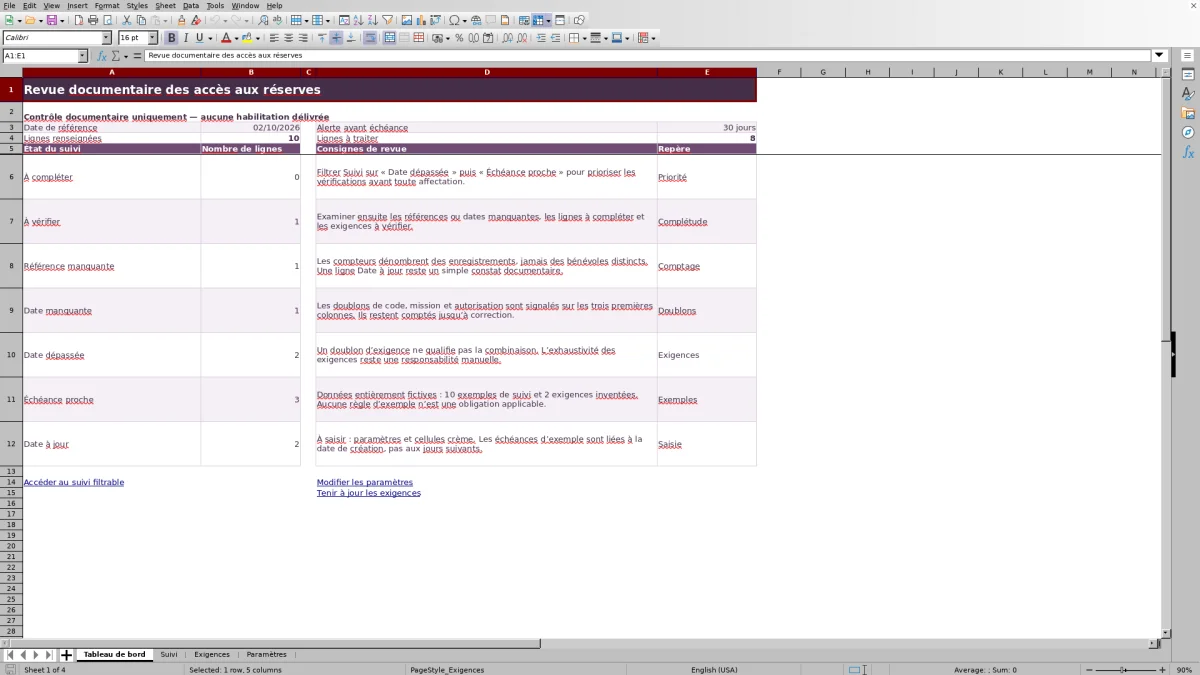
Le « Tableau de bord » répartit les enregistrements entre les états « À compléter », « À vérifier », « Référence manquante », « Date manquante », « Date dépassée », « Échéance proche » et « Date à jour ». Ces compteurs vous aident à organiser la revue, puis les filtres de « Suivi » servent à retrouver les lignes concernées.
Les compteurs dénombrent des lignes, pas des bénévoles distincts. Une même personne peut apparaître plusieurs fois pour des missions ou des autorisations différentes. Les doublons restent également comptés tant qu’ils ne sont pas corrigés.
Le nombre de « Lignes à traiter » correspond aux lignes renseignées moins les lignes « Date à jour ». Un total nul signifie donc qu’aucune ligne saisie ne relève des autres états ; il ne prouve pas que toutes les exigences ont été recensées. De même, « Date à jour » signifie seulement que la date enregistrée dépasse l’horizon d’alerte.
Pour préparer une décision, vérifiez d’abord les dates dépassées ou proches, puis les lignes incomplètes ou incertaines. Ne laissez pas ces dernières de côté : une date absente empêche justement d’apprécier l’urgence.
Erreurs de saisie : comprendre le signal et corriger la cause
- « À compléter » : une ligne commencée ne contient pas le code bénévole, la mission ou l’autorisation. Complétez ces éléments avant d’interpréter l’échéance.
- « À vérifier » : contrôlez le couple mission-autorisation dans « Exigences », son caractère unique et sa confirmation par « Oui ». Si ces éléments sont corrects, examinez aussi les dates et paramètres, notamment après un collage.
- « Référence manquante » ou « Date manquante » : retrouvez l’information dans la pièce concernée. N’inventez pas une référence ou une échéance pour faire disparaître le signal.
- Doublon dans « Suivi » : les trois premières colonnes signalent les combinaisons répétées. Comparez les lignes et conservez une seule version actuelle ; le signalement ne supprime rien.
Les contrôles de saisie ne dispensent pas d’une relecture. Une date collée sous forme de texte ou un délai d’alerte non entier peut rendre le contrôle inexploitable. Saisissez une vraie date de tableur et un délai entier positif ou nul dans « Paramètres ».
Un champ « Jours avant échéance » vide n’équivaut pas à une absence d’urgence. Le calcul peut rester vide lorsqu’une condition nécessaire manque ou n’est pas valide. Consultez d’abord « État du suivi », corrigez la cause indiquée, puis relisez le résultat : plusieurs informations peuvent manquer sur la même ligne.
Mettre à jour un renouvellement sans accumuler les anciennes lignes
Lorsqu’une nouvelle pièce est reçue, vérifiez son contenu, puis remplacez la « Référence interne » et la « Fin de validité » sur la ligne existante. Le modèle prévoit une seule ligne actuelle par code bénévole, mission et autorisation. Ajouter chaque renouvellement comme une nouvelle ligne créerait des doublons et fausserait la lecture des compteurs.
Si vous devez conserver la situation présentée lors d’une réunion, enregistrez une copie datée avant modification. Le suivi courant ne constitue pas à lui seul un historique automatique des renouvellements ou des décisions.
Utilisez uniquement des codes locaux et des références internes utiles au contrôle. Ne placez dans ce classeur ni noms, ni coordonnées, ni pièces jointes, ni contenu sensible. Organisez séparément l’accès aux pièces nécessaires et limitez le partage du fichier aux personnes chargées de cette revue.
Respecter le périmètre et les limites du classeur
Ce document est limité aux autorisations d’accès à durée limitée pour les tâches en réserve. Il ne couvre pas les autorisations sans échéance et ne constitue pas un registre général de toutes les qualifications des bénévoles. Il ne certifie aucune éligibilité et n’effectue aucune affectation automatique.
La capacité préparée est de 100 lignes dans « Suivi » et de 100 emplacements dans « Exigences ». La ligne 102 est hors de cette capacité. Si vous devez dépasser ce volume, ne supposez pas qu’une saisie supplémentaire sera prise en compte : faites vérifier l’extension des formules, des contrôles, des filtres et des compteurs, ou choisissez un autre mode de suivi.
Les alertes servent à la lecture du classeur ; ne comptez pas sur l’envoi d’une notification. Prévoyez une revue régulière adaptée à vos missions. À chaque ouverture, vérifiez la date de référence et l’actualisation des résultats avant de vous en servir. Les dates des exemples restent fixes et ne se décalent pas avec le temps.
Comparaison avec un registre papier
Le choix dépend du nombre de lignes à revoir et de la fréquence des échéances. Ce classeur apporte des calculs et une lecture par état ; un registre papier peut convenir à un suivi réduit, à condition d’organiser manuellement la recherche des échéances et la revue des informations manquantes.
| Méthode | Repérage des échéances | Contrôle des exigences | Mise à jour et limites |
|---|---|---|---|
| Ce classeur Excel | États et jours avant échéance calculés, filtres et compteurs par état. | Vérification du couple saisi par rapport à la liste renseignée ; exhaustivité à contrôler manuellement. | Remplacement des références et dates lors d’un renouvellement ; 100 lignes de suivi préparées, sans historique automatique. |
| Registre papier | Lecture des dates et calcul des délais à effectuer manuellement. | Rapprochement manuel avec les règles internes et les pièces. | Organisation des corrections et des anciennes mentions à définir ; pas de recalcul ni de filtre. |
Choisissez le classeur si vous avez besoin de regrouper les vérifications par état et de recalculer les délais à une date donnée. Un registre papier peut suffire pour quelques autorisations revues régulièrement. Dans les deux cas, le coordinateur reste responsable de la qualité des informations, du recensement des exigences et de la vérification avant affectation.
Questions fréquentes
Comment figer le contrôle à la date d’une réunion ?
Dans « Paramètres », remplacez la formule de « Date de référence », en B2, par la date de la réunion au format JJ/MM/AAAA. Les délais et les états seront alors établis par rapport à cette date. Enregistrez une copie datée si vous souhaitez conserver cette situation, puis pensez à rétablir une référence adaptée pour les revues suivantes.
Les listes de mission et d’autorisation garantissent-elles une combinaison correcte ?
Non. Les deux listes proposent les valeurs issues de « Exigences », mais le choix d’une mission et d’une autorisation ne suffit pas à confirmer leur association. Le champ calculé « Exigence répertoriée » vérifie ensuite que ce couple existe une seule fois et qu’il est confirmé par « Oui ».
Que se passe-t-il si « Exigée » est réglé sur « Non » ?
Une ligne de suivi utilisant ce couple est classée « À vérifier », et non « Date à jour ». Examinez si cette autorisation doit réellement figurer dans le suivi pour cette mission. Ne remplacez pas « Non » par « Oui » uniquement pour obtenir un autre état : la valeur doit refléter la règle applicable.
Faut-il joindre les justificatifs dans le fichier ?
Non. Le suivi utilise une « Référence interne » permettant de retrouver la pièce dans votre organisation documentaire. Conservez les justificatifs séparément, avec un accès adapté, et ne recopiez pas leur contenu sensible dans le classeur.
Quelles vérifications faire en ouvrant le XLSX dans mon tableur ?
Contrôlez la date de référence, le format des dates, les listes de choix et le recalcul d’une ligne dont vous connaissez le résultat attendu. Le fichier demande un recalcul à l’ouverture, mais vérifiez les résultats dans votre environnement avant de prendre une décision. Si les valeurs paraissent figées, examinez les réglages de calcul de votre tableur.
Domaines éditoriaux

Élise VernadierFinancement et finances associatives
Découvrir ce domaine éditorial →
Mathis ClerveauVie associative et actions solidaires
Découvrir ce domaine éditorial →