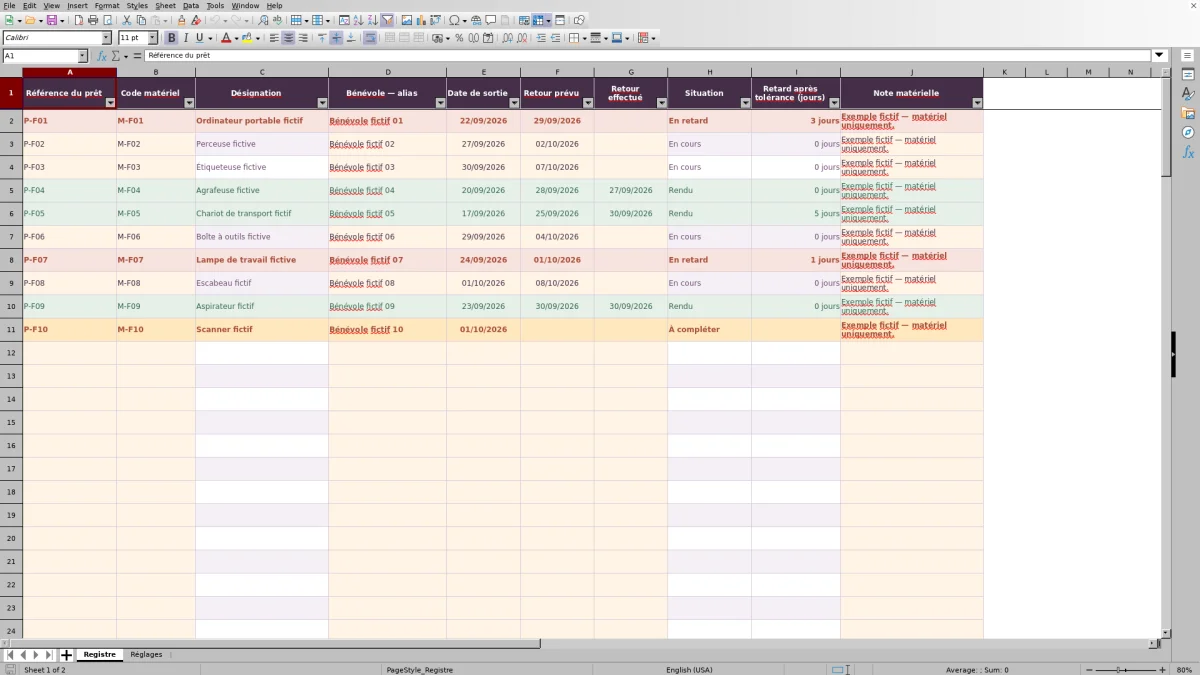
Avant une action associative, retrouvez à qui un équipement a été confié et quand son retour est attendu. Ce registre Excel réunit le matériel, l’alias du bénévole et les dates de sortie et de retour pour vous aider à préparer les prochaines mises à disposition.
Vous saisissez les mouvements ; le classeur retrouve la désignation du matériel et calcule la situation du prêt ainsi que son éventuel retard. Il permet de repérer les objets confiés non rendus, sans constituer un inventaire commercial ni remplacer la vérification physique du matériel.
Dans quels cas utiliser ce classeur
- Retrouver le bénévole détenteur d’un objet grâce à son alias.
- Prioriser les vérifications selon le retard calculé.
- Distinguer les prêts ouverts, rendus et incomplets.
- Préparer une nouvelle sortie en vérifiant les prêts précédents.
Ce que contient le fichier
Prendre en main le classeur
1. Préparez les références du matériel
Dans « Réglages », remplacez les codes et désignations fictifs par ceux de vos équipements. Attribuez un code distinct à chaque objet physique, même si plusieurs objets sont du même modèle. Remplacez aussi les prêts fictifs de « Registre » en conservant les formules.
2. Vérifiez la date de suivi et la tolérance
Dans « Réglages », « Date de suivi » utilise initialement la date du jour. Vérifiez cette date et renseignez la « Tolérance de retard (jours) » selon la règle retenue par l’association : zéro si vous ne souhaitez aucun délai supplémentaire, ou un nombre entier positif.
3. Enregistrez chaque sortie
Dans « Registre », saisissez une nouvelle « Référence du prêt », choisissez le « Code matériel », puis renseignez « Bénévole — alias », « Date de sortie » et « Retour prévu ». Laissez « Retour effectué » vide tant que l’objet n’a pas été récupéré. Les colonnes C, H et I contiennent des formules : ne les remplacez pas par des saisies.
4. Contrôlez les prêts et notez les retours
Examinez les lignes « À compléter », puis filtrez « Situation » sur « En retard » pour préparer vos vérifications auprès des bénévoles. Consultez aussi les prêts « En cours » avant de prévoir une nouvelle utilisation. À la récupération de l’objet, saisissez sa date réelle dans « Retour effectué » et, si nécessaire, une observation factuelle dans « Note matérielle ».
Identifier chaque objet et chaque nouveau prêt
Une ligne correspond à un objet physique confié à un alias. Si un bénévole emporte une perceuse et une boîte à outils, enregistrez deux lignes : vous pourrez ainsi noter leurs retours séparément. Le « Code matériel » identifie l’objet ; la « Référence du prêt » identifie une sortie particulière.
Lorsqu’un objet est confié à nouveau, créez une nouvelle référence sur une nouvelle ligne au lieu d’effacer le prêt précédent. Avant cette sortie, recherchez son code dans les prêts encore ouverts. Le registre ne remplace pas ce contrôle de disponibilité et ne doit pas être considéré comme un système de réservation.
Dans « Note matérielle », décrivez uniquement ce qui aide au suivi : accessoire manquant, câble remis avec l’appareil ou défaut constaté, par exemple. Une mention telle que « chargeur à récupérer » est plus utile qu’un commentaire sur la personne.
Lire les situations avant de décider d’une relance
La colonne « Situation » distingue quatre cas. Une ligne commencée mais privée d’une information nécessaire devient « À compléter ». Une ligne complète avec une date de retour effectué devient « Rendu ». Sans retour saisi, elle reste « En cours » jusqu’à l’échéance augmentée de la tolérance, puis passe « En retard » lorsque la date de suivi dépasse cette limite.
- « À compléter » : vérifiez la référence, le code reconnu, l’alias, la sortie et le retour prévu avant de vous fier au suivi.
- « En cours » : l’objet n’est pas enregistré comme rendu, même si le retard calculé est nul.
- « En retard » : vérifiez d’abord si le retour a eu lieu sans avoir été saisi, puis contactez le bénévole si nécessaire.
- « Rendu » : la date de retour est renseignée ; le prêt peut néanmoins avoir été rendu tardivement.
Dans « Réglages », le compteur « Prêts ouverts complets » additionne les prêts « En cours » et « En retard ». Les lignes incomplètes sont exclues de ce total : un compteur nul ne suffit donc pas à conclure que tout le matériel est revenu. Les compteurs portent sur des lignes de prêts, pas sur un stock d’objets distincts.
Exemple : déterminer quel matériel vérifier en priorité
Dans cet exemple fictif, l’association prépare une nouvelle action et souhaite récupérer une perceuse. Les données saisies sont les suivantes :
- Référence du prêt : P-027 ; code matériel : MAT-03, associé à « Perceuse » dans « Réglages ».
- Bénévole — alias : Atelier-02.
- Date de sortie : 22/09/2026 ; retour prévu : 29/09/2026 ; retour effectué : vide.
- Date de suivi : 02/10/2026 ; tolérance de retard : 1 jour.
Le classeur reprend la désignation « Perceuse ». Entre le retour prévu et la date de suivi, trois jours se sont écoulés ; après déduction du jour de tolérance, il affiche 2 jours de retard et la situation « En retard ».
Ce résultat signifie que l’échéance retenue pour le suivi est dépassée et qu’aucun retour n’a été enregistré. Il ne prouve pas que l’objet est absent du local. Vérifiez la réception du matériel, puis demandez à l’alias concerné une date de restitution si la perceuse est toujours confiée. Si elle est déjà revenue, renseignez la date réelle plutôt que de modifier le retour prévu pour faire disparaître le retard.
Choisir une date de suivi et une tolérance cohérentes
La « Date de suivi », en E2 dans « Réglages », sert de point de comparaison pour les prêts sans retour saisi. Elle contient initialement une formule donnant la date du jour. Vous pouvez saisir une date fixe pour travailler sur une situation datée, mais cette saisie remplace la formule : la date ne progressera alors plus automatiquement.
Le retard correspond au nombre de jours entre le retour prévu et la date de suivi, diminué de la tolérance, sans jamais devenir négatif. Pour un prêt rendu et complet, le calcul utilise la date réelle de retour à la place de la date de suivi. Il s’agit de jours calendaires, sans exclusion des week-ends ou jours fériés.
Un résultat de zéro signifie que le délai, tolérance comprise, n’est pas dépassé ; il ne signifie pas que l’objet est rendu. La tolérance est commune à tous les prêts. La modifier change aussi les retards calculés pour les prêts déjà rendus : convenez d’une règle stable et conservez une copie datée avant un changement important.
Reculer la date de suivi ne reconstitue pas automatiquement un historique : un prêt comportant une date de retour reste classé « Rendu ». Pour conserver la situation présentée au bureau, gardez une copie du fichier à cette date.
Erreurs fréquentes et solutions de saisie
- Désignation vide après saisie du code : recherchez ce code dans « Réglages » et vérifiez qu’il est associé à une désignation. Corrigez la référence du matériel plutôt que de saisir un texte dans la colonne calculée « Désignation ».
- Situation « À compléter » malgré un retour saisi : renseignez les informations obligatoires manquantes. Le contrôle de complétude passe avant le classement du prêt comme rendu.
- Retard vide : vérifiez si la ligne est vide ou incomplète. Une absence de résultat n’équivaut pas à zéro jour de retard.
- Date refusée ou incohérente : saisissez une véritable date au format JJ/MM/AAAA, sans heure. Le retour prévu doit être au moins égal à la sortie ; le retour effectué doit être compris entre la sortie et la date de suivi.
- Référence de prêt déjà utilisée : créez une nouvelle référence pour la nouvelle sortie, au lieu de reprendre celle du prêt précédent.
- Alias refusé : utilisez un texte de 64 caractères maximum, sans signe @. Le champ n’est pas destiné à recevoir une adresse électronique.
Des validations encadrent la saisie, mais gardez un contrôle après tout collage, notamment sur les codes et les dates. Les formules sont repérées visuellement et les feuilles ne sont pas protégées : une modification accidentelle reste possible. Conservez une copie de référence avant de modifier la structure du classeur.
Limites : un suivi des prêts, pas une garantie de disponibilité
Le registre calcule une situation à partir des informations saisies. Il ne constate ni la sortie physique, ni le retour, ni l’état de fonctionnement d’un équipement. Un responsable doit vérifier ces événements et les enregistrer. Avant de remettre un objet à une autre équipe, contrôlez sa présence, ses accessoires et les prêts encore ouverts à son code.
Ce fichier reste centré sur le matériel confié aux bénévoles. Il ne doit pas être utilisé comme preuve d’un stock disponible, comme inventaire commercial ou comme outil de réservation. Les vérifications et les relances restent manuelles : le calcul du retard aide à décider qui contacter, mais ne réalise pas cette démarche.
Le champ « Bénévole — alias » suffit au registre ; n’y ajoutez pas de coordonnées ou d’informations personnelles sensibles. Si une correspondance entre alias et bénévoles est nécessaire pour organiser les retours, conservez-la séparément et limitez l’accès aux personnes chargées du suivi. Ne consignez pas non plus ces informations dans « Note matérielle ».
Comparaison avec un registre papier ou un tableau vierge
Le bon support dépend du nombre de prêts à examiner et de votre manière d’enregistrer les sorties. Ce classeur apporte un cadre déjà préparé et des calculs de retard. Un registre papier ou un tableau vierge peut convenir si vous préférez un suivi entièrement manuel ou une structure différente.
| Méthode | Mise en place | Repérage des retards | Contrôle des saisies | Adaptation au besoin |
|---|---|---|---|---|
| Ce registre Excel | Codes matériels et réglages à personnaliser ; lignes de prêts préparées. | Situation et nombre de jours calculés selon les dates et la tolérance. | Validations présentes et signalement des lignes à compléter ; contrôle humain nécessaire. | Adapté au suivi d’un objet physique par ligne, confié à un alias. |
| Registre papier | Colonnes à tracer ou fiche à préparer au lieu de remise. | Dates à relire et retards à calculer manuellement. | Vérification manuelle des informations manquantes et des dates. | Peut convenir pour noter les mouvements sur place sans utiliser un ordinateur. |
| Tableau vierge | Champs, présentation et éventuelles formules à construire. | Suivi manuel tant que les calculs ne sont pas ajoutés. | Règles à définir et validations à mettre en place si nécessaire. | Permet une structure sur mesure, avec un travail de conception et de vérification. |
Choisissez ce registre si ses champs correspondent à vos prêts et si vous souhaitez relire régulièrement une liste de retards calculés. Si les sorties sont notées sur papier puis reportées dans le fichier, désignez la personne responsable de ce report pour éviter que le suivi numérique reste incomplet.
Questions fréquentes
Peut-on utiliser le fichier dans un autre tableur qu’Excel ?
Avant de l’utiliser dans un autre tableur, ouvrez une copie et vérifiez la liste des codes, la reprise de la désignation, les situations et le calcul des retards sur quelques cas connus. Contrôlez également les validations de dates. Ne vous fiez pas uniquement au fait que le fichier XLSX s’ouvre correctement.
Que faire au-delà de 100 prêts ou de 20 références de matériel ?
Les zones préparées couvrent 100 lignes de prêts et 20 emplacements de matériel. Ne supposez pas qu’un ajout de lignes étend toutes les formules, listes, validations et compteurs. Travaillez sur une copie et vérifiez chaque plage concernée avant de dépasser ces zones, ou faites adapter le classeur.
Comment enregistrer la prolongation d’un prêt ?
Si une nouvelle échéance est convenue, modifiezz « Retour prévu » sur la ligne concernée. Vous pouvez noter sobrement dans « Note matérielle » que le retour a été reporté. Cette modification recalcule le retard sans conserver automatiquement l’ancienne échéance ; gardez une copie datée si cette information doit rester consultable.
Peut-on renommer un code matériel déjà utilisé ?
Procédez avec précaution : la désignation du registre est recherchée à partir du code dans « Réglages ». Modifier ou supprimer ce code peut laisser les anciennes lignes sans désignation et les faire passer à « À compléter ». Changer uniquement la désignation modifie également le texte repris dans les prêts existants. Préférez des codes stables et conservez une copie avant toute réorganisation.
Pourquoi un prêt rendu affiche-t-il encore un retard ?
La situation « Rendu » indique qu’une date de retour a été saisie sur une ligne complète. Le retard mesure alors le dépassement entre le retour prévu et le retour effectué, après déduction de la tolérance. Un nombre positif conserve donc l’information d’un retour tardif ; il ne signifie pas que l’objet doit encore être réclamé.
Domaines éditoriaux

Élise VernadierFinancement et finances associatives
Découvrir ce domaine éditorial →
Mathis ClerveauVie associative et actions solidaires
Découvrir ce domaine éditorial →