Avant de faire le point sur les frais bénévoles, distinguez les dépenses dont les pièces restent à examiner de celles pour lesquelles une décision est documentée. Ce classeur Excel vous aide à préparer cette revue, avec une ligne par dépense et par décision courante.
Vous saisissez les références, les montants et les résultats de vos contrôles. Le fichier calcule l’état des dossiers et le total des renonciations documentées : il s’agit d’un suivi documentaire, sans conclusion sur l’éligibilité fiscale.
Dans quels cas utiliser ce classeur
- Repérer les pièces et décisions encore manquantes.
- Préparer une liste de dossiers à examiner par la trésorerie.
- Distinguer les montants déclarés des renonciations documentées.
- Retrouver les justificatifs grâce aux références internes.
Ce que contient le fichier
Prendre en main le classeur
1. Préparer une copie pour votre association
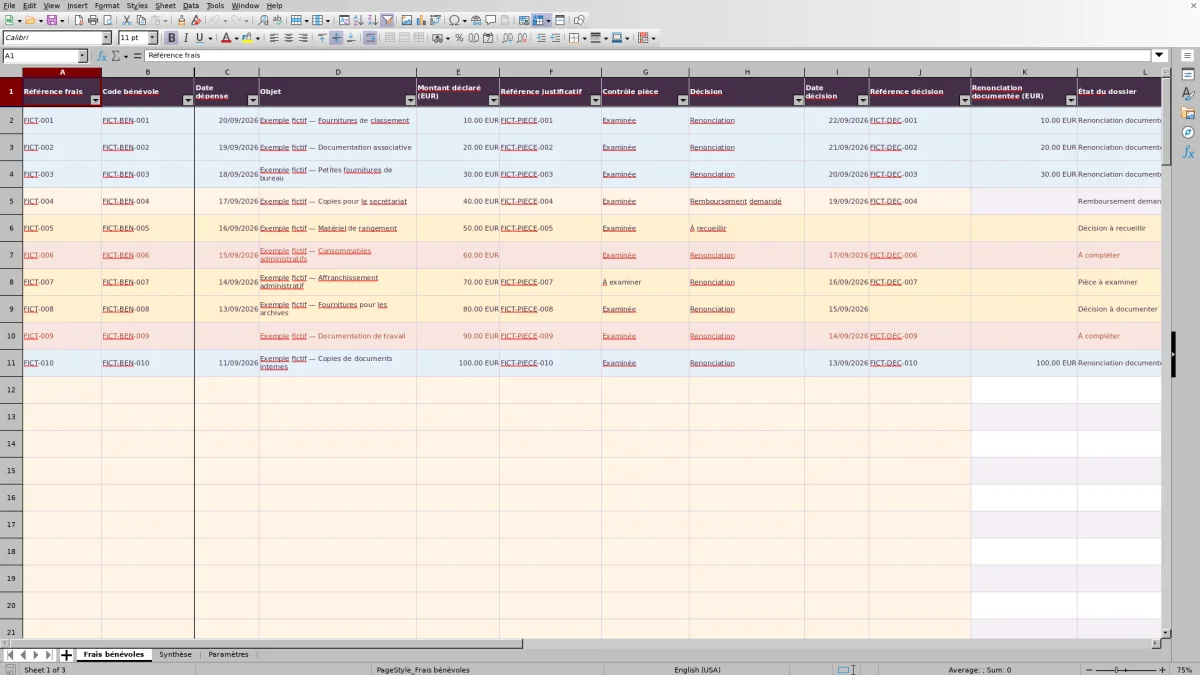
Dans « Frais bénévoles », remplacez ou effacez les exemples fictifs des lignes 2 à 11, uniquement dans les colonnes A à J. Conservez les colonnes K et L, qui contiennent les calculs. Dans « Paramètres », vérifiez la date de revue et les bornes de saisie avant de commencer.
2. Enregistrer les dépenses
Attribuez une « Référence frais » unique à chaque ligne. Renseignez le « Code bénévole », la date, l’objet, le montant numérique en euros et la « Référence justificatif ». Utilisez des codes pseudonymes et des références internes, sans nom réel ni coordonnées bancaires.
3. Examiner la pièce et renseigner la décision
Après votre contrôle du justificatif, choisissez la valeur appropriée dans « Contrôle pièce ». Renseignez ensuite « Décision », puis sa date et sa référence lorsqu’elles sont disponibles. Ne sélectionnez pas « Renonciation » pour remplacer une décision qui n’a pas été recueillie.
4. Constituer la liste de travail
Filtrez « État du dossier » sur « À compléter », « Pièce à examiner », « Décision à recueillir » ou « Décision à documenter ». Consultez ensuite « Synthèse » pour connaître le nombre de dossiers nécessitant une action et les montants enregistrés.
Relier chaque dépense aux pièces à examiner
Pour préparer la revue de trésorerie, commencez par rendre chaque dépense identifiable. « Référence frais » désigne la ligne de suivi, « Référence justificatif » permet de retrouver la pièce et « Référence décision » renvoie au document qui établit la décision du bénévole. Ces références ont des rôles distincts : une facture ne remplace pas une décision de renoncer au remboursement.
Le classeur sert de registre de repérage. Conservez les documents dans votre classement interne et assurez-vous que la personne chargée de l’examen peut les retrouver. Une référence saisie ne prouve pas à elle seule que le document existe, qu’il correspond au montant ou qu’il est suffisant.
Gardez une ligne par dépense et séparez les dépenses lorsque les décisions diffèrent. Dans « Objet », décrivez l’achat ou l’action associative sans ajouter d’informations personnelles sensibles inutiles.
Transformer les états du dossier en actions concrètes
La colonne « État du dossier » est calculée à partir de votre saisie. Elle indique l’étape à traiter, mais ne réalise ni l’examen du justificatif ni le recueil de la décision à votre place.
- « À compléter » : recherchez d’abord les données manquantes ou incohérentes, notamment la référence unique, la date, le montant ou la référence du justificatif.
- « Pièce à examiner » : retrouvez le justificatif et effectuez le contrôle avant de renseigner « Examinée ».
- « Décision à recueillir » : demandez au bénévole sa décision, sans présumer d’une renonciation.
- « Décision à documenter » : vérifiez les éléments qui permettent de dater et de retrouver cette décision.
- « Renonciation documentée » : les éléments saisis répondent aux conditions documentaires du classeur ; les contrôles de fond restent de votre responsabilité.
- « Remboursement demandé » : la décision enregistrée est une demande de remboursement, pas la preuve d’un paiement.
Traitez l’état affiché, puis relisez le résultat après correction. Un dossier peut présenter plusieurs manques successifs : compléter la saisie peut faire apparaître l’étape suivante à réaliser.
Exemple : deux dépenses, une seule renonciation documentée
Dans cet exemple fictif indépendant, la revue est fixée au 30/09/2026 et les paramètres de montant et de délai restent à leur valeur initiale. Deux dépenses sont saisies avec des références uniques et des justificatifs référencés :
- 48,00 € de fournitures achetées le 20/09/2026 : pièce examinée, décision « Renonciation » datée du 22/09/2026 et décision écrite référencée.
- 32,00 € de copies réalisées le 21/09/2026 : pièce examinée, mais décision encore « À recueillir ».
Si ces deux lignes sont les seules renseignées, le montant déclaré atteint 80,00 €. La première ligne alimente « Renonciation documentée (EUR) » à hauteur de 48,00 € ; la seconde reste en « Décision à recueillir » et sa cellule de montant documenté reste vide. La synthèse compte donc deux dossiers, dont un nécessitant une action.
Le résultat signifie que 48,00 € sont documentés selon les règles internes du fichier, et non que cette somme ouvre un droit fiscal. La prochaine action consiste à recueillir la décision pour les copies. La différence entre les deux totaux ne doit pas être interprétée comme un remboursement à payer.
Lire la synthèse avant une décision du bureau
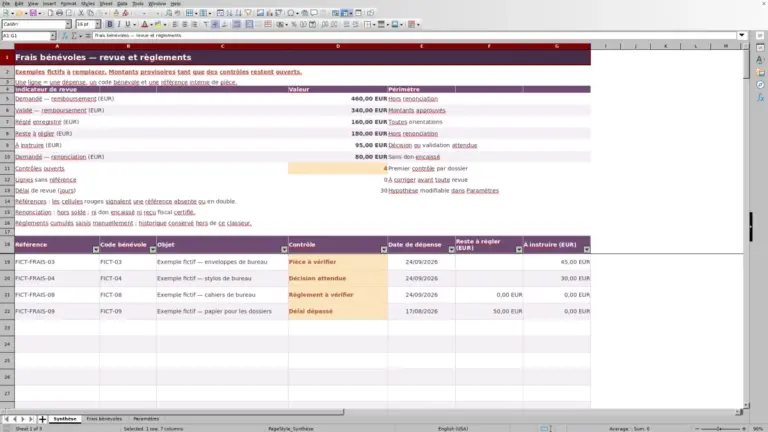
Dans « Synthèse », « Montant déclaré saisi (EUR) » additionne les montants enregistrés, y compris ceux de dossiers incomplets. « Renonciations documentées (EUR) » additionne seulement les montants dont l’état est « Renonciation documentée ». Ce second total reprend le montant déclaré de chaque ligne concernée ; il ne calcule ni réduction d’impôt ni montant fiscalement admissible.
Un total documenté nul peut donc coexister avec des dépenses saisies. Avant de conclure à une absence de renonciations, examinez les états : des décisions peuvent être en attente ou insuffisamment documentées. De même, une cellule vide dans la colonne K signifie que la ligne n’est pas retenue dans ce total, pas que la dépense vaut zéro.
Pour préparer la réunion, utilisez « Dossiers nécessitant une action » comme point de départ, puis revenez aux lignes filtrées. Ce compteur regroupe les quatre états de travail ; il ne mesure pas toutes les tâches de trésorerie. Une demande de remboursement, par exemple, peut encore nécessiter un traitement extérieur au classeur.
Erreurs fréquentes et corrections à effectuer
- Référence de frais en double : recherchez les deux lignes avant de corriger. Si elles décrivent la même dépense, supprimez la saisie en trop dans A à J ; s’il s’agit de dépenses distinctes, attribuez des références distinctes.
- Montant ou date refusés : saisissez un montant numérique et une véritable date de tableur, plutôt qu’un texte. Avec les paramètres initiaux, le montant doit être strictement positif et la dépense ne doit pas dépasser la date de revue.
- Date de décision incohérente : contrôlez le document d’origine. Avec un délai minimal de zéro jour, la décision ne doit pas précéder la dépense ni dépasser la date de revue. Ne changez pas la date uniquement pour faire disparaître une alerte.
- Pièce toujours à examiner : une « Référence justificatif » renseignée ne suffit pas. Le champ « Contrôle pièce » doit refléter l’examen réellement effectué.
- État ou total inattendu : vérifiez que les libellés des listes n’ont pas été renommés et que les formules de K et L sont intactes. Les calculs dépendent de libellés exacts, notamment « Examinée » et « Renonciation ».
Aucune protection de feuille n’est activée. En cas de formule effacée, repartez d’une copie intacte pour rétablir le calcul, puis contrôlez le résultat sur les lignes concernées. Évitez de saisir manuellement un état favorable dans une cellule calculée.
Les limites à garder visibles pendant la revue
Le statut « Renonciation documentée » décrit une complétude documentaire fondée sur vos saisies. Le fichier ne peut pas vérifier le contenu d’une pièce ni établir la portée d’une décision écrite. Il ne remplace pas la comptabilité, ne paie aucun remboursement et ne constitue ni un registre de dons ni un reçu fiscal.
Aucun montant ne vaut validation fiscale. Si votre association envisage une démarche fiscale à partir de ces dépenses, faites examiner séparément les conditions applicables et les documents nécessaires. Le total du classeur ne suffit pas à cette décision.
Les bornes de « Paramètres » sont des règles internes de saisie, sans valeur légale. Elles permettent de cadrer la revue, pas de démontrer qu’une dépense est recevable. Enfin, les lignes suivent la décision courante : conservez une copie datée avant une modification importante si vous devez retrouver la situation présentée lors d’une précédente réunion.
Comparaison avec un tableau vierge et un registre papier
Le choix dépend surtout du nombre de dépenses à revoir et de la manière dont votre bureau travaille. Ce classeur apporte des états et des totaux déjà préparés ; il ne dispense pas du classement des pièces ni de leur examen.
| Méthode | Préparation du suivi | Repérage des actions | Totaux et contrôles | Conservation des preuves |
|---|---|---|---|---|
| Ce classeur Excel | Champs et 100 lignes préparés | États calculés et filtres disponibles | Totaux et contrôles de saisie prévus dans le périmètre préparé | Références internes ; documents à conserver séparément |
| Tableau vierge | Colonnes à définir selon votre organisation | Règles et éventuels filtres à mettre en place | Formules et vérifications à construire | Classement et références à organiser |
| Registre papier | Rubriques à préparer sur le registre | Relecture manuelle des lignes | Additions et vérifications manuelles | Pièces à classer avec des repères cohérents |
Retenez ce classeur si vous souhaitez préparer régulièrement une liste de dossiers à compléter sans construire les calculs. Un tableau vierge convient si vos étapes de traitement diffèrent sensiblement, à condition de définir vos propres contrôles. Un registre papier peut convenir à un suivi ponctuel limité, si la relecture manuelle reste praticable.
Questions fréquentes
Faut-il conserver les lignes fictives du modèle ?
Non, elles servent à comprendre la saisie. Avant d’enregistrer vos dépenses, remplacez-les ou effacez leur contenu dans A à J uniquement, sur les lignes 2 à 11. Si elles restent présentes, leurs montants et leurs états entrent dans la synthèse.
Peut-on utiliser une date de revue fixe ?
Oui. Dans « Paramètres », B2 contient initialement une formule donnant la date du jour au recalcul. Vous pouvez la remplacer par la date de votre revue. Cette modification fixe aussi la borne supérieure des dates admises : vérifiez donc son effet sur les dépenses et décisions saisies. Conservez une copie si vous souhaitez préserver la situation antérieure.
Que faire lorsque les 100 lignes sont remplies ?
Les calculs, filtres et contrôles sont préparés jusqu’à la ligne 101, soit 100 lignes de dépenses. Ne supposez pas qu’une ligne ajoutée au-delà sera prise en compte. Avant d’étendre le fichier, faites vérifier les formules, les plages de synthèse, les validations et le filtre, ou utilisez une nouvelle copie en organisant séparément le rapprochement des totaux.
Comment noter une renonciation partielle sur une même dépense ?
Le classeur prévoit un montant déclaré et une décision courante par ligne, pas un champ distinct de montant partiellement abandonné. Ne renseignez pas une renonciation sur le montant entier si elle ne porte que sur une partie. Faites clarifier la ventilation et la manière de la documenter avant la saisie ; le fichier ne vérifie pas ce partage pour vous.
Peut-on ouvrir le XLSX dans un autre tableur ?
Avant de l’utiliser dans votre logiciel, travaillez sur une copie et vérifiez le recalcul des états et des totaux, les listes de saisie, les dates et les filtres. Un fichier qui s’ouvre n’assure pas à lui seul que tous les contrôles fonctionnent comme attendu. N’utilisez pas une synthèse dont les résultats restent figés après modification des données.
Domaines éditoriaux

Élise VernadierFinancement et finances associatives
Découvrir ce domaine éditorial →
Mathis ClerveauVie associative et actions solidaires
Découvrir ce domaine éditorial →