Avant de rembourser les frais d’un bénévole, vous devez retrouver la pièce, vérifier le montant approuvé et tenir compte des règlements déjà effectués. Ce classeur Excel rassemble ces informations pour préparer la revue des demandes par la trésorerie.
Vous saisissez les dépenses, les décisions et les paiements ; le fichier calcule le reste à régler et les montants encore à instruire. Les renonciations au remboursement sont suivies séparément, sans être assimilées à des paiements ou à des dons encaissés.
Dans quels cas utiliser ce classeur
- Distinguer les demandes à instruire des sommes restant à régler.
- Repérer les informations et pièces à vérifier avant un paiement.
- Tenir compte des remboursements partiels dans le solde.
- Présenter au bureau une synthèse séparant remboursements et renonciations.
Ce que contient le fichier
Prendre en main le classeur
1. Préparer votre copie de travail
Remplacez les exemples fictifs dans « Frais bénévoles », uniquement dans les colonnes A à J et N. Conservez les colonnes K à M, qui contiennent les calculs. Dans « Paramètres », examinez le « Délai de revue (jours) », fixé initialement à 30 jours, et adaptez-le à votre organisation.
2. Enregistrer chaque dépense
Commencez par une référence unique, puis renseignez le code bénévole, la date de dépense au format JJ/MM/AAAA, l’objet et le montant demandé en euros. Une ligne représente une dépense et une référence interne de pièce. Utilisez un code bénévole, sans ajouter de nom, de coordonnées ou de détail sensible.
3. Renseigner la pièce et la décision
Choisissez l’« État de la pièce » et l’« Orientation » dans les listes proposées. Indiquez la « Référence de pièce » pour retrouver le justificatif conservé séparément. Pour un remboursement, saisissez le montant validé après décision ; laissez-le vide tant que la demande n’est pas instruite.
4. Mettre à jour les règlements et revoir les contrôles
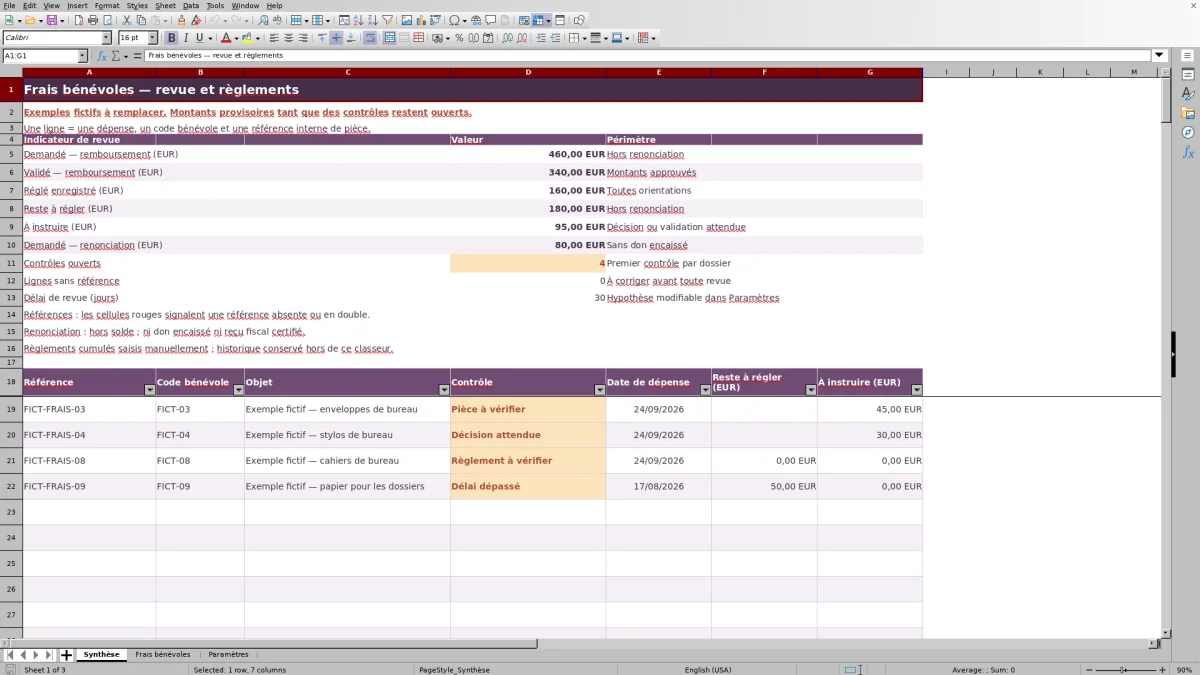
Après un paiement effectif, renseignez le « Montant réglé cumulé (EUR) » et la « Date du dernier règlement ». Consultez ensuite « Synthèse » et filtrez la colonne « Contrôle » dans « Frais bénévoles » pour examiner les points à corriger. Revenez sur la ligne après chaque correction : un autre contrôle peut alors apparaître.
Distinguer ce qui attend une décision de ce qui reste à payer
Pour organiser votre prochaine revue, séparez deux tâches : faire instruire les demandes encore sans validation et préparer les paiements des dépenses approuvées. Le classeur présente ces deux montants dans « Synthèse », mais ils ne désignent pas la même chose.
- « À instruire (EUR) » reprend le montant demandé lorsque l’orientation est « À décider », ou lorsqu’elle est « Remboursement » et que le montant validé est vide.
- « Reste à régler (EUR) » correspond au montant validé moins le règlement cumulé, avec un minimum de zéro. Il concerne les lignes orientées vers un remboursement et exige une référence ainsi que des montants demandé et validé numériques.
Un montant validé vide signifie donc que la demande n’est pas instruite ; un montant validé à zéro signifie qu’aucune somme n’est approuvée. Si une partie seulement de la demande est validée, la différence avec le montant demandé n’est pas automatiquement conservée dans « À instruire ». Gardez la trace de la décision en dehors du classeur si vous devez expliquer cet écart.
La liste détaillée de « Synthèse » reprend les lignes ayant un contrôle ouvert : ce n’est pas une liste exhaustive de toutes les dépenses. Pour examiner les demandes enregistrées, utilisez également les filtres de « Frais bénévoles ».
Exemple : préparer une revue de frais avant règlement
Dans cet exemple fictif, la trésorerie examine trois dépenses. Chacune possède une référence unique, un code bénévole et une date de dépense.
- Des classeurs de rangement : 60 € demandés et validés, pièce reçue et référencée, 20 € déjà réglés le 30/09/2026, avec l’orientation « Remboursement ».
- Des enveloppes : 45 € demandés, pièce manquante, montant validé laissé vide et aucun règlement enregistré, avec l’orientation « Remboursement ».
- Des fournitures : 30 € demandés, avec l’orientation « Renonciation » ; les champs de validation et de règlement restent vides.
Le fichier calcule 40 € à régler et 45 € à instruire. Le premier montant est le solde de la dépense approuvée après le paiement partiel. Le second reste en attente de validation : il ne constitue pas encore une somme à payer. La demande orientée vers une renonciation apparaît séparément et n’augmente pas le reste à régler.
La prochaine action consiste à vérifier que le dossier des classeurs permet de payer le solde, puis à demander le justificatif des enveloppes avant de statuer. Additionner le reste à régler et le montant à instruire pour lancer un paiement confondrait une décision prise avec une demande encore en examen.
Retrouver les justificatifs sans les stocker dans le tableau
Le champ « Référence de pièce » sert à retrouver un justificatif conservé hors du classeur. Choisissez une référence interne stable et utilisez-la aussi dans votre classement documentaire. Elle est distincte de la « Référence » de la ligne de dépense, qui doit être unique.
Les états « Manquante », « Reçue » et « À vérifier » décrivent l’avancement de votre collecte et de votre examen. Le fichier peut signaler une pièce à vérifier pour une demande de remboursement, notamment si elle n’est pas indiquée comme reçue ou si sa référence manque. Il ne lit pas le justificatif et ne juge pas sa validité.
Avant de valider un montant, rapprochez vous-même l’objet, la date et la somme demandée de la pièce et des règles retenues par l’association. Une pièce reçue n’est pas une autorisation de paiement. Conservez les justificatifs et les éléments de décision dans un emplacement accessible aux seules personnes qui en ont besoin.
Erreurs fréquentes et corrections à effectuer
- Une ligne sans référence : complétez d’abord « Référence ». Plusieurs calculs restent vides en son absence. Consultez aussi l’indicateur « Lignes sans référence » de « Synthèse » et les signalements rouges des références absentes ou en double.
- Un contrôle « Règlement à vérifier » : rapprochez le paiement de sa preuve, puis vérifiez le montant validé et la date du dernier règlement. Ne renseignez pas une date au hasard pour faire disparaître l’alerte.
- Un contrôle « Orientation incohérente » : examinez la décision réelle. Une orientation autre que « Remboursement » ne doit pas conserver un montant validé numérique, un règlement positif ou une date de règlement.
- Un reste à régler à zéro malgré un paiement excessif : le calcul ne descend pas sous zéro. Examinez le contrôle « Dépassement » et comparez le règlement cumulé au montant validé ; zéro ne prouve pas que la ligne est correcte.
- Une formule effacée : restaurez-la depuis une copie intacte du modèle. Les colonnes K à M sont repérées visuellement, mais la feuille n’est pas verrouillée.
La colonne « Contrôle » affiche seulement le premier problème non résolu de la ligne. Après sa correction, relisez le résultat. Le nombre de contrôles ouverts ne représente donc pas nécessairement le nombre total d’anomalies à traiter.
Enregistrer les paiements sans perdre leur historique
Le classeur suit un cumul saisi manuellement, pas le détail des paiements successifs. Après chaque remboursement partiel, additionnez les règlements effectivement réalisés pour la dépense, mettez à jour « Montant réglé cumulé (EUR) » et indiquez la dernière date de paiement. Ne remplacez pas le cumul par le seul montant du dernier versement.
Conservez séparément le détail des règlements et leurs preuves. Avant un nouveau paiement, rapprochez le cumul saisi de ces éléments : une cellule vide signifie qu’aucun règlement n’est enregistré dans le tableau, pas nécessairement qu’aucun paiement n’a eu lieu.
Dans « Synthèse », l’indicateur « Réglé enregistré (EUR) » additionne les règlements de toutes les orientations. Une saisie incohérente sur une renonciation peut donc affecter ce total. Traitez les contrôles avant de présenter les montants comme définitifs au bureau.
Ce registre ne déclenche aucun paiement et ne remplace pas une comptabilité générale. Une copie datée avant chaque revue peut conserver l’état présenté, tandis que l’historique détaillé des opérations reste à organiser hors du fichier.
Traiter une renonciation à part du remboursement
Utilisez l’orientation « Renonciation » lorsque cette décision est établie, et non simplement parce que le remboursement tarde. Si le choix reste ouvert, conservez « À décider » afin de garder la demande dans les montants à instruire.
Pour une renonciation, laissez vides « Montant validé (EUR) », « Montant réglé cumulé (EUR) » et « Date du dernier règlement ». Le montant demandé est totalisé séparément dans « Synthèse » et exclu du reste à régler.
Une renonciation n’est pas un don encaissé. Le fichier ne certifie aucun reçu fiscal et ne vérifie pas les conditions applicables à une éventuelle démarche fiscale. Conservez les éléments justifiant la décision et faites vérifier les conditions nécessaires avant toute émission de document fiscal.
Si un règlement a déjà été effectué, ne supprimez pas son enregistrement pour faire correspondre artificiellement la ligne à une renonciation. Clarifiez la situation et conservez la trace du paiement et de la décision avant de modifier le suivi.
Comparaison avec un suivi manuel sur tableau vierge
Un tableau vierge peut suffire pour quelques demandes ponctuelles. Ce classeur apporte une structure déjà définie pour distinguer validation, règlement et renonciation, à condition de respecter ses champs et ses calculs.
| Méthode | Calcul des montants | Revue des dossiers | Pièces et paiements | Adaptation |
|---|---|---|---|---|
| Ce classeur Excel | Reste à régler, montants à instruire et totaux calculés sur les lignes prévues. | Contrôles par ligne et synthèse des contrôles ouverts. | Référence de pièce, règlement cumulé et dernière date ; justificatifs et historique conservés à part. | 100 lignes préparées ; une extension demande de vérifier les plages et les règles. |
| Tableau vierge tenu manuellement | Calculs à effectuer ou formules à construire. | Points de contrôle à définir et à examiner soi-même. | Colonnes et classement à organiser selon les besoins. | Structure libre, mais cohérence du suivi à maintenir manuellement. |
Choisissez le classeur si vous avez besoin d’une revue régulière avec des soldes et des contrôles structurés. Préférez un tableau vierge si votre suivi très ponctuel exige surtout quelques informations simples et que vous pouvez vérifier chaque calcul. Si vous devez conserver chaque versement ou gérer un volume supérieur aux lignes prévues, définissez ce besoin avant d’étendre le fichier.
Questions fréquentes
Combien de dépenses peut-on enregistrer ?
Le modèle prépare 100 lignes de dépenses dans « Frais bénévoles », de la ligne 2 à la ligne 101. Les calculs de synthèse utilisent cette plage. Ajouter une ligne au-delà ne suffit pas à garantir sa prise en compte : vérifiez et étendez les formules, validations, filtres et signalements avant de l’utiliser.
Peut-on modifier les choix des listes déroulantes ?
Les listes sont visibles dans « Paramètres », en D2:D4 pour les états de pièce et F2:F4 pour les orientations. Leurs libellés pilotent les calculs : ne les renommez pas et n’ajoutez pas de choix sans adapter et vérifier les formules et les validations concernées.
Le délai de revue de 30 jours est-il obligatoire ?
Non. Il s’agit d’une hypothèse d’organisation modifiable dans la cellule B2 de « Paramètres », exprimée en jours entiers non négatifs. Ce délai n’est pas une échéance légale. Retenez une durée adaptée à la fréquence des revues de votre association.
Le fichier calcule-t-il les indemnités kilométriques ?
Non, il ne comporte pas de calcul de distance ou de barème kilométrique. Vous devez établir et vérifier le montant demandé séparément, puis le saisir en euros et conserver le justificatif du calcul avec les autres pièces.
Que vérifier à l’ouverture dans mon tableur ?
Avant de saisir vos dossiers, ouvrez une copie et vérifiez le recalcul des exemples, les listes déroulantes, les dates et les signalements dans votre environnement. Si un résultat reste figé ou paraît incohérent, contrôlez le recalcul et les formules avant de vous appuyer sur la synthèse pour préparer un règlement.
Domaines éditoriaux

Élise VernadierFinancement et finances associatives
Découvrir ce domaine éditorial →
Mathis ClerveauVie associative et actions solidaires
Découvrir ce domaine éditorial →