Après une permanence ou une action solidaire, consignez le temps réellement consacré à chaque mission. Cette feuille Excel de suivi des heures de bénévolat permet au bénévole et au coordinateur de distinguer les heures effectuées des créneaux simplement prévus.
Vous saisissez un code bénévole, une mission, une date et les durées en minutes. Le classeur les convertit en heures, rassemble les totaux et signale les participations dont la saisie reste à vérifier avant de présenter un bilan au bureau.
Dans quels cas utiliser ce classeur
- Distinguer le temps réellement effectué du temps prévu.
- Repérer les dates passées sans durée réelle renseignée.
- Comparer prévu et effectué lorsque les deux durées sont connues.
- Préparer un bilan sans inscrire les noms des bénéficiaires.
Ce que contient le fichier
Prendre en main le classeur
1. Retirez les saisies fictives
Dans « Heures », effacez uniquement le contenu de A2:E11 pour enlever les exemples. Ne supprimez pas les lignes : conservez les formules des colonnes F à I, qui calculent les heures, les écarts et le suivi.
2. Réglez le cadre du suivi
Dans « Paramètres », renseignez la « Date de référence » en B2 et vérifiez la « Durée maximale par participation (min) » en B3. Adaptez les trois missions en D2:D4 en conservant trois libellés distincts et non vides.
3. Saisissez les participations
Dans les cellules crème de « Heures », indiquez le code bénévole, la mission et la date, puis les durées prévues et effectuées disponibles. Saisissez des minutes entières, hors pauses pour le temps effectué. Une durée réelle encore inconnue doit rester vide.
4. Vérifiez avant de communiquer les totaux
Filtrez la colonne « Suivi » sur « À renseigner », puis sur « À compléter ». Faites confirmer les durées manquantes et corrigez les saisies invalides. Consultez ensuite « Synthèse » après recalcul et indiquez la date de référence retenue avec votre bilan.
Consigner une participation sans transformer le prévu en réalisé
Une ligne correspond à un code bénévole, une mission et une date. Utilisez un code pseudonyme stable pour retrouver les participations d'une même personne, sans ajouter de nom ni de détail sur les bénéficiaires. Après l'action, le bénévole communique sa durée réelle et le coordinateur la saisit ou la contrôle.
Les champs « Durée prévue (min) » et « Durée effectuée (min) » attendent des minutes entières, et non une heure de début ou de fin. Retirez les pauses du temps effectué. Si une séance passe minuit, répartissez sa durée entre les deux dates.
Vide ne signifie pas zéro : laissez la durée effectuée vide si vous attendez encore l'information. Saisissez 0 uniquement si l'absence de temps effectué est confirmée. Le classeur considère alors la durée comme renseignée et attribue le statut « Réalisé » ; ce statut ne prouve donc pas qu'une activité a effectivement eu lieu.
Organiser les vérifications avec la date de référence
Avant une réunion du bureau, fixez dans « Paramètres » la date à laquelle vous souhaitez examiner le suivi. Cette date de référence est une valeur saisie : elle ne se décale pas d'elle-même au fil des jours.
Pour une ligne valide sans durée effectuée, le statut « À renseigner » repère une date passée par rapport à ce repère. Le statut « Prévu » correspond à une date non passée. Ces indications vous aident à choisir les participations à vérifier, mais le fichier ne contacte pas les bénévoles à votre place.
Traitez aussi les lignes « À compléter ». Elles peuvent masquer une durée déjà saisie mais exclue des heures à cause d'une autre information manquante ou invalide. Conservez une copie datée si vous devez retrouver l'état présenté lors d'une réunion précédente.
Exemple : lire un écart lorsque le prévu manque sur une mission
Dans cet exemple fictif, le suivi ne contient que deux participations valides, avec une date de référence au 01/10/2026 :
- FICT-02 — « Préparation des supports », le 23/09/2026 : 90 minutes prévues et 60 minutes effectuées.
- FICT-08 — « Préparation des supports », le 27/09/2026 : durée prévue vide et 75 minutes effectuées.
Le classeur divise les minutes par 60. Pour la première participation, il obtient 1,50 h prévue et 1,00 h effectuée, soit un écart de −0,50 h. Pour la seconde, il compte 1,25 h effectuée, mais laisse l'écart vide faute de durée prévue.
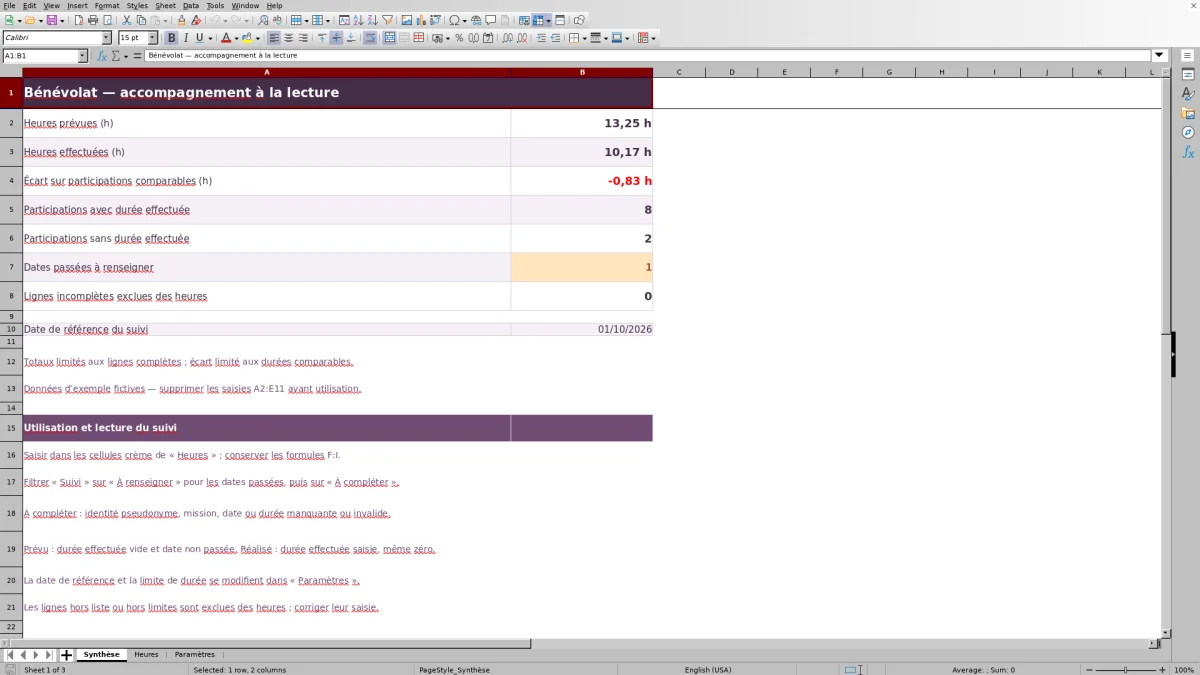
La synthèse affiche donc 1,50 h prévue, 2,25 h effectuées et un écart comparable de −0,50 h. Soustraire directement les deux totaux donnerait +0,75 h, mais mélangerait des participations qui n'ont pas les mêmes informations. Avant d'ajuster les prochains créneaux, vérifiez si le temps prévu de la seconde mission peut être retrouvé ; sinon, gardez cette limite dans votre commentaire du bilan.
Présenter un bilan d'heures avec son périmètre
Dans « Synthèse », les heures prévues et effectuées totalisent les durées admissibles des lignes 2 à 101. Une participation sans durée prévue peut contribuer aux heures effectuées si ses autres informations sont valides. À l'inverse, une ligne « À compléter » est exclue des heures jusqu'à correction.
L'« Écart sur participations comparables (h) » additionne seulement les écarts des lignes où les deux durées sont présentes. Un résultat négatif indique moins de temps effectué que prévu sur ce périmètre ; il ne suffit pas à expliquer la cause. Échangez avec le responsable de mission avant de revoir l'organisation.
Les compteurs de participations sans durée effectuée et de lignes incomplètes permettent de nuancer le total présenté. Une absence d'heure enregistrée peut venir d'une information en attente, pas d'une absence d'engagement. Par ailleurs, la date de référence sert au suivi des statuts : elle ne limite pas les totaux à une période et n'exclut pas les créneaux futurs des heures prévues.
Erreurs de saisie : retrouver les heures exclues
- Une ligne passe à « À compléter ». Vérifiez le code bénévole, la mission et la date, puis la présence d'au moins une durée valide. Une mission hors de la liste autorisée ou une durée hors limites entraîne l'exclusion des heures de cette ligne.
- Une durée est saisie sous la forme « 1 h 30 ». Remplacez-la par 90 dans la colonne en minutes. Les durées doivent être des nombres entiers, positifs ou nuls, dans la limite définie.
- Une date semble correcte mais reste invalide. Ressaisissez-la comme une date reconnue par le tableur, affichée en JJ/MM/AAAA, sans heure associée.
- Une mission cesse d'être reconnue après modification des paramètres. Vérifiez les anciennes lignes : leurs libellés doivent correspondre aux trois missions actuelles.
- Un total paraît trop faible. Recherchez d'abord les lignes exclues et les durées réelles laissées vides, puis vérifiez que les formules F:I n'ont pas été remplacées.
Les heures s'affichent avec deux décimales. Elles sont exprimées en heures décimales, pas en heures et minutes : 1,50 h signifie 1 h 30. L'arrondi d'affichage peut aussi expliquer un petit décalage entre la somme des valeurs visibles et le total calculé.
Limites à connaître avant d'étendre le suivi
Le classeur est préparé pour 100 participations, des lignes 2 à 101. Une saisie placée en dessous n'entre pas dans les totaux existants. Pour augmenter cette capacité, il faut adapter et vérifier les formules, les contrôles, le filtre et les plages de synthèse ; ajouter une ligne seule ne suffit pas.
La liste des missions comporte trois emplacements modifiables. Une quatrième mission ajoutée sous cette liste ne sera pas reconnue par les contrôles actuels. Définissez les libellés avant de commencer et évitez de les changer sans mettre à jour les participations concernées.
La limite initiale est de 1 440 minutes par participation. Il s'agit d'un réglage opérationnel modifiable, et non d'une durée recommandée ou d'une règle légale. Le fichier vérifie la cohérence de certaines saisies ; il ne peut pas confirmer que le temps déclaré a réellement été effectué.
Comparaison avec un registre papier
Le choix dépend surtout du moment où les durées sont recueillies et du bilan attendu. Ce classeur convient lorsque vous voulez consolider des participations avec une distinction explicite entre prévu et effectué. Un registre papier peut convenir pour noter les durées sur le lieu de l'action, à condition d'organiser ensuite les vérifications et les additions.
| Méthode | Recueil des durées | Calcul du bilan | Informations manquantes | Cadre à respecter |
|---|---|---|---|---|
| Ce classeur Excel | Saisie par code, mission et date, avec minutes prévues et effectuées séparées. | Conversion en heures, totaux et écarts comparables calculés. | Statuts et compteurs pour orienter les vérifications. | 100 participations et trois missions dans la version préparée. |
| Registre papier | Notation directe sur place ; colonnes à définir selon l'action. | Additions et conversions à effectuer manuellement. | Relecture nécessaire pour repérer les oublis. | Pages à organiser, conserver et rassembler pour le bilan. |
Si vous recueillez les minutes sur papier puis les reportez dans le classeur, désignez la version qui fait référence. Contrôlez les reports pour ne pas compter deux fois une même participation.
Questions fréquentes
Le compteur de participations donne-t-il le nombre de bénévoles ?
Non. « Participations avec durée effectuée » compte les lignes dont la durée réelle est renseignée et retenue, y compris une durée égale à zéro. Une même personne peut apparaître sur plusieurs lignes. Ce compteur n'est donc pas un nombre de bénévoles distincts.
Puis-je filtrer un mois pour obtenir son total dans la synthèse ?
Le filtre de « Heures » permet d'afficher les lignes voulues, mais les sommes de « Synthèse » continuent de porter sur les lignes 2 à 101, y compris celles masquées. Ne présentez pas le total général comme un total mensuel après un simple filtrage. Pour un bilan limité à une période, utilisez une copie ne contenant que les participations de cette période ou faites adapter les calculs.
Le fichier calcule-t-il la valeur en euros du bénévolat ?
Non. Il calcule des heures et des écarts de durée, sans taux horaire ni valorisation monétaire. Si un dossier de financement demande une valorisation, vérifiez séparément la méthode attendue par le financeur.
Que vérifier à l'ouverture dans mon tableur ?
Vérifiez le recalcul des formules, l'affichage des dates et le fonctionnement de la liste des missions avant de commencer votre suivi. Si les résultats ne s'actualisent pas, contrôlez les options de calcul de votre logiciel. La présence d'une note d'utilisation ne suffit pas à garantir un fonctionnement identique dans toutes les versions de tableur.
Pourquoi les repères fictifs de la synthèse restent-ils visibles ?
Les mentions « Repère fictif initial » dans « Synthèse » sont des textes explicatifs, pas des résultats actualisés. Après remplacement des exemples, consultez les indicateurs calculés en haut de la feuille. Avant de transmettre le bilan, retirez les repères fictifs devenus inutiles pour éviter toute confusion avec vos propres heures.
Domaines éditoriaux

Élise VernadierFinancement et finances associatives
Découvrir ce domaine éditorial →
Mathis ClerveauVie associative et actions solidaires
Découvrir ce domaine éditorial →