Avant de préparer une permanence ou une action solidaire, repérez les compétences qui risquent de manquer. Cette matrice Excel rapproche les compétences déclarées par les bénévoles des niveaux et des effectifs souhaités pour chaque mission.
Vous renseignez les déclarations et les besoins ; le classeur compte les capacités admissibles et calcule les écarts. Ces résultats orientent les échanges avec les bénévoles, sans établir leur disponibilité ni une habilitation officielle.
Dans quels cas utiliser ce classeur
- Repérez les besoins pour lesquels des bénévoles restent à rechercher.
- Distinguez les déclarations à jour de celles à vérifier.
- Appuyez vos échanges sur une échelle de niveaux commune.
- Préparez les décisions de mobilisation sans confondre capacité et disponibilité.
Ce que contient le fichier
Prendre en main le classeur
1. Choisissez les règles de votre revue
Dans « Paramètres », vérifiez la « Date de référence », l’« Ancienneté maximale (jours) » et la « Limite par besoin (bénévoles) ». Les valeurs initiales sont de 90 jours et de 100 bénévoles par besoin : ce sont des hypothèses internes modifiables. Relisez aussi les trois compétences proposées et la description des niveaux.
2. Remplacez les déclarations fictives
Dans « Compétences », remplacez les exemples des lignes 2 à 9 par vos données. Renseignez les colonnes A à D : code bénévole, compétence, niveau déclaré et date de déclaration au format JJ/MM/AAAA. Gardez une seule déclaration actuelle par paire bénévole–compétence et consultez l’« État de déclaration » calculé en colonne E.
3. Décrivez les besoins des missions
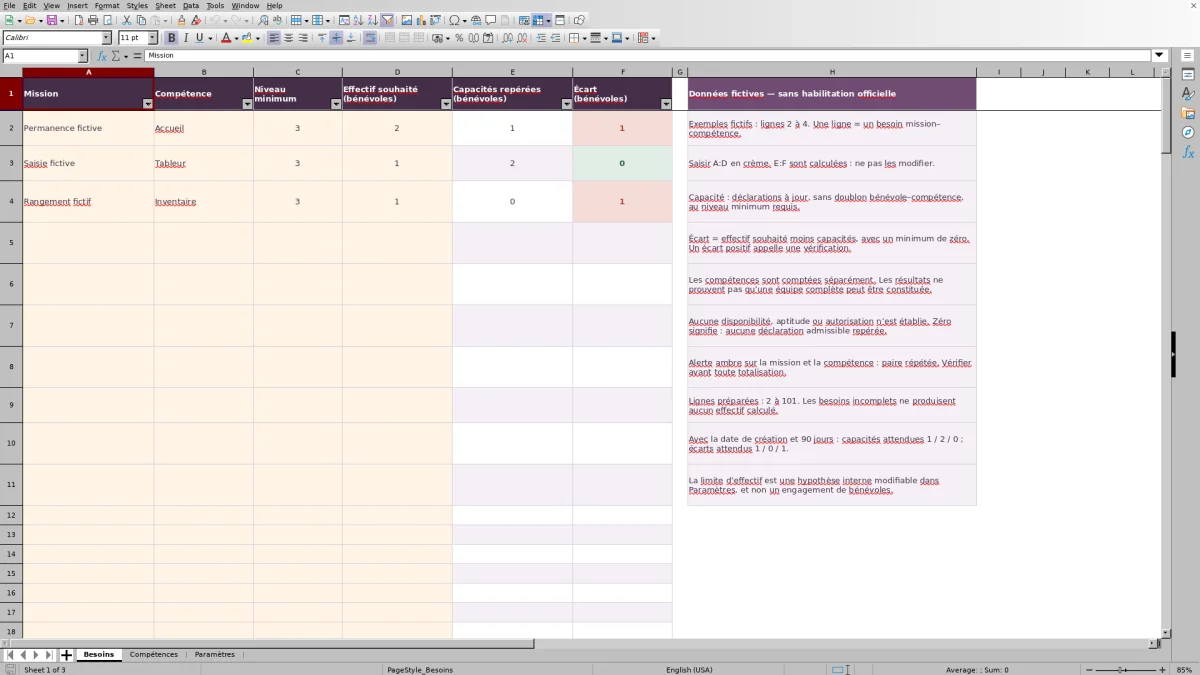
Dans « Besoins », remplacez les exemples des lignes 2 à 4. Saisissez une ligne par besoin mission–compétence, avec le niveau minimum et l’effectif souhaité. Les colonnes E et F sont calculées : ne remplacez pas leurs formules par des nombres.
4. Vérifiez les écarts avant de mobiliser
Lisez « Capacités repérées (bénévoles) » puis « Écart (bénévoles) ». Traitez d’abord les déclarations à corriger, puis contactez les bénévoles concernés pour confirmer leur disponibilité et leur souhait de participer. Un écart ne constitue pas une affectation automatique.
Décrire un besoin assez précis pour décider
Une mission peut demander plusieurs compétences. Pour une collecte solidaire, vous pouvez par exemple distinguer l’accueil et l’inventaire sur deux lignes de « Besoins ». Chaque ligne porte son propre niveau minimum et son effectif souhaité : le résultat répond donc à un besoin précis, pas à la mission entière.
L’échelle proposée va de 1, « Notions », à 4, « Peut accompagner », en passantant par 2, « Avec accompagnement », et 3, « Autonome ». Il s’agit d’une échelle déclarative interne. Avant de recueillir les niveaux, convenez avec les bénévoles de ce que ces descriptions signifient pour vos activités. Vous pouvez adapter les descriptions dans « Paramètres », en G2:G5.
Choisissez le niveau minimum en fonction de la tâche réellement attendue. Le relever sans nécessité peut masquer des possibilités de participation accompagnée ; l’abaisser uniquement pour réduire l’écart ne confirme pas que la mission pourra être assurée.
Comprendre quelles déclarations entrent dans le comptage
Le fichier ne compte pas toutes les lignes de « Compétences ». Pour répondre à un besoin, une déclaration doit notamment concerner la bonne compétence, atteindre le niveau minimum, être à jour et ne pas appartenir à une paire bénévole–compétence en doublon.
La fraîcheur dépend de la date de référence et du seuil d’ancienneté définis dans « Paramètres ». Une déclaration dont l’ancienneté atteint exactement le seuil reste « À jour » ; au-delà, elle passe à « À actualiser ». Une date postérieure à la date de référence est signalée et exclue du comptage.
La date de référence suit initialement la date du jour. Les capacités peuvent donc diminuer au fil du temps sans que vous ayez modifié les déclarations. Avant de conclure à un manque de compétences, consultez les états et demandez aux bénévoles concernés de confirmer ou de réviser leur déclaration. Ne changez pas simplement sa date pour la faire entrer dans le calcul.
Exemple : préparer une permanence d’accueil
Dans cet exemple fictif, fixez la date de référence au 01/10/2026 et l’ancienneté maximale à 90 jours. La permanence demande 2 bénévoles en « Accueil », avec un niveau minimum de 3. Quatre codes bénévoles distincts portent chacun une déclaration pour cette compétence :
- niveau 3, déclaré le 21/09/2026 ;
- niveau 2, déclaré le 26/09/2026 ;
- niveau 4, déclaré le 03/06/2026 ;
- niveau 3, déclaré le 02/10/2026.
Avec ces données complètes et sans doublon, le fichier repère 1 bénévole admissible. La deuxième déclaration est sous le niveau requis, la troisième est trop ancienne et la quatrième est future par rapport à la référence. L’écart calculé est donc de 1 bénévole : l’effectif souhaité moins la capacité repérée.
La prochaine action n’est pas nécessairement de recruter immédiatement. Vérifiez la date future, sollicitez une actualisation de la déclaration ancienne et confirmez la disponibilité de la personne déjà repérée. Si le manque persiste, vous pourrez rechercher un renfort ou revoir l’organisation de la permanence.
Erreurs de saisie : corriger avant d’interpréter
- Doublon bénévole–compétence : toutes les déclarations de la paire répétée sont exclues des capacités, et pas seulement la ligne ajoutée. Conservez une seule déclaration actuelle après vérification ; n’empilez pas les mises à jour comme un historique.
- Besoin incomplet : sans mission, compétence, niveau minimum ou effectif souhaité, aucun effectif n’est calculé. Complétez les colonnes A à D avant d’interpréter les résultats.
- Message « Paramètres invalides » : contrôlez la date de référence, l’ancienneté en nombre entier de jours et la limite d’effectif en nombre entier positif. Les contrôles calculés de « Paramètres », en B5:B6, vous aident à repérer le réglage à corriger.
- Message « Besoin invalide » : vérifiez notamment le libellé de compétence et les valeurs numériques. Une donnée collée peut ne pas respecter la validation prévue ; les formules contrôlent aussi les saisies avant le comptage.
- Alerte ambre sur une paire mission–compétence répétée : vérifiez si vous avez saisi deux fois le même besoin avant toute totalisation.
Un résultat vide n’est pas un zéro. Dans « Capacités repérées », zéro signifie qu’aucune déclaration admissible n’a été repérée pour ce besoin. Un résultat vide peut signaler une saisie ou un paramètre manquant : terminez le contrôle avant de présenter la situation au bureau.
Limites : une capacité repérée n’est pas une équipe constituée
Le classeur compte les compétences séparément. Une même personne peut contribuer au résultat de plusieurs besoins, sans pouvoir les assurer simultanément. Ne cumulez pas les capacités comme des personnes distinctes et ne déduisez pas d’écarts nuls qu’une équipe complète est disponible.
L’« Écart » correspond à l’effectif souhaité moins les capacités repérées, avec un minimum de zéro. Un écart nul indique que le nombre repéré atteint ou dépasse le besoin ; il ne prouve ni la présence à une date donnée, ni l’aptitude à la tâche, ni une autorisation. Les éventuelles qualifications ou habilitations doivent être contrôlées séparément.
Les lignes 2 à 101 sont préparées dans chacune des deux feuilles de travail. Pour « Compétences », cela représente 100 déclarations, pas nécessairement 100 bénévoles différents. La limite initiale de 100 bénévoles par besoin est un plafond de saisie modifiable, indépendant du nombre de lignes préparées. Au-delà de ces plages, ne supposez pas que les formules, filtres et validations se prolongent : faites vérifier l’extension avant de vous fier aux résultats.
Comparaison : cette matrice Excel ou un suivi manuel sur papier
Pour préparer une mission, une alternative concrète consiste à tenir un registre papier des compétences déclarées et une fiche de besoins par action. Le coordinateur relit alors les déclarations, vérifie leur date et leur niveau, puis compte les bénévoles correspondant à chaque besoin. Cette méthode et le classeur répondent à la même tâche ; ils diffèrent surtout par la manière d’effectuer les contrôles et les rapprochements.
| Méthode | Recueil et mise à jour | Contrôle des déclarations | Rapprochement avec les besoins | Préparation de l’équipe |
|---|---|---|---|---|
| Cette matrice Excel | Saisie des déclarations actuelles et des besoins dans un cadre préparé : trois compétences et 100 lignes par feuille de travail | États calculés selon les paramètres, avec prise en compte des dates futures et des doublons ; corrections à effectuer par le coordinateur | Comptage des capacités admissibles au niveau requis et calcul de l’écart pour chaque besoin | Disponibilités, accord des bénévoles et éventuelles habilitations à vérifier séparément ; aucune affectation automatique |
| Registre papier et fiches de mission | Déclarations et besoins inscrits puis mis à jour à la main, dans une présentation choisie par l’association | Dates, niveaux et répétitions à relire lors de chaque revue | Déclarations à comparer une par une aux besoins ; effectifs et écarts à compter manuellement | Disponibilités, accord des bénévoles et éventuelles habilitations à vérifier avant de constituer l’équipe |
Le classeur convient si vous souhaitez répéter cette revue avec les mêmes règles de niveau et d’ancienneté, dans les plages prévues. Le suivi papier peut suffire pour une liste courte, consultée ponctuellement sur place, si le coordinateur peut reprendre les contrôles et le comptage à chaque changement.
Si votre priorité est de répartir les personnes sur des créneaux ou de suivre des habilitations officielles, cette matrice ne couvre pas ce besoin. Dans les deux méthodes comparées, repérer assez de compétences reste une étape préalable : il faut encore confirmer qu’une équipe peut réellement être constituée.
Questions fréquentes
Un même bénévole peut-il déclarer plusieurs compétences ?
Oui. Utilisez le même code bénévole sur une ligne distincte pour chaque compétence. Seule la répétition de la même paire code bénévole–compétence constitue un doublon. Gardez des codes stables et limitez les informations aux données nécessaires : le modèle ne demande ni nom ni coordonnées.
Peut-on remplacer Accueil, Tableur et Inventaire ?
Vous pouvez modifier les trois libellés dans « Paramètres », en D2:D4, en conservant trois intitulés distincts. Après un renommage, revoyez les déclarations et les besoins déjà saisis : les anciens libellés doivent rester cohérents avec la nouvelle liste. L’ajout d’une quatrième compétence n’est pas prévu par les plages actuelles et demande une adaptation du classeur.
Comment conserver la situation présentée lors d’une réunion ?
Enregistrez une copie datée du fichier, puis remplacez sa date de référence, dans « Paramètres » en B2, par la date de la revue. Cela évite que l’ancienneté soit évaluée à une autre date lors d’une ouverture ultérieure. Conservez cette copie sans modifier ses déclarations : figer la date seule ne constitue pas un historique des saisies.
Que vérifier à l’ouverture du fichier XLSX ?
Le fichier ne contient pas de résultats calculés mémorisés. À l’ouverture dans votre tableur, vérifiez que les formules se recalculent et que les listes de choix fonctionnent avant de remplacer les exemples. Un aperçu qui ne calcule pas les formules ne suffit pas pour lire les capacités. Si les résultats restent absents ou affichent une erreur, contrôlez les réglages de calcul et les saisies avant de prendre une décision.
Domaines éditoriaux

Élise VernadierFinancement et finances associatives
Découvrir ce domaine éditorial →
Mathis ClerveauVie associative et actions solidaires
Découvrir ce domaine éditorial →