Avant de présenter une mission à un bénévole, précisez ce qu’il devra faire, dans quel lieu et auprès de quelle fonction référente. Ce classeur Excel vous aide à préparer une fiche de mission à imprimer, avec son objectif, ses tâches, ses contraintes et le résultat attendu.
Vous décrivez les missions dans une liste, puis choisissez celle à afficher sur la fiche. Le fichier restitue les informations et calcule deux indicateurs de relecture : complétude et actualisation. Il ne gère ni l’affectation des bénévoles ni leur planning.
Dans quels cas utiliser ce classeur
- Présenter un cadre clair avant de proposer une mission.
- Retrouver une description à partir de son code mission.
- Repérer les informations manquantes et les révisions à prévoir.
- Préparer un support à remettre au bénévole après relecture.
Ce que contient le fichier
Prendre en main le classeur
1. Remplacez les descriptions fictives
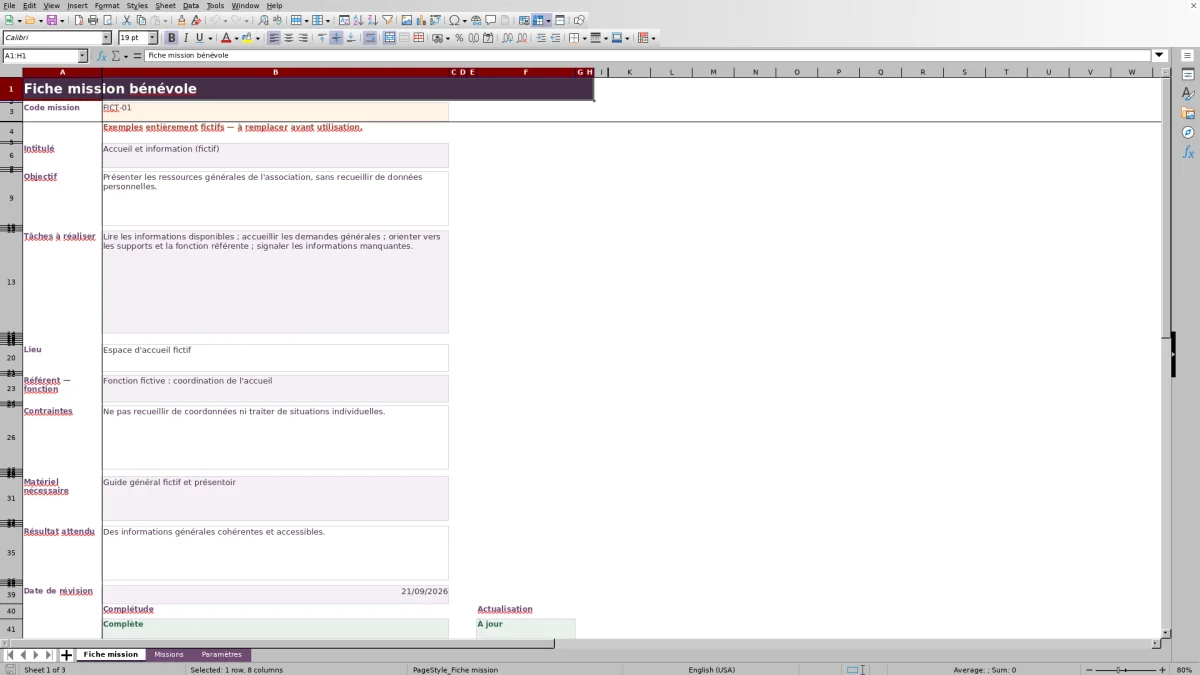
Dans « Missions », utilisez une ligne par mission. Attribuez un code unique, puis renseignez l’intitulé, l’objectif, les tâches, le lieu, la fonction référente, les contraintes, le résultat attendu et la date de révision. Le matériel est facultatif. Conservez les formules des colonnes « Complétude » et « Actualisation ».
2. Vérifiez la règle de révision
Dans « Paramètres », contrôlez la « Date de référence » en B2 et le « Délai de révision (jours) » en B3. La référence utilise initialement la date du jour ; le délai est fixé à 180 jours et peut être adapté à votre organisation.
3. Sélectionnez la mission à présenter
Dans « Fiche mission », choisissez le « Code mission » en B3. Les rubriques reprennent les informations de la ligne correspondante. Corrigez les éventuels manques dans « Missions », et non dans les blocs de restitution de la fiche.
4. Relisez puis préparez l’impression
Vérifiez les deux indicateurs et le contenu avec la fonction référente. Ouvrez l’aperçu avant impression de la seule feuille « Fiche mission » : contrôlez que tous les textes restent lisibles sur la page, puis ajustez les hauteurs des blocs si nécessaire.
Rédiger une mission compréhensible sans créer un planning
Une fiche utile permet au bénévole de comprendre l’action et ses limites. Dans « Objectif », expliquez à quoi sert la mission pour l’association. Dans « Tâches à réaliser », employez des verbes concrets et indiquez ce qui doit être transmis à la fonction référente. Le « Résultat attendu » décrit ce qui permettra de considérer l’action comme aboutie, sans prétendre mesurer automatiquement sa réalisation.
Le champ « Référent — fonction » sert à désigner un rôle dans l’association, pas à constituer un fichier de contacts. Les « Contraintes » doivent préciser les limites utiles : une validation à obtenir, une manipulation à éviter ou un périmètre à ne pas dépasser. Si aucune contrainte n’est signalée après vérification, écrivez-le explicitement plutôt que de laisser la cellule vide.
Décrivez une mission réutilisable, sans y ajouter l’identité des personnes affectées ni leurs créneaux. Leur organisation relève d’un autre support.
Exemple : décider de réviser une mission avant diffusion
Exemple fictif à saisir dans « Missions » :
- Code : DOC-01 ; intitulé : Tri de documents généraux.
- Objectif : faciliter l’accès aux supports d’information de l’association.
- Tâches : trier par thème, isoler les exemplaires abîmés et proposer les retraits à la fonction référente.
- Lieu : salle documentaire ; référent : coordination documentaire.
- Contraintes : utiliser uniquement des documents non confidentiels et faire valider les retraits.
- Matériel : bacs et étiquettes ; résultat attendu : documents rangés selon les thèmes validés.
- Date de révision : 01/01/2026 ; date de référence dans « Paramètres » : 01/07/2026 ; délai : 180 jours.
Tous les champs requis étant remplis, le fichier indique « Complète ». Il compare ensuite les dates : 181 jours se sont écoulés depuis la révision, soit davantage que le délai retenu. L’indicateur d’actualisation devient donc « À revoir ».
Après sélection du code dans « Fiche mission », la description et les deux états sont restitués. La décision utile est de vérifier le lieu, les consignes et la fonction référente avant diffusion. Ne changez la date de révision qu’après cette relecture : une date récente ne prouve pas, à elle seule, que le contenu est exact.
Comprendre ce que les deux indicateurs vérifient
« Complète » signifie que les champs requis sont présents : code, intitulé, objectif, tâches, lieu, fonction référente, contraintes, résultat attendu et date reconnue comme numérique par le tableur. Le matériel n’entre pas dans ce contrôle. Une mission peut donc être « Complète » alors que sa rubrique matériel reste vide.
Complète ne signifie pas validée : le fichier ne juge ni la clarté des consignes ni leur adéquation à la situation. Un texte vague peut satisfaire le contrôle de présence tout en restant insuffisant pour un bénévole.
L’actualisation compare la date de révision à la date de référence et au délai choisi. Le jour limite est inclus dans l’état « À jour » ; au-delà, la mission passe à « À revoir ». Une révision postérieure à la référence donne « Date à vérifier ». Une date vide ou non reconnue comme numérique donne « Date manquante ».
Le délai de 180 jours est une hypothèse d’organisation, pas une échéance réglementaire. Si une consigne ou un lieu change avant ce délai, révisez la fiche sans attendre le signal du fichier.
Préparer une fiche lisible et conserver la version diffusée
La feuille destinée à l’impression est « Fiche mission », avec une présentation prévue en A4 portrait sur une page et des cellules techniques exclues. L’aperçu avant impression reste indispensable : la longueur des textes et les réglages d’impression peuvent modifier la lisibilité.
Commencez par vérifier les blocs « Tâches à réaliser » et « Contraintes », souvent les plus longs. Si un texte est coupé, reformulez sans supprimer une consigne importante ou adaptez la hauteur du bloc, puis contrôlez de nouveau la page entière. Ne réduisez pas le texte au point de rendre la fiche difficile à lire.
Avant de remettre la fiche, vérifiez aussi la date affichée et retirez les éléments fictifs de la mission choisie. Pour retrouver ultérieurement ce qui a été diffusé, conservez une copie datée du classeur utilisé. Le document ne fournit pas à lui seul un historique automatique des versions.
Erreurs fréquentes et corrections à effectuer
- « Code absent ou non unique » : le code sélectionné ne correspond à aucune ligne ou apparaît plusieurs fois. Contrôlez la colonne « Code mission » dans « Missions », corrigez les doublons puis choisissez à nouveau le code. Le fichier ne choisit pas une ligne arbitrairement.
- Fiche vide : vérifiez d’abord que B3 contient un code. Sans sélection, les rubriques calculées restent vides.
- « Non renseigné » : complétez la rubrique correspondante dans « Missions ». Si ce message concerne le matériel, son absence ne rend pas la mission incomplète au sens de l’indicateur.
- « Date manquante » malgré une date visible : ressaisissez la date au format JJ/MM/AAAA et vérifiez qu’elle est reconnue comme une date, et non conservée comme du texte.
- « Recherche à vérifier » : contrôlez la ligne source et les formules de restitution. Si une formule a été remplacée, repartez d’une copie intacte plutôt que de saisir le résultat directement sur la fiche.
Après un collage, relisez les codes, les dates et les textes : le collage peut contourner les validations de saisie. Les limites prévues sont notamment de 20 caractères pour un code, 600 pour les tâches et 350 pour les contraintes. Ces contrôles ne dispensent pas de vérifier l’impression.
Respecter les limites du document et de ses contrôles
Le classeur décrit les missions ; il n’enregistre pas les disponibilités, les affectations, les présences ou les heures réalisées. Il n’évalue pas non plus l’aptitude d’un bénévole. Si une mission suppose des conditions particulières, le coordinateur doit les examiner avec les personnes responsables avant de la proposer.
La fiche ne constitue pas une validation juridique ou de sécurité. La relecture humaine doit notamment confirmer que les tâches, le matériel et les contraintes correspondent bien à l’activité réelle. N’ajoutez pas de données personnelles sensibles pour tenter de remplacer cette vérification.
Les recherches et indicateurs sont prévus pour les lignes 2 à 101 de « Missions ». Une saisie au-delà de cette plage ne sera pas automatiquement reprise par les recherches existantes. Pour un besoin plus large, faites adapter les plages et contrôlez le résultat avant utilisation.
Comparaison avec une fiche rédigée dans un tableau vierge
Le choix dépend surtout du nombre de descriptions à maintenir et du degré de personnalisation souhaité. Ce classeur apporte une structure commune et des contrôles de présence ; un tableau vierge laisse davantage de liberté, mais vous devez construire et relire vous-même l’ensemble du support.
| Méthode | Préparation du contenu | Contrôle des révisions | Diffusion et souplesse |
|---|---|---|---|
| Ce classeur Excel | Rubriques déjà définies et sélection d’une mission par son code. | Indicateurs calculés à partir des champs saisis, de la date et du délai choisi. | Fiche prévue pour l’impression ; structure et longueurs de texte encadrées. |
| Tableau vierge rempli manuellement | Rubriques à concevoir selon les besoins de l’association. | Dates et informations manquantes à contrôler manuellement, sauf ajout de formules. | Mise en page libre, à préparer et vérifier pour chaque support. |
Pour plusieurs missions décrites selon les mêmes rubriques, ce classeur fournit un cadre réutilisable. Pour une fiche ponctuelle dont le contenu exige une présentation très différente, un tableau vierge peut convenir. Dans les deux cas, la diffusion doit suivre une relecture du contenu ; aucun de ces supports ne remplace un planning d’affectation.
Questions fréquentes
Puis-je utiliser le fichier dans un autre tableur qu’Excel ?
Avant de l’utiliser dans votre tableur, ouvrez une copie et vérifiez la liste de sélection, le recalcul des deux indicateurs et l’aperçu avant impression. Ne vous fiez pas uniquement à un aperçu du fichier sans recalcul : les résultats affichés peuvent ne pas refléter vos dernières modifications.
Peut-on imprimer toutes les missions en une seule opération ?
La fiche affiche une mission à la fois, selon le code choisi en B3. Pour préparer plusieurs fiches, sélectionnez chaque code, relisez le résultat puis imprimez la feuille correspondante. Le classeur ne prévoit pas de production automatique par lot.
Comment figer la situation pour une réunion du bureau ?
Dans une copie datée du classeur, vous pouvez remplacer la date de référence de « Paramètres » en B2 par la date retenue pour la réunion. Cela fige la référence utilisée par l’indicateur d’actualisation. Dans cette copie, elle ne suivra plus automatiquement la date du jour.
Faut-il renseigner le matériel même si rien n’est nécessaire ?
Le champ « Matériel nécessaire » est facultatif pour le calcul de complétude. Pour éviter une ambiguïté sur la fiche diffusée, vous pouvez écrire « Aucun matériel spécifique nécessaire » si cela a été vérifié. Une cellule vide sera restituée par « Non renseigné ».
Où modifier une mission déjà affichée sur la fiche ?
Modifiez sa ligne dans « Missions », puis contrôlez la restitution dans « Fiche mission ». Les blocs de la fiche contiennent des formules : les remplacer par du texte romprait la reprise automatique pour les prochaines missions sélectionnées.
Domaines éditoriaux

Élise VernadierFinancement et finances associatives
Découvrir ce domaine éditorial →
Mathis ClerveauVie associative et actions solidaires
Découvrir ce domaine éditorial →